Home Blog Page 6

Adgang til servicemenuen med Smart Remote

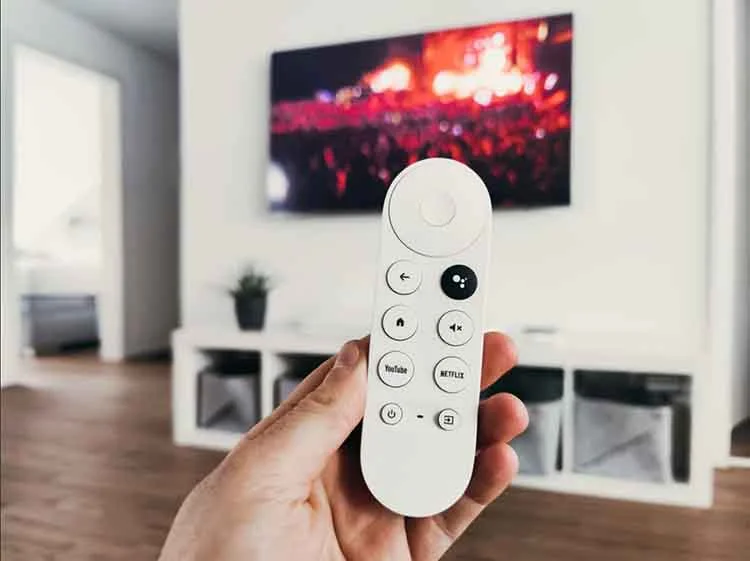
Dagens Samsung-tv’er har kompakte Smart-fjernbetjeninger, kaldet »One Remote«. Disse tv’er har to forskellige menuer: standardmenuen, som man får adgang til via indstillingsknappen, og teknikmenuen, også kendt som den hemmelige eller skjulte menu. Man får normalt adgang til den skjulte menu ved at trykke på en række knapper på universalfjernbetjeningen, som er en fjernbetjening med knapper (0-9).

Smart-fjernbetjeningen kan også bruges til at få adgang til en bestemt del af den skjulte menu, der kaldes »hovedmenuen«. Denne menu giver brugerne mulighed for at tilpasse forskellige indstillinger for at opnå større fleksibilitet. Ændringer, der foretages her, er ikke kritiske og vil ikke skade tv’et.

Det er dog vigtigt at bemærke, at eventuelle justeringer i denne menu ikke kan nulstilles til fabriksindstillingerne ved hjælp af den almindelige nulstillingsmulighed, der findes i den normale menu. Derfor anbefales det, at du holder styr på eventuelle ændringer, så du kan vende tilbage til de oprindelige indstillinger, hvis det bliver nødvendigt.

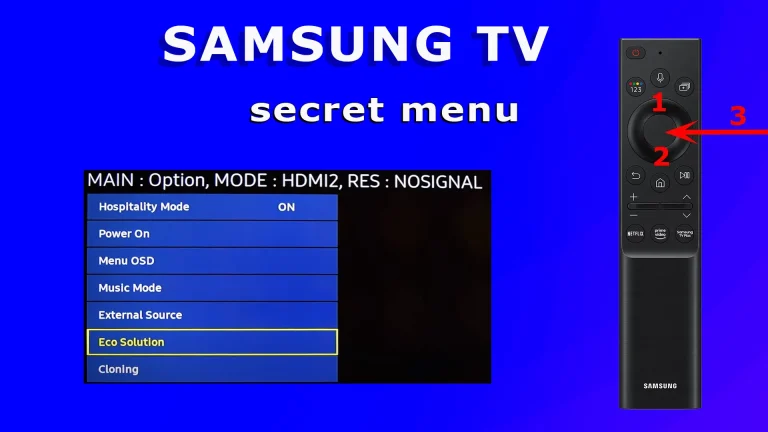
Kode til at åbne den hemmelige menu (kun hovedmenuen) med Smart-fjernbetjeningen

Følg nedenstående trin for at få adgang til »Main Menu« med Smart-fjernbetjeningen:

  • Tænd for tv’et, og sørg for, at billedet vises.
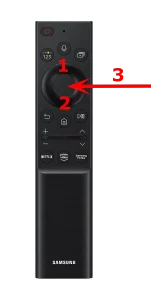
  • Brug kontrolhjulet på fjernbetjeningen til at åbne menuen ved at trykke på knapperne Op, Ned og OK.

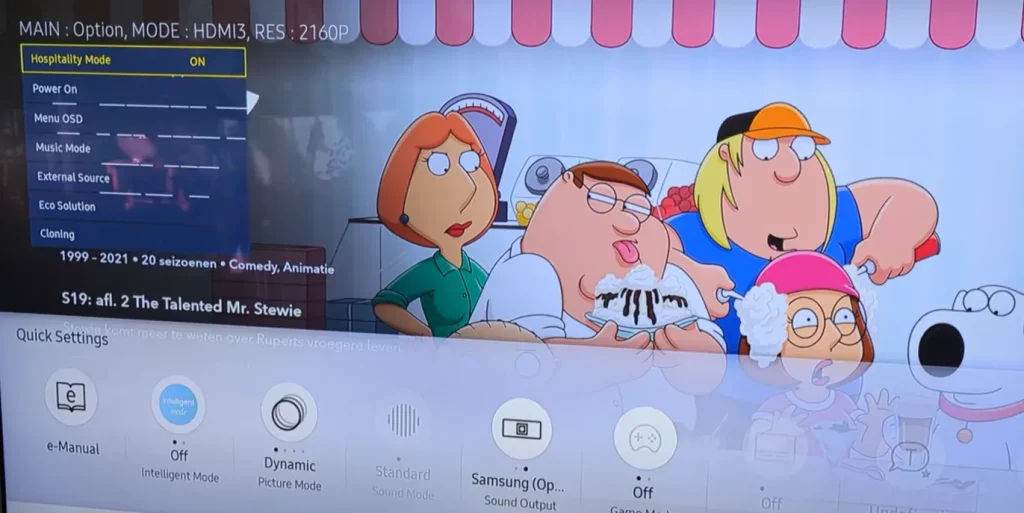
Denne handling vil vise en lille menu i øverste venstre hjørne af skærmen, hvor du kan ændre indstillinger, der påvirker brugerens interaktion med tv’et. Selv om denne menu tilbyder begrænsede indstillinger, er de vigtige for at forbedre brugeroplevelsen.

Du kan derefter ændre de tilgængelige indstillinger, f.eks. kan du indstille, hvilken signalkilde der skal aktiveres, når du tænder for tv’et, og du kan begrænse tv’ets lydstyrke.

Sådan installerer du Roku-mobilappen til at styre din Roku-enhed

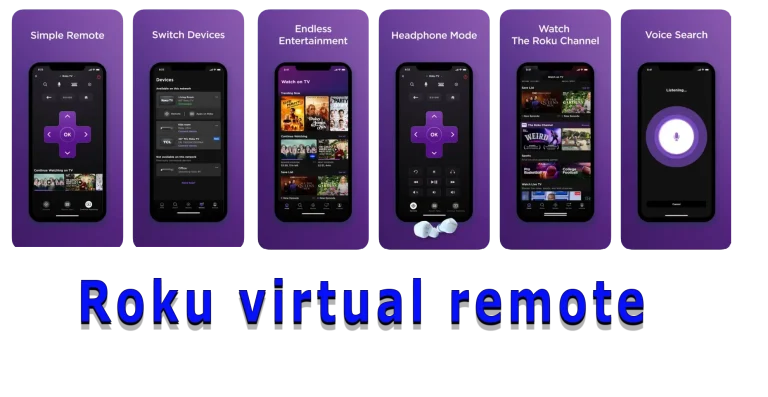
Hvis du har en ødelagt eller mistet fjernbetjening til din Roku-enhed, uanset om det er dit tv eller din streamingenhed, kan du installere Roku-appen på din smartphone. Denne app, som hedder The Roku App (Official), er tilgængelig til Android-telefoner og iPhones, og den erstatter helt fjernbetjeningen. Tv’et styres via IP-protokollen, så din telefon og Roku-enhed skal være forbundet til det samme netværk, helst via en WiFi-forbindelse.

Installation af Roku-appen trin for trin

Download Roku-appen: Gå til Apple App Store (iOS-enheder) eller Google Play Store (Android-enheder) på din smartphone. Søg efter “Roku”-appen, og download den gratis.

Slut din smartphone og Roku-enhed til det samme Wi-Fi-netværk: Sørg for, at din smartphone og Roku-enhed er forbundet til det samme Wi-Fi-netværk. Det er nødvendigt, for at din smartphone kan styre din Roku.
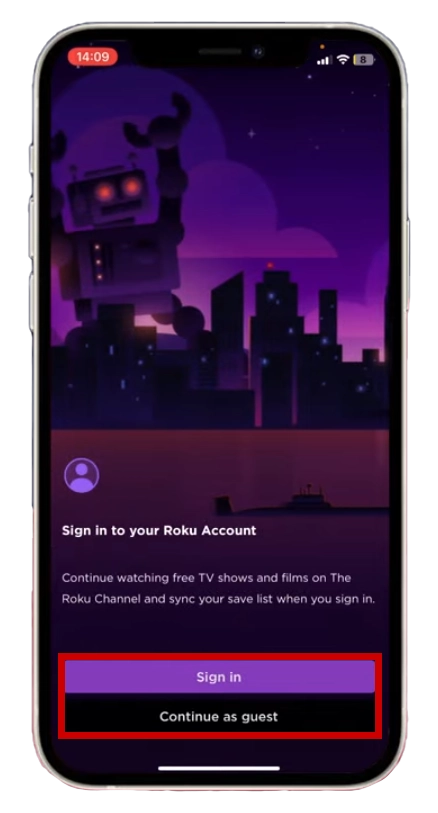
På dette tidspunkt har du mulighed for enten at logge ind eller fortsætte som gæstebruger. Det anbefales at logge ind på din Roku-konto.

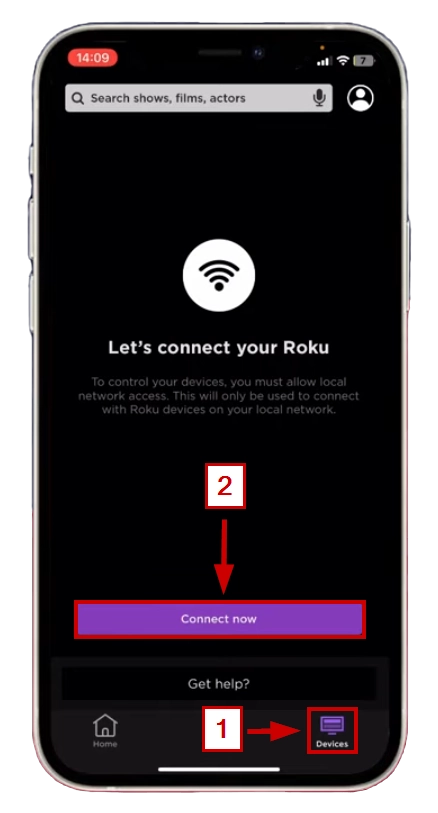
Gå til fanen Enheder i nederste højre hjørne. Klik på Connect Now.

Din Roku-enhed skulle gerne dukke op. Vælg den.

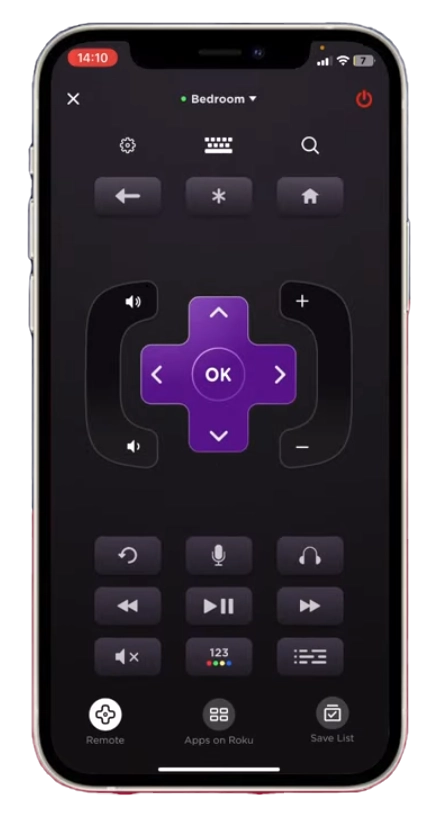
Når du har oprettet forbindelse til din rock-enhed, skal du trykke på knappen Remote.

Når du har gennemført disse trin, bør din smartphone nu fungere som en fjernbetjening til din Roku-enhed.

Du kan bruge de virtuelle knapper i Roku-appen til at navigere og styre din Roku-streamingafspiller eller dit tv. For mig er det muligt at bruge en smartphone som fjernbetjening, men jeg bryder mig ikke om det. Jeg foretrækker denne mulighed som en midlertidig erstatning.

PHILIPS TV-modelnummer, betydning, forklaring

0

Hvis du vil forstå modelnumrene på Philips TV’er, skal du vide følgende. Philips stoppede med at lave TV i 2012, og brandet er nu licenseret til to virksomheder.

  • TPV Vision, en del af TPV Technology Corporation, laver TV til Europa, Australien og Asien.
  • Funai, dette selskab, købte rettighederne til at sælge Philips TV i Nordamerika og nogle latinamerikanske lande.

På trods af overdragelsen af Philips’ tv-brand til disse virksomheder, har Philips’ globale hjemmeside bevaret en ensartet repræsentation af tv-modellerne og tv-nummerstrukturen. Formentlig har Philips ved at licensere brandet stillet betingelser om, at produktionsselskaberne ikke må oprette separate hjemmesider, og at de skal opretholde en enkelt modelnummerstruktur. Det er også godt for TV-OEM’er og ODM’er, især i den indledende licensfase, da mange kunder ikke ved, at de køber et TV, der ikke har noget med Philips at gøre ud over et Philips-klistermærke.

Philips TV-modelnummerets struktur

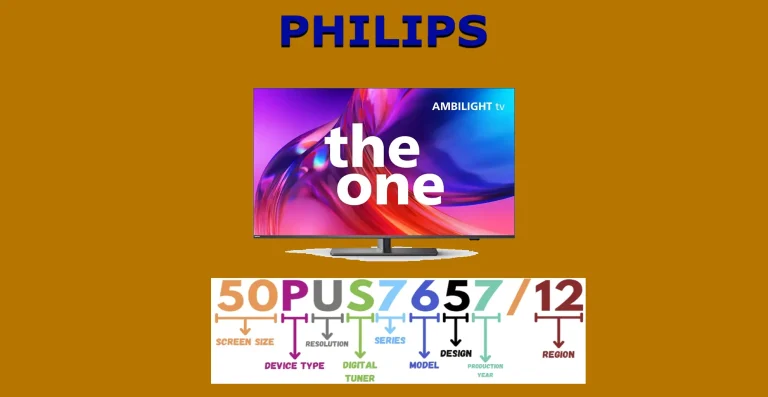
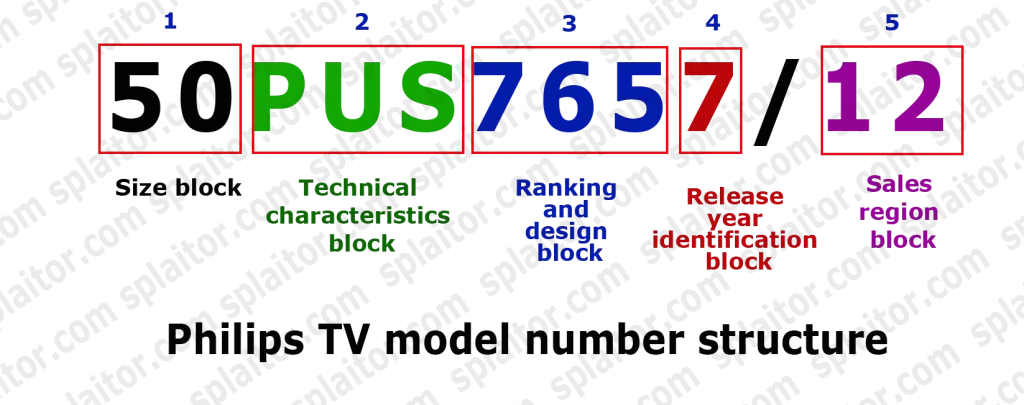
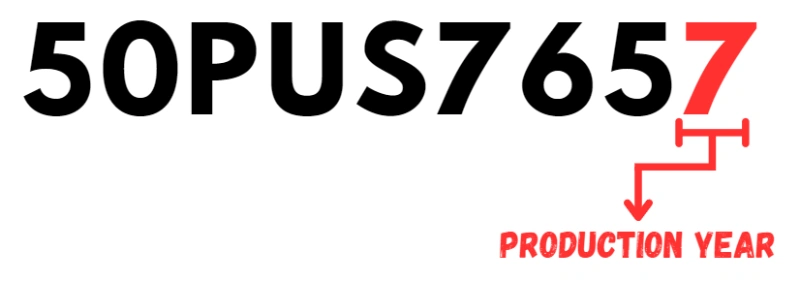
TV-modelnummeret har flere blokke, hvor information om TV’et er kodet. Lad os se på model 50PUS7657/12 som et eksempel.

  • Blok for størrelse: TV-skærmens størrelse i tommer.
  • Blok for tekniske egenskaber: skærmopløsning eller andre tekniske egenskaber samt typen af digital tuner.
  • Blok for rangering og design: Denne blok indeholder oplysninger om de serier og modeller, tv’et tilhører, samt designoplysninger.
  • Identifikation af første udgivelsesår: modelår for udgivelse.
  • Salgsregionsblok: information om, hvilken region eller hvilket land tv’et er fremstillet til.

Sådan afkoder du Philips TV-modelnummeret

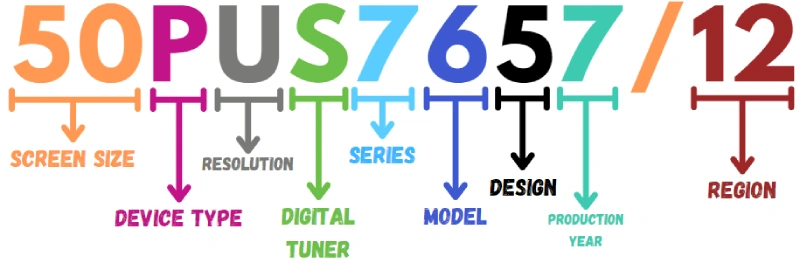
Som jeg sagde tidligere, tjener hver blok i et Philips TV-modelnummer et specifikt formål, der kaster lys over TV’ets funktioner og specifikationer. For at hjælpe dig med at forstå bedre, lad os nedbryde modelnummeret “50PUS7657/12”:

  • 50: Angiver skærmstørrelsen i tommer.
  • P: Angiver typen af produkt, i dette tilfælde et TV.
  • U: Angiver opløsningen, hvor “U” normalt betyder Ultra HD.
    • “H”: HD-opløsning
    • “F”: Full HD-opløsning.
    • “U”: UHD.
    • “O”: OLED-skærm.
    • “M”: Mini LED-skærm.
  • S: Henviser til typen af digital tuner, som TV’et er udstyret med.
    • “H”: DVB-T/C-tuner.
    • “K”: DVB-T/C/S/S2.
    • “T”: DVB-T/T2/S.
    • “S”: DVB-T/T2/C/S/S2 tuner.
    • “L”: ATSC-tuner (bruges i USA og Canada).
    • “D”: DTMB-tuner til Kina
    • “G”: ISDB-T Brasilien
  • 7: Det første tal, “7”, repræsenterer serien.
  • 6: Angiver modellen
  • 5: Angiver en designmulighed (et design, der normalt kommer ned til standerens form).
  • 7: Det andet ciffer, “7”, i sekvensen angiver produktionsåret, som i denne sammenhæng svarer til 2022. Jeg vil forklare dette mere detaljeret nedenfor, da oplysningerne fra og med 2020 er anderledes i Nordamerika og kræver en mere detaljeret forklaring.
  • /12: Tallene efter skråstregen angiver det specifikke land eller den specifikke region, som denne tv-model er beregnet til. 12 betyder, at tv’et er lavet til europæiske lande.
    • 12: Europa.
    • F7: Nordamerika (USA og Canada).
    • F8: Mexico.
    • 78: til Brasilien.
    • 77: Argentina.
    • T3: Kina
    • 94: Indien.
    • 79: Australien.
    • 75: New Zealand.
    • 98: Singapore.
    • 60: Rusland

Hvordan ved jeg, hvilket modelår dit Philips-tv er?

Det sidste ciffer i modelnummeret er modelåret, f.eks. 50PUS7657/12. I denne model er tallet 7 før linjen årstallet. Der var tidligere modeller, der havde et andet bogstav efter nummeret, f.eks. 50PUS7657H/12. Du skal bruge det sidste ciffer før skråstregen; du kan ignorere det sidste bogstav før skråstregen. Udgivelsesåret er cyklisk og gentages hvert årti.

Sådan dechifrerer du årstallet i modelnummeret på en model, der er fremstillet af TPV Vision og udgivet af Funai frem til 2020.

  • “7”: 2012 eller 2022.
  • “8”: 2013 eller 2023.
  • “9”: 2014 eller 2024.
  • “0”: 2015 eller 2025.
  • “1”: 2016 eller 2026.
  • “2”: 2017 eller 2027.
  • “3”: 2018 eller 2028.
  • “4”: 2019 eller 2029.
  • “5”: 2020 eller 2030.
  • “6”: 2021 eller 2031.

Årstal i Philips’ TV-serie i Nordamerika: Salget af Philips TV i Nordamerika har været ret ustabilt, og der blev ikke lanceret nye modeller i 2019. Så efter en pause i 2020 genoptog Funai salget af tv’er og ændrede tilgangen til at angive udgivelsesåret i modelnummeret. Det var logisk og gjorde det lettere at identificere året, og nu svarer årstallet til det sidste ciffer i året, og den tiårige cyklus er bibeholdt.

  • 0: 2020
  • 1: 2021
  • 2: 2022
  • 3: 2023
  • 4: 2024
  • 5: 2025

Sådan finder du dit Philips TV’s produktionsår

0

Det er nemt at finde frem til produktionsåret for dit Philips-tv, og du har tre enkle metoder til rådighed.

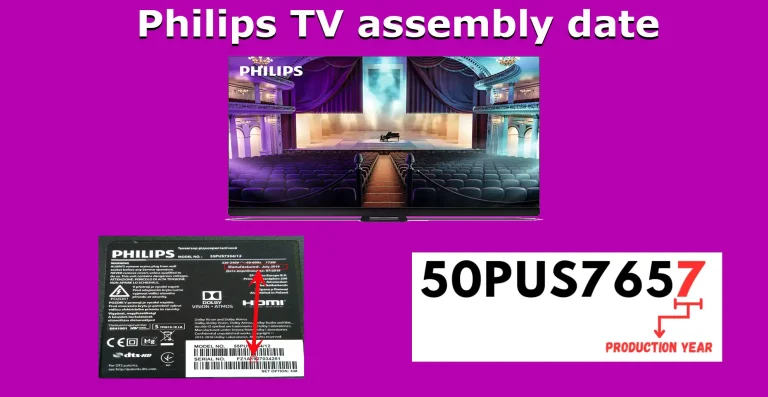
  1. Samlingsdatoen findes normalt på informationsetiketten på bagsiden af tv’et. Den viser monteringsdatoen i måneds- og årsformat.
  2. Serienummeret indeholder også oplysninger om tv’ets produktionsdato, men det viser kun året uden måneden.
  3. TV’ets modelnummer indeholder også oplysninger om det år, det blev udviklet, så du kan bestemme dets omtrentlige alder.

Produktionsdatoen for Philips-tv’et står på klistermærket.

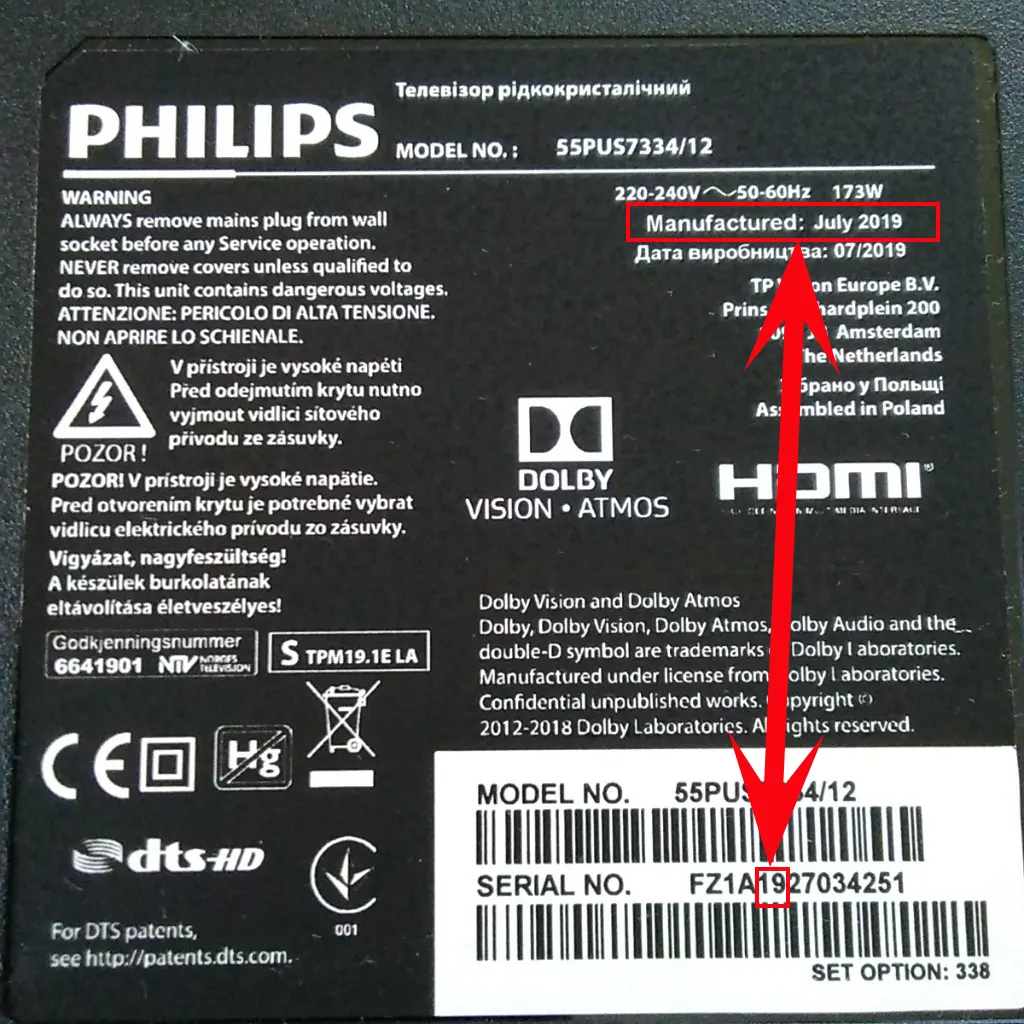
Du kan finde tv’ets produktionsdato på klistermærket; hvis du kigger nøje på klistermærket, finder du monteringsdatoen i måned-til-år-format. Dette er den mest pålidelige information om tv’ets produktionsdato. Men hvis der ikke er angivet nogen dato, kan du bestemme produktionsdatoen ud fra serienummeret.

Produktionsdatoen i serienummeret på dit Philips TV

Hvis der ikke er nogen produktionsdato i et klart format (måned, år) på klistermærket, kan du finde frem til produktionsdatoen ud fra serienummeret. Serienummeret viser kun årstallet uden at identificere samlingsmåneden. Oplysningerne om serienummeret kan hjælpe dig, hvis du ikke har et klistermærke på dit tv, eller hvis tv’et er placeret, så klistermærket ikke er let tilgængeligt. På billedet ovenfor kan du se, at det 5. og 6. tegn er produktionsåret for Philips-tv’et; for eksempel er serienummeret FZ1A1927034251; fra dette serienummer er det klart, at 19 er produktionsåret 2019 for tv’et.

Produktionsdatoen i modelnummeret på dit Philips TV.

Modelnummeret indeholder ikke produktionsdatoen, men kan hjælpe dig med at bestemme, hvilket år dit tv blev udgivet første gang. Husk, at produktionsdatoen normalt ikke er senere end et år efter den oprindelige udgivelsesdato. Hvis du f.eks. identificerer en tv-model som 2020, kan den være udgivet senest i 2021.

Så hvis du vil bestemme udgivelsesdatoen, skal du se på det sidste ciffer før skråstregen i modelnummeret. På nogle tv-modeller kan skråstregen indledes med et bogstav; ignorer det. Dette tal angiver udgivelsesåret og cyklusserne i hvert årti. For eksempel kan tallet “4” betyde, at tv’et blev udgivet i 2019 eller 2029, men da 2029 ikke er endnu, blev tv’et udgivet i 2019. Her er, hvad hvert tal betyder i forhold til det år, TV’et blev fremstillet:

  • 7 – 2012 eller 2022.
  • 8 – 2013 eller 2023.
  • 9 – 2014 eller 2024.
  • 0 – 2015 eller 2025.
  • 1 – 2016 eller 2026.
  • 2 – 2017 eller 2027.
  • 3 – 2018 eller 2028.
  • 4 – 2019 eller 2029.
  • 5 – 2020 eller 2010.
  • 6 – 2021 eller 2011.

Denne metode gælder også for ældre Philips TV-modeller og bruges fortsat til nuværende modeller fremstillet i Europa.

For Philips TV, der er fremstillet af Funai i Nordamerika, er afkodningen dog lidt anderledes. Fra 2022 justerede Funai modelnummerets sidste ciffer, så det direkte afspejler udgivelsesåret. Så en ‘2’ betyder nu, at tv’et blev udgivet i 2022, ‘3’ i 2023, ‘4’ i 2024 og så videre.

HP skærmproducent, HP skærmserie

0

HP-skærme er resultatet af et samarbejde mellem HP Inc. og et konsortium af verdens førende elektronikproducenter. Du skal vide, at HP-afdelingen, der er ansvarlig for forbrugerprodukter, næsten helt er gået over til outsourcet produktion. Derfor udvikler HP ikke både den designmæssige og tekniske side af sine skærme, men bruger færdige løsninger udviklet i OEM-producenternes laboratorier.

Partnerproducenter af HP-skærme

  • Hon Hai Precision Industry Co. (Foxconn) , en taiwansk multinational elektronikkontraktproducent, er en af de største virksomheder, der er involveret i montering af HP-skærme. Foxconns brede produktionskapacitet og omfattende erfaring inden for elektronikfremstilling gør det til en nøglespiller i produktionsprocessen.
  • Qisda Corporation, en anden nøgledeltager, har specialiseret sig i design og fremstilling af skærme. Qisda fremstiller en lille del af HP’s skærme.
  • TPV Technology Limited , en stor skærm- og tv-producent, der ejer Philips-mærket, producerer nogle skærme til HP.
  • Wistron Corporation , en fuld-service design- og produktionsvirksomhed, bidrager til HP-skærme.

Panelleverandører til HP-skærme

Kvaliteten af HP-skærme er ikke dårlig, fordi skærmpanelerne er leveret af brancheførende leverandører:

  • BOE Technology Group Co, Ltd, en af verdens største producenter af LCD, OLED og fleksible skærme, leverer paneler af høj kvalitet.
  • AU Optronics Corporation (AUO) , kendt for sine skærme, bidrager til HP-skærme ved at levere paneler i høj opløsning.
    LG Display Co., Ltd. , som ejer skærmfabrikker til både skærme og tv’er, leverer paneler, der bruger IPS-teknologi.

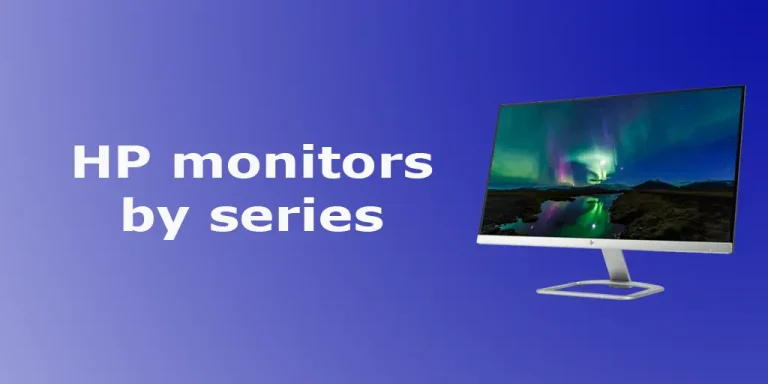
HP Monitor Series

HP tilbyder flere serier af skærme, fra hjemmet til professionelle. Hver serie har specielle funktioner til at imødekomme behovene hos forbrugere, professionelle, gamere og kreative individer. Du skal vide, at placeringen af skærmserien er helt vilkårlig, da en skærm til erhvervslivet uden tvivl er velegnet til hjemmet.

Nedenfor er en oversigt over nogle af HPs mest populære skærmserier:

  • HP Essential-serien: Hjemme- og kontorbrugere har brug for overkommelige og pålidelige skærme til daglig brug: grundlæggende tilslutningsmuligheder, standardopløsning og energieffektivt design.
  • HP EliteDisplay Series: Erhvervsfolk ønsker skærme i høj kvalitet med avanceret tilslutning og ergonomi. Justerbart stativ, indbygget privatskærm og flere tilslutningsmuligheder sikrer problemfri integration i professionelle miljøer.
  • HP ProDisplay Series: SMB- og virksomhedskunder, der har brug for pålidelige skærme til et behageligt arbejdsmiljø. Nøglefunktioner fokuserer på komfort og en række tilslutningsmuligheder.
  • HP Z Display Series: Skærmen til professionelle og kreative fagfolk, der kræver den højeste farvenøjagtighed og ydeevne. Høj opløsning, fabrikskalibreret farvenøjagtighed og en bred farveskala opfylder behovene hos fotografer, videoredaktører og designere.
  • HP Omen-serien: Spillere, der leder efter højtydende skærme med høje opdateringshastigheder og hurtige svartider. Høje opdateringshastigheder (op til 240Hz eller mere), lave responstider, NVIDIA G-SYNC eller AMD FreeSync-teknologi og spilcentreret design.
  • HP Envy Series: Skærme i høj opløsning, en bred vifte af farver og et æstetisk design med tynde rammer.
  • HP E Series: Standardskærme til arbejde og hjem.
  • HP P-Series: HP P-Series skærme er designet primært til professionelle og virksomheder og er velegnede til en bred vifte af kontorapplikationer. HP P-Series skærme spænder i opløsning fra Full HD (1920 x 1080) til QHD (2560 x 1440). Skærmene er højdejusterbare og kan vippe og dreje.

Skærme kan grupperes i mange linjer eller serier, hvor en enkelt skærm falder i flere kategorier. For eksempel opdeler HP nu sine skærme efter formål, såsom Premium, Mainstream, Everyday, Conferencing, Creative og Gaming. Men skærme er bedst kategoriseret efter klasse og tekniske muligheder, opløsning og kvaliteten af skærmen

HP skærm skærmopløsning

Lad os tage et kig på, hvad HP-skærme er efter skærmopløsning, og hvilke opløsninger der er tilgængelige. Den anvendte opløsning afhænger af displayets matrix og mere specifikt af fabrikken og produktionslinjen, hvor skærmene til monitorerne er lavet.

  • De opløsninger, der bruges til HP-skærme er :
    • 4K UHD (Ultra High Definition) – 3840 x 2160: Giver ekstremt detaljerede billeder, der egner sig til professionelt kreativt arbejde, avanceret spil og visning af 4K-indhold; denne opløsning er for nylig blevet standarden for fjernsyn. Det bruges i HP-skærme, men ikke udbredt.
    • FHD (Full High Definition) – 1920 x 1080: Standardopløsningen for mange skærme, der giver gode detaljer, som sådanne skærme producerer mest, især med en lille skærmdiagonal.
    • QHD (Quad High Definition) – 2560 x 1440: Tilbyder mere skærmegenskaber og detaljer end FHD, ideel til professionelle applikationer, spil og detaljeret arbejde. Dette er HP’s næstmest populære skærmmodel, og billedformatet på disse skærme er typisk 16×9, selvom en 16×10 opløsningsmodel er mindre almindelig.
    • WQHD (Wide Quad High Definition) – 3440 x 1440: Dette er skærme, der understreger widescreen-aspektet; de er bredere og har et billedformat på 21:9 og en skærmstørrelse på over 30 tommer.
  • WUHD (Wide Ultra High Definition) – 5120 x 2160: Disse er brede UHD-skærme med et 21×9 billedformat.
  • DQHD (Dual Quad High Definition) – 5120 x 1440 er en ekstra bred skærm. DQHD-skærme produceres næsten aldrig, da det er ringere end WUHD med hensyn til lodret pixelantal.
  • WUXGA (Widescreen Ultra Extended Graphics Array) – 1920 x 1200: En lidt højere opløsning end FHD og mere lodret plads, disse skærme er få i antal, da de ikke har nogen klare fordele.
  • Ubrugte opløsninger til HP-skærme omfatter:
    • HD (High Definition) – 1280 x 720: Forældet opløsning, HP bestiller ikke længere disse skærme.
    • UWQHD (Ultra-Wide Quad High Definition) – 3440 x 1440: WQHD-format, men Ultra bruges i brede skærme med øget bredde. HP fremstiller ikke længere disse skærme.
    • UW4K (Ultra-Wide 4K) – 3840 x 1600: Dette skærmformat findes også, men HP bruger det heller ikke.

Billedhastighed for HP-skærme

Billedhastigheden for HP-skærme, ofte udtrykt i hertz (Hz), varierer mellem modeller og serier. Billedhastigheden angiver, hvor mange gange pr. sekund skærmen kan opdatere billedet på skærmen. Normalt angives en maksimumværdi. Sådan kan du kategorisere skærme baseret på frekvens.

  • Grundlæggende computer- og kontorskærme: Typisk rækkevidde: 60 – 75 Hz
    Velegnet til hverdagsopgaver såsom web-browsing, dokumentredigering, videostreaming og hverdagsbrug. Skærme i denne serie giver standardydelse til de fleste computeropgaver på kontoret og i hjemmet.
  • Forbedrede skærme: Typisk rækkevidde: 120 Hz. Nogle skærme af professionel kvalitet kan have højere opdateringshastigheder på op til 120 Hz for en jævnere bevægelsesklarhed, hvilket kan være nyttigt til dynamisk indholdsoprettelse og videoarbejde. Disse skærme er også mere behagelige at arbejde med og mindre trættende for øjnene.
  • Gaming og professionelle skærme: Typisk rækkevidde: 144-240 Hz , op til 360 Hz i nogle modeller. Høje opdateringshastigheder er vigtige i spil, især i hurtige genrer, hvor bevægelsesklarhed og reaktionsevne er afgørende. HP gaming-orienterede skærme, især OMEN-serien, har højere opdateringshastigheder.

Generelt er der en ligetil regel: Jo højere skærmens opdateringshastighed, jo bedre er det til at vise et bedre billede. Men vær opmærksom på marketingtricks; f.eks. kan skærmen være på 24 Hz. Men hvis du læser den tekniske beskrivelse, kan denne frekvens kun understøttes ved den mindste opløsning af billedet.

Hvad er den bedste stylus til iPad mini?

iPads er en meget populær og nyttig enhed, som hundredvis af mennesker bruger hver dag. Den er også velegnet som en hjemmeenhed til at se film eller videoer på YouTube. Og til arbejde, til at køre præsentationer på den eller bruge den til at få adgang til den nødvendige database. Flere og flere designere vælger også iPads, fordi det med fremkomsten af en særlig stylus er blevet ret nemt at tegne på dem. Også blandt alle iPads skiller sig ud meget lyse iPad mini. Dette er en mindre version af iPad’en, som er ideel til en tur et sted hen eller bare til at tage den med på arbejde eller en gåtur uden at det generer dig. Den kan endda passe i inderlommen på din jakke. Men hvad nu, hvis du har brug for en stylus til din iPad mini? Det er ikke alle versioner af iPad’en, der understøtter den originale Apple stylus. Men der er mange forskellige stylus-muligheder på markedet til dine behov.

Hvad er stylus til iPad mini

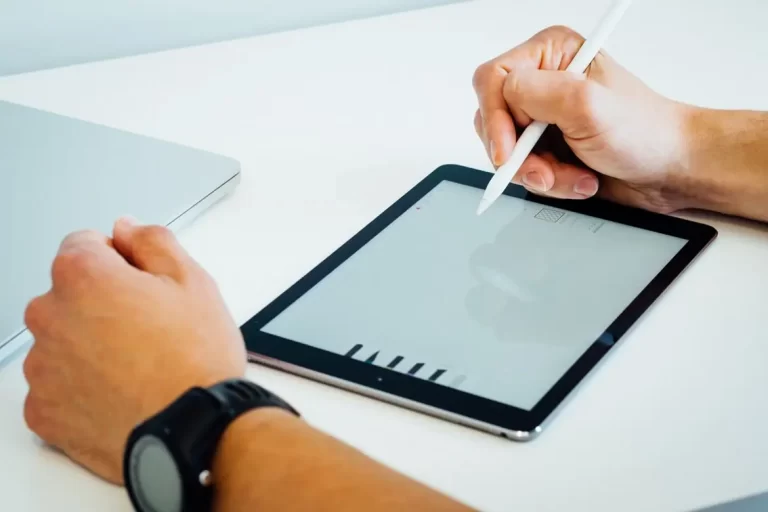
Styluses er i bund og grund penne, som du kan bruge til at skrive eller tegne på din iPad som et stykke papir. Det er meget praktisk og passer til en masse forskellige opgaver. Du kan finde mange forskellige versioner af disse enheder med forskellige designs, batterier og funktioner. Her er nogle af de bedste modeller, der passer perfekt til din iPad mini :

Milemont Stylus Pen til professionelt arbejde

Denne stylus er lavet i sort, den er ret skarp og perfekt til detaljeret og delikat tegning. Selve designet fortæller, at det er en professionel enhed. Du kan bruge den lige ud af æsken ved blot at sætte den fast til din iPad. Det tager ca. 2 timer at blive fuldt opladet og kan køre på et batteri i op til 10 timer. Den har også en nyttig funktion til at slukke den efter en halv time, når den ikke er i brug, hvilket hjælper med at bevare batteriet meget længere.

Zspeed Stylus til iPad mini

En af de bedste løsninger til kunstnere på iPad. Den oplades på mindre end en time og kan køre i op til 10 timer på en enkelt opladning. Den er lavet af kvalitetsmaterialer i et meget stilfuldt design. Den har magnetiske dæksler, der beskytter USB-porten mod skader. De 45 mm kobberspidser giver maksimal nøjagtighed. Af minusser er den ikke velegnet til hurtig skrivning.

Adonit Jot Pro 4

Dette er den bedste til at skrive hurtigt på iPad. Den polstrede spids giver dig en lydløs skriveoplevelse sammen med brugen af en særlig væske. Den er lavet af aluminium og stål, hvilket gør den meget smuk og stilfuld. Du skal blot røre skærmen for at begynde at bruge den, der kræves ingen yderligere programmer. Af ulemper I stylus er der ingen beskyttelseshætte til spidsen.

BoxWave Stylus Pen

Dette er en mere klassisk stylus til iPad. Den har ingen specielle funktioner. Det er bare et pålideligt og godt valg til din iPad. En opladning af dens batteri rækker til 12 timers brug. Du kan bruge denne pen til at farvelægge dine tegninger på iPad’en uden besvær. Den fine spids på 2 mm giver det bedste tryk og fungerer problemfrit. Spidsen laver hurtig interaktion med skærmen ved at udsende elektroniske impulser.

CLCCON Stylus Pen

Stylus Pen skiller sig ud, fordi den kan oplades på 30 minutter af næsten enhver enhed: en bærbar computer, en adapter eller en anden strømkilde. I modsætning til andre modeller kobles den fra i løbet af 5 minutter, når du holder op med at bruge den, hvilket forlænger batteriets levetid betydeligt. Den kan hjælpe dig med stavefejl. Du kan få følelsen af at skrive på papir ved at bruge denne styluspen.

Adonit Dash 3

Denne stylus kan arbejde i op til 14 timer. Den har et meget flot, stramt design. Den kræver ingen yderligere programmer for at fungere korrekt. Velegnet til brug med alle modeller af iPads. Af ulemperne har den ingen Palm-afvisning.

Sådan uploader du en video til YouTube fra iMovie

iMovie er Apples videoredigeringsprogram, der understøttes på iOS, macOS og iPadOS. Det betragtes som grundlæggende og er helt gratis for Apple-brugere. iMovie åbner helt nye muligheder for at arbejde med video. Du kan nemt se dit kildemateriale, oprette fantastiske 4K-film. Du kan endda starte redigeringen på din iPhone eller iPad og afslutte den på din Mac. Redigeringsprogrammet er helt gratis for Apple-brugere. Der er ingen betalte abonnementer, og du får i første omgang hele sættet af værktøjer til hurtig videoredigering.

Hvis du lige er begyndt at lære at redigere video, kan Apples iMovie-app måske virke som en nem måde at sammensætte videoklip, musik og meget andet på. Og hvis du kan lide din video, kan du uploade et iMovie-projekt til YouTube i løbet af få trin. På den måde kan hele verden se og nyde det, du har filmet og redigeret.

Her kan du se, hvordan du uploader en video til YouTube fra iMovie på forskellige måder.

Sådan uploader du en video til YouTube fra iMovie-appen på din iPhone

Hvis du vil uploade en video til YouTube fra iMovie-appen på din iPhone, skal du følge disse trin:

  • Først og fremmest skal du åbne iMovie-appen på din iPhone og gå til “Projects Browser”.
  • Vælg det projekt, du vil dele.
  • Tryk derefter på knappen Del.
  • Tryk på “Indstillinger” øverst på skærmen. Du kan ændre projektets formatforhold, orientering og andre avancerede indstillinger.
  • Vælg “Done” (færdig) for at gemme ændringerne.
  • Tryk derefter på “Gem video”.
  • Åbn derefter YouTube-appen på din iPhone, og tryk på “+”-knappen nederst på skærmen for at uploade en video.
  • Til sidst skal du indtaste beskrivelse, titel osv. og offentliggøre din video.

Du skal også være opmærksom på, at YouTube ikke tillader dig at uploade videoer, der er længere end 15 minutter, hvis din konto ikke er verificeret.

Sådan uploader du en video til YouTube fra iMovie-appen på Mac

Hvis du vil uploade en video til YouTube fra iMovie-appen på din Mac, skal du følge disse trin:

  • Åbn iMovie-appen på dit skrivebord.
  • Gå til den video, du vil uploade til YouTube.
  • Klik på eksportikonet i øverste højre hjørne af skærmen.
  • Vælg YouTube-ikonet på listen over apps, der vises, på listen over apps.
  • I popup-vinduet kan du redigere titel, beskrivelse, tags, opløsning, kategori og indstillinger for beskyttelse af personlige oplysninger.
  • Når du har foretaget dine valg, skal du vælge “Næste…” nederst.
  • Derefter skal du vælge “Publish” (offentliggøre).

Når du har gennemført disse trin, vil din video begynde at blive uploadet til YouTube.

Hvor længe varer det at uploade en video på YouTube

Du skal være opmærksom på, at det vil tage 1 time at uploade en video på 3 GB fra iMovie med en god internethastighed. En 200 MB upload vil kun tage 5 minutter. Uploadtiden varierer fra et par minutter til måske et par timer på grund af indstillingerne for videokvalitet, filstørrelse og uploadhastighed. Husk på, at bare fordi du har en høj downloadhastighed, betyder det ikke, at du vil have en høj uploadhastighed.

Du kan tjekke den ved hjælp af en særlig internethastighedstesttjeneste som SpeedTest.

Hvad skal du gøre, hvis Chromecast-kilden ikke understøttes: Sådan løser du problemet

Nutidens Smart TV’er kan integreres med en række eksterne enheder, så du kan blive underholdt på mange forskellige måder. En populær mulighed er at streame video til dit tv direkte fra dine mobile enheder. Du kan endda streame indhold fra din stationære computer.

Hvis dit tv ikke understøtter denne funktion, kan du bruge streaming-enheder til at oprette denne forbindelse. En af disse enheder er Chromecast fra Google. Mange har hørt om Google Chromecast, men det er ikke alle, der ved, hvad det er, og hvordan man bruger det. Kort fortalt er det en HDMI-enhed, der gør det muligt at forvandle et almindeligt tv til en fuldt udstyret mediekonsol, så du nemt kan se videoer og fotos fra det globale netværk samt fra en tilsluttet smartphone/tablet. Det vigtigste at vide er, at du for at få fuld funktionalitet skal have et Wi-Fi-netværk i hjemmet, helst ubegrænset.

Chromecast har mange streaming-apps og giver dig mulighed for at streame indhold selv fra din Google Chrome-browser. Desværre kan Chromecast nogle gange ikke registrere den kilde, du forsøger at bruge. Her er, hvad du skal gøre, hvis Chromecast-kilden ikke understøttes.

Hvorfor vises fejlen “Source not supported” (Kilde ikke understøttet)

Der er mange grunde til, at du måske ikke kan sende til tv’et via Chromecast. Der kan være en utilsigtet fejl i det program, du bruger. Det kan også være, at din internetforbindelse ikke overfører tilstrækkelig båndbredde på et givent tidspunkt. Problemet kan også skyldes indstillingerne på din mobilenhed, din router eller det Wi-Fi-netværk, du er forbundet til.

Sådan genstarter du alt udstyret

Med smarte enheder kan en simpel genstart hjælpe med at genoprette nogle funktioner. Endnu bedre er det at slukke dem helt, vente et stykke tid og derefter starte dem op igen. På den måde vil alle baggrundsprocesserne begynde at fungere igen, hvilket kan eliminere fejl, som du ikke engang kender til.

  • Først og fremmest skal du slukke for dit tv og afbryde forbindelsen til din Google Chromecast fra det.
  • Derefter skal du slukke din WiFi-router og dit internetmodem og vente ca. 30 sekunder.
  • Tænd derefter for dit internetmodem igen og vent på, at det starter i et eller to minutter.
  • Tænd WiFi-routeren, og vent igen på, at den starter i et eller to minutter.
  • Tænd for tv’et, og vent 20 sekunder.
  • Tilslut derefter din Chromecast til tv’et.
  • Vent ca. 30 sekunder på, at enheden genopretter forbindelsen.

Når alle enheder er tilsluttet netværket og er klar til brug, skal du prøve at afspille det samme indhold, som der er problemer med. Dette vil fortælle dig, om genstart har hjulpet. Hvis ikke, kan du prøve en anden metode.

Sådan opretter du flere WiFi-netværk

Da nogle Wi-Fi-routere har mulighed for at oprette flere Wi-Fi-netværk på samme tid, kan du kontrollere, hvilket netværk dine enheder bruger. Din router kan f.eks. have to netværk, der kører samtidigt. Lad os give dem navnene “WiFi 1” og “WiFi 2”. Hvis din Chromecast er tilsluttet til netværket “WiFi 1”, og din telefon bruger netværket “WiFi 2”, kan de ikke finde hinanden. Selv om begge enheder bruger den samme fysiske router, er de faktisk på to helt forskellige netværk, som ikke kan kommunikere med hinanden.

For at sikre dig, at alle enheder er på det samme Wi-Fi, skal du kontrollere de relevante Wi-Fi-indstillinger og finde navnet på det netværk, de bruger i øjeblikket. Hvis de bruger forskellige Wi-Fi-netværk, skal du blot skifte dem til det netværk, som din Chromecast er forbundet til.

Sådan kontrollerer du streaming-appen

Afhængigt af det program, der bruges til streaming, fungerer det muligvis ikke korrekt i øjeblikket. I dette tilfælde er det bedst at genstarte selve programmet. Hvis du forsøger at streame fra en bærbar eller stationær computer, skal du blot lukke det problematiske program og køre det igen.

Hvis du streamer fra en Android-smartphone eller -tablet, skal du genstarte appen ved hjælp af “Application Manager”. Før du fortsætter, skal du sikre dig, at appen ikke gemmer dine brugerdefinerede indstillinger online, da denne handling kan nulstille alle indstillinger til standardindstillingerne. Det kan også være, at du skal logge ind igen med dine legitimationsoplysninger bagefter, så sørg for at kende dem.

  • Åbn “Indstillinger” på din smartphone.
  • Naviger til “Application Manager”.
  • Søg efter den app, der har problemer med streaming, og tryk på den.
  • Tryk på “Force Stop” i appens menu.
  • Vælg “Clear Data” (Ryd data) i afsnittet “Storage” (lagring).
  • Gå til afsnittet “Cache”, og tryk på “Ryd cache”.
  • Til sidst skal du genstarte appen.

Hvor meget koster det at leje en Lamborghini i USA

0

Alle elsker dyre og smukke biler. De ser solide ud, kører godt, er lavet af førsteklasses materialer og har altid en førsteklasses byggekvalitet. Du får uforglemmelige følelser bag rattet af sådanne biler. Det bilmærke, der skiller sig ud blandt sådanne biler, er Lamborghini. Alle ønsker at have sådan en bil i deres garage, det er et velkendt firma, som blev åbnet i 1963 i byen i det nordlige Italien, som hedder Sant’Agata Bolognese. I dag anses disse biler for at være nogle af de hurtigste og dyreste på markedet. På grund af dette er det ikke, hvad alle har råd til. Men der er en vej ud af denne situation. Du kan altid leje en sådan bil i et par dage og forstå, om du generelt kan lide at køre en sportsvogn eller ej.

Hvor meget koster det at leje en Lamborghini i en dag?

Det er meget dyrt at købe denne bil. At leje den selv for 1 dag, så det ville ikke være billigt. At leje en Lamborghini i en dag koster ca. 1.000 dollars, og du vil blive bedt om et depositum på 2.000 dollars, som du får tilbage, når du afleverer bilen i god stand. Så for at leje sådan en bil i en dag skal du bruge mindst 3500 dollars. Også de mere luksuriøse og hurtige modeller kan være dyrere. F.eks. koster en Lamborghini Huracan normalt ca. 1100-1 510 $ med et depositum på 5000 $. Bemærk også, at det ikke er alle selskaber, der kræver et depositum. Hvis du kun har 1.000 dollars, kan du kigge efter et billigere firma, der kan give dig en bil uden depositum.

Hvor meget koster det at leje den i et par dage?

Hvis du ønsker at leje en bil i flere dage, vil den daglige pris være lavere. I stedet for 1000 USD pr. dag koster bilen ca. 750 USD for en dag. Før du lejer en bil, skal du spørge det firma, du ønsker at leje en bil hos, om disse oplysninger. Normalt er de mere glade for kunder, der lejer biler i flere dage.

Hvorfor du bør leje en Lambo

Der er så mange grunde til, at folk ønsker at leje en Lamborghini. Her er et par af grundene til at anskaffe sig denne eksotiske luksusbil :

At føle sig rig

Mange mennesker ønsker at føle sig rige. En bil er en af de ting, der øger din status. Du kan vise den frem for dine venner og få en uforglemmelig følelse, når tilfældige mennesker vender sig om for at værdsætte din bil.

For at nyde en hurtig tur

En Lamborghini er først og fremmest en sportsvogn. Den er meget hurtig og velstyret. Bag rattet kan du føle dig som en rigtig racerkører. Det er en meget interessant oplevelse, som er svær at sammenligne med noget andet.

For virksomheder

Det første indtryk er meget vigtigt, især ved forretningsmøder. At komme til et sådant møde i en Lamborghini er en succes. Du vil helt sikkert kunne imponere dine fremtidige partnere og skabe tillid hos dem til, at du er en succesfuld og seriøs person.

Til graduering

Mange gymnasieelever drømmer om en sådan bil. At dukke op til en eksamensfest bag rattet af en bil som denne ville betyde, at du skal imponere alle og være aftenens konge.

Bryllup, udstillinger og priser

Denne bil er også ideel til ethvert show, f.eks. et bryllup eller et prisuddelingsshow. Du vil få flotte billeder og se meget stilfuld ud ved rattet af en bil som denne på en af de vigtigste dage i dit liv.

Sådan løser du Avast antivirus, der ikke installeres

I dag går flere og flere virksomheder over til e-tjenester. Du kan betale dine regninger, foretage indkøb eller foretage andre penge-relaterede aktiviteter hjemmefra, fra din computer. Det er både meget praktisk og ret usikkert. Fordi folk gemmer flere og flere af deres vigtige oplysninger på deres computere, er der flere online-identitetstyve, som ønsker at stjæle dine personlige oplysninger for at tjene penge på dem. En af de mest populære måder at stjæle data på er ved at hacke din computer med en virus. Den kan stjæle dine kortoplysninger fra din browserhistorik eller f.eks. låse din computer sammen med alt dens indhold. Antivirusser kan hjælpe dig med at forhindre en sådan situation. Et af de mest slående og fungerende eksempler er Avast Anti-Virus. Men selv kvalitetsprodukter har nogle gange problemer.

Hvad er Avast Antivirus

Avast antivirus er et af de bedste gratis antivirusprogrammer i øjeblikket. Det er et program, der beskytter dit system mod forskellige vira, malware, trojanere, orme osv. Det er kompatibelt med alle styresystemer. Men nogle gange kan folk støde på det faktum, at Avast bare ikke installeres på din pc. Hvad kan du gøre i denne situation?

Sådan installerer du Avast Antivirus på Windows

Først skal du forsøge at installere antivirusprogrammet på din pc. Der er to måder at gøre dette på: Der er to måder at installere antivirusprogrammet på: Almindelig installation og Brugerdefineret installation. Hvis du vil installere antivirusprogrammet, skal du :

Regelmæssig installation

Almindelig installation er god, hvis du ikke ved noget om antivirus, og du skal bare installere det og køre det uden at bekymre dig om detaljerne. For at køre det skal du :

  • Log ind på Windows som administrator. Sørg også for, at der ikke er noget andet antivirusprogram på din computer, før du installerer det
  • Gå til Avast-webstedet, og download Avast-installationsfilen. Filen skal være i .exe-format
  • Åbn derefter din installationsfil, og kør den som administrator
  • En dialogboks vil spørge dig, om du vil fortsætte med installationen, og du skal vælge “ja” for at fortsætte.
  • Klik på Indstillinger for at ændre standardsproget, og klik derefter på “Installer” for at starte installationen.
  • Du skal vente et par minutter, indtil antivirusprogrammet er installeret på din computer
  • Når installationen er færdig, skal du klikke på “Fortsæt“, hvorefter Avast’s privatlivspolitik vises til gennemsyn, og du skal gennemgå den.
  • Når du har læst politikken, skal du klikke på OK og scanne dit system for virus for første gang.
  • Herefter aktiverer du dit antivirusprogram og beskytter dit system mod alle former for digitale trusler.

Brugerdefineret installation

Hvis du vil have fuld kontrol over installationen og vil installere antivirusprogrammet i brugerdefineret tilstand, skal du :

  • Gentag de første fire trin fra den foregående liste
  • Vælg derefter “Customize option” (Tilpas mulighed) for brugerdefineret installation
  • Nu kan du klikke på “Skift” for at vælge din antivirusinstallationssti. Du kan også vælge her, hvilke komponenter af programmet du vil have, og hvilke du ikke vil have
  • Derefter skal du vente et par minutter på, at installationen af opsætningen er færdig
  • Tryk derefter på “Fortsæt“, hvorefter du får meddelelsen “Du er beskyttet“.
  • Læs og accepter fortrolighedspolitikken for at kunne køre den første scanning af dit system

Hvad skal du gøre, når Avast Antivirus ikke installeres på Windows

Nogle gange er det umuligt at installere antivirus på din computer af forskellige årsager. I dette tilfælde er der flere måder at løse dette problem på:

  • For det første skal du sikre dig, at din computer opfylder minimumssystemkravene for at installere avast antivirus
  • Dit system er opdateret
  • Sørg for, at den fil, du har downloadet, ikke er beskadiget
  • Hvis du allerede har et andet antivirusprogram installeret på din pc. Du skal fjerne dem og først derefter fortsætte med at installere Avast
  • Genstart dit system, og prøv derefter at installere Avast igen.
  • Hvis intet af ovenstående har hjulpet dig, bør du kontakte Avast-support. Du kan kontakte dem når som helst på dagen.