Home Blog Page 7

Hvad er drawdown på Forex forklaret

Drawdown er noget, som Forex-handlere næsten altid står over for, og det er ikke noget, man skal være bange for. Men hvis du er ny i handel, især i Forex, er ordet “drawdown” helt sikkert noget, der kan skræmme dig. Faktisk er det en helt normal del af handelsprocessen, og alle, selv den mest erfarne trader, støder på drawdowns.

Men hvis du lige er begyndt at handle, skal du helt sikkert vide, hvad drawdown er, så du kan forvalte din handelskonto bedre.

Forex drawdown betydning

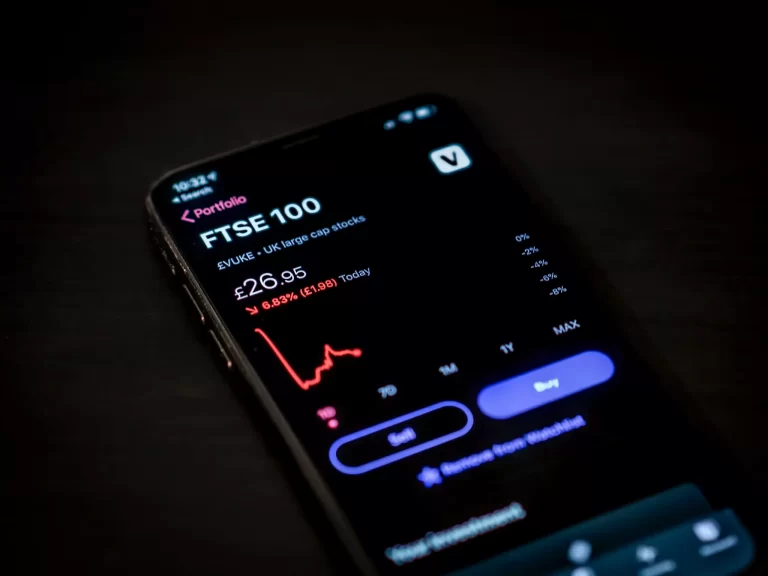
Det er nemt nok at forstå drawdown – det er forskellen mellem din oprindelige saldo (eller saldo i en bestemt periode) og din saldo på det laveste punkt i en bestemt periode. Det vil sige, at drawdown viser, hvor mange penge du har tabt i løbet af en bestemt periode. Lad os for et eksempel tage en handelskonto på 100.000 dollars. Hvis din saldo i slutningen af måneden var 90.000 $, betyder det, at du i den måned havde et drawdown på 10.000 $ (eller 10 % i relative værdier).

Hvad kan du lære ved at analysere dine drawdowns på Forex?

En enkelt nedskrivning fortæller dig stort set ingenting, fordi det kan blot være et sammenfald af negative omstændigheder. Men gentagne drawdowns kan beskrive sundheden af dit handelssystem på lang sigt.

Hovedproblemet er, at hvert træk kræver, at du skal have større rentabilitet fremadrettet for at nå dit breakevenpunkt. Hvis du f.eks. har et drawdown på 50 %, skal du have et afkast på 100 % af din resterende kapital for blot at dække dine tidligere tab.

De fleste store investorer og investeringsfonde fokuserer på langt mindre overskudstal og foretrækker at implementere risikostyringsprocedurer for at reducere risikoen for eller størrelsen af nedskrivninger.

Men hvis vi taler om amatørhandlere, oplever de tværtimod aggression og spænding, idet de forsøger at genvinde deres kapital. Selvfølgelig fører dette normalt til et helt andet resultat. Den erhvervsdrivende bliver mindre forsigtig og bruger en højere gearing, hvilket øger chancerne for tab.

Sådan undgår du drawdowns på Forex

Der er et par ting, du kan gøre for at undgå nedskrivninger.

  • Giv aldrig efter for følelser. Nedskrivninger sker nogle gange, og nogle gange er det endda okay, men kun hvis det skyldes en ændring i markedsforholdene. Men hvis du får travlt og ønsker at få det hele tilbage, så vil det næppe lykkes for dig. Følelser er mere tilbøjelige til at være en væsentlig hindring for handel, så prøv at undgå dem.
  • Brug ikke for meget løftestang. Mere gearing betyder større risiko, så find en balance mellem handelsstørrelse og risiko. Selvfølgelig giver gearing dig mulighed for at åbne større handler, som ville være for risikable med kontanter, men på den anden side øger det din risiko.
  • Indstil en stop-loss- eller stop-market-ordre, før du går ind i en handel. Dette vil hjælpe med at fastlåse et tab, der ikke er større end den størrelse, du har indstillet, selv hvis handlen går galt på den pågældende position.
  • Fokus på strategi. Selv om meget handel kræver, at du træffer hurtige beslutninger, er langsigtet vision kernen i succes. Du skal udvikle din handelsstrategi og kun betragte hver enkelt handel som et lille puslespil i dit arbejde. Dette vil hjælpe dig med at undgå forhastede beslutninger og spontane handlinger.
Sådan tjekker du Samsung TV IP-adresse

Hvis du har brug for at bestemme IP-nummeret på dit Samsung Smart TV, er det ikke kompliceret. Dit Smart TV skal være forbundet til internettet eller dit hjemmenetværk. Find derefter i menuindstillingerne det punkt, der er ansvarligt for at oprette forbindelse til netværket, og find IP-adressen på dit Samsung TV i netværksindstillingerne. Denne procedure er universel og passer til de fleste moderne Smart TV-modeller fra forskellige producenter.

Det er vigtigt at forstå, at IP-adressen kun kan tildeles til de modeller, hvis egenskaber gør det muligt at konfigurere en forbindelse til internettet. I vores elektroniske katalog bredt repræsenteret modeller med mulighed for at oprette forbindelse til internettet. Det er værd at bemærke, at brugerne oftest har problemer i den fase, hvor de tilslutter enheden til netværket.

Så her er hvordan du tjekker Samsung Smart TV IP-adressen.

Hvad betyder IP-adresse

En IP-adresse er en unik adresse, der identificerer en enhed på internettet eller et lokalt netværk. IP står for “Internet Protocol”, som er et sæt regler for formatet af data, der sendes via internettet eller et lokalt netværk. En IP-adresse er i bund og grund en identifikator, der gør det muligt at overføre oplysninger mellem enheder på et netværk: den indeholder oplysninger om en enheds placering og gør den tilgængelig for kommunikation. IP-adresser gør det muligt at skelne mellem computere, routere og websteder på internettet og er en vigtig del af den måde, internettet fungerer på.

IP fungerer ligesom ethvert andet sprog: det overfører oplysninger ved hjælp af faste regler. Enhederne registrerer andre tilsluttede enheder og udveksler oplysninger med dem ved hjælp af denne protokol. Kort sagt kan alle computere, uanset hvor de befinder sig, kommunikere med hinanden.

Sådan tjekker du Samsung Smart TV IP-adresse ved hjælp af en router

Routeren kan vise dig en liste over alle enheder, der er tilsluttet dit netværk, og deres IP-adresser. Du kan tjekke dem både fra din telefon og din computer. Så hvis du vil tjekke IP-adressen på dit Samsung Smart TV ved hjælp af en router, skal du følge disse trin:

  • Først og fremmest skal du åbne browseren på din mobilenhed eller computer.
  • Gå derefter til routerens “Login-side”, og log ind med dine legitimationsoplysninger.
  • Derefter skal du åbne listen over tilsluttede enheder og vælge dit Samsung Smart TV.
  • På den skærm, der vises, kan du se dens IP-adresse.

Du skal også være opmærksom på, at listen kan se anderledes ud på de forskellige operativsystemer for routere.

Sådan tjekker du Samsung Smart TV IP-adresse ved hjælp af en smartphone

Hvis du vil tjekke Samsung Smart TV IP-adressen ved hjælp af en smartphone, skal du downloade og installere Smart Things-appen. Denne app giver dig mulighed for at spejle din telefonskærm på skærmen på dit Samsung Smart TV. Dybest set kan du bruge din smartphone som en fjernbetjening. Smart Things-appen er tilgængelig på iOS og Android, og den er naturligvis gratis.

Du skal sikre dig, at du har tilsluttet din smartphone og dit Samsung Smart TV til det samme WiFi-netværk. Når du er klar til at kontrollere en IP-adresse, skal du følge disse trin:

  • Log ind på din Samsung-konto eller opret en ny konto i appen.
  • Tryk derefter på knappen “+” for at tilføje en ny enhed.
  • Vælg dit Samsung Smart TV, og gå til “Indstillinger”.
  • Tryk på “Netværk” og “Netværksstatus”.
  • Endelig skal du åbne “IP Settings” (IP-indstillinger).

Når du har gennemført disse trin, kan du se dit Samsung Smart TV’s IP-adresse på den viste skærm.

Sådan tjekker du Samsung Smart TV IP-adresse ved hjælp af Fing-appen

Hvis du vælger at bruge Fing, kan du downloade det gratis til din Android- eller iOS-enhed. Sørg for, at dit Samsung TV og din telefon er forbundet til det samme Wi-Fi-netværk, før du går i gang. Sådan gør du det:

  • Åbn først Fing-appen, og tryk på “Enheder”.
  • Derefter skal du trykke på “Scan”.
  • Herefter får du en liste over alle enheder, der er forbundet til dit Wi-Fi-netværk.
  • Du skal blot søge efter dit Samsung Smart TV på listen og tjekke dets IP-adresse.

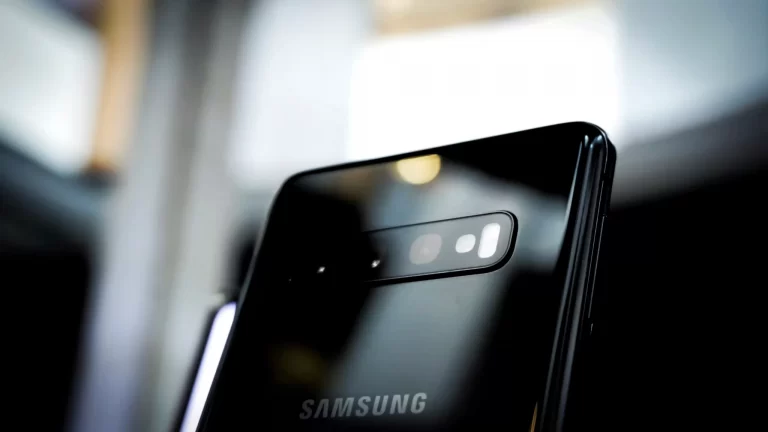
Sådan roterer du fotos på Samsung Galaxy S10

Det originale billede ser ikke altid ud, som du ønsker det. Nogle gange er du nødt til at foretage justeringer af det originale billede for at få det resultat, du ønsker. En af de mest almindelige ændringer, når du redigerer et foto, er, ud over at anvende adskillige filtre, at spejle det originale billede og rotere det på hovedet. Som du kan gætte, er dette ikke svært at gøre på moderne telefoner, herunder Samsung-telefoner. For at finde ud af, hvordan dette præcist gøres på Samsung Galaxy S10, skal du læse punkterne nedenfor.

Sådan vender og roterer du fotos og billeder

Som på de fleste moderne telefoner er de tilgængelige billed- og fotoredigeringsfunktioner på Samsung Galaxy S10 ret varierede og især nemme at bruge. For at rotere eller spejle fotos og billeder på denne telefon behøver du ikke at installere yderligere apps for at kunne rotere eller spejle dem. Alt det, der er nødvendigt for sådanne handlinger, er allerede til stede på telefonen. For at rotere eller spejle billedet skal du f.eks:

  1. Åbn det ønskede foto eller billede i galleriet.
  2. Brug ikonet for redigering, der ligner en blyant, til at åbne fotoredigeringsværktøjet på Galaxy S10.
  3. Når du har åbnet den, vil du se to meget ens værktøjer: flip og rotate.
  4. Hvis dit mål er at spejle et foto eller billede, skal du bruge spejlvendingsfunktionen. Denne funktion vender billedet fra venstre til højre. Klik på ikonet til at vende billedet, der ligner to parenteser adskilt af en lodret linje. Det vil være til venstre, næstsidst fra kanten.
  5. Hvis du vil rotere billedet på hovedet, skal du bruge rotationsfunktionen to gange, for hvis du kun bruger den én gang, roterer den kun billedet 90 grader. Det betyder, at fotoet vil ligge på siden. For at gøre dette skal du klikke på ikonet, der ligner en cirkulær pil. Det vil være på venstre side på kanten.
  6. Når du har foretaget ændringerne, skal du gemme billedet som et separat billede.

Hvad fotoredaktøren ellers er i stand til

Selv om denne artikel handler om at vende og dreje billeder, vil jeg gerne henlede din opmærksomhed på andre funktioner i Samsung Galaxy S10-fotoeditoren. Ved hjælp af redigeringspanelet kan du også beskære, justere tonen, tilføje tekst og anvende filtre ud over de funktioner, der er nævnt ovenfor. Du kan også tegne på billederne med S Pen. Hvis du har taget et foto i live-fokustilstand, kan du også ændre baggrundseffekterne. Du bør især være opmærksom på Auto-Correction, som er en meget praktisk redigeringsfunktion for begyndere. Autokorrektionsikonet er tryllestaven øverst på skærmen. Denne funktion justerer automatisk tonaliteten i dit foto ved at korrigere lysstyrke, kontrast og mætning. Hvis du imidlertid ønsker at redigere fotoet selv, er der intet, der forhindrer dig i at øve dig med fotoredigeringsværktøjerne. Jeg er sikker på, at enhver nybegynder efter et par forsøg vil være i stand til at give fotoet det ønskede udseende.

Sådan sletter du alle Ring Doorbell-videoer

Ring(R) har skabt et gennembrud inden for sikkerhed i hjemmet. Med den kan du nemt og bekvemt overvåge alle dele af dit hjem. Ring-dørklokker hjælper dig med at beskytte dig mod ubudne gæster, forebygge tyveri og give dig ro i sindet, fordi du ved, at du bliver overvåget, mens du er væk hjemmefra. Mange mennesker har gjort Ring til en integreret del af deres sikkerhedssystem i hjemmet.

Hvad er Ring Doorbell

Ring Doorbell er en intercom, der forbinder dørklokken og videogitteret i hoveddøren via Wi-Fi til din smartphone. Nu behøver du ikke længere at gå hen til kighullet for at finde ud af, hvem der har ringet. Appen på din mobilenhed viser dig alt, hvad der foregår under din dør. Appen vil have tid til at optage videoen og sende den til skylagring, så du kan se den senere. Derfra kan du se historikken over dine besøgende: hvem der kom ind hvornår, hvilke opkald du gik glip af, og hvilke du besvarede. Et bevægelsesaktiveret kamera gemmer ansigterne på alle dine gæster, og selv dem, der ikke ringede. Tvivlende personer vil tænke sig om en ekstra gang, før de kommer til din dør. Ring Doorbell er nem at bruge, og du kan nemt tilslutte enheden til dit WiFi-netværk.

Sådan fungerer Ring Doorbell

Ring Doorbell-enheden optager og gemmer automatisk videoer i en aktivitetslog. Der gemmes ingen oplysninger i selve enheden, så alt gemmes i appen. Ved at forbinde den til din konto kan du få et fuldt overblik over alt, hvad der foregår i dit hjem.

Alle disse videoer optager naturligvis en temmelig stor mængde hukommelse. Da de fleste videoer ikke indeholder noget værdifuldt, vil du sandsynligvis slette mange af dem for at spare hukommelsesplads. Så her kan du se, hvordan du sletter en eller alle Ring Doorbell-videoer.

Sådan fjerner du en Ring Doorbell-video

Hvis du vil slette en Ring Doorbell-video, skal du følge disse trin:

  • Først og fremmest skal du starte Ring-appen på din mobilenhed.
  • Gå derefter til “Dashboard”.
  • Find derefter den begivenhed, du vil fjerne, under din “Placering”, og stryg den til venstre.
  • Vælg ikonet med papirkurven for at slette begivenheden og slette den tilsvarende video.

Når du har gennemført disse trin, vil du have meget mere lagerplads til at optage og gemme flere videoer.

Sådan fjerner du alle Ring Doorbell-videoer

Hvis du ønsker at fjerne alle Ring Doorbell-videoer, skal du følge disse trin:

  • Først skal du starte Ring-appen på din mobilenhed.
  • Gå derefter til listen over begivenheder, og stryg hele listen til højre for at få valgknapperne frem.
  • Derefter skal du vælge de begivenheder, du vil fjerne, ved at trykke på markeringerne.
  • Til sidst skal du trykke på “Slet” og bekræfte sletningen i popup-menuen.

Husk, at hver sletning er uigenkaldelig, så vær forsigtig med, hvad du sletter. Videoer slettes også fra Ring-databasen, så ingen har adgang til dem, og slettede begivenheder kan ikke genoprettes. Derfor bør du omhyggeligt gennemgå alle de videoer, der er gemt på din enhed, før du fortsætter med at rydde Ring Doorbell-hukommelsen.

Sådan fjerner du en kontakt på en iPhone fra favoritten

iPhone har en praktisk funktion til at lave en liste over favoritter. Den findes i afsnittet “Favoritter” i appen Telefon. Faktisk er favoritterne de personer, du ringer oftest til. IPhone giver dig mulighed for at opsætte din egen favoritliste.

Sådan tilføjer du kontakter til listen over favoritter

Det tager ikke meget tid eller kræfter at tilføje en kontakt til dine favoritter. Når du kigger på en af dine kontakter, har du måske bemærket knappen “Tilføj til favoritter”. Når du klikker på denne knap, får du vist en liste over de telefonnumre, du har til denne person. Vælg det nummer, du vil tilføje til dine favoritter, og klik på det. Nu er dette nummer på listen.

Derudover har du mulighed for at indstille en “Forstyr ikke”-tilstand. Denne tilstand gør det muligt for dine yndlingskontakter at kontakte dig, selv om du har “Forstyr ikke” slået til.

Favoritter har eksisteret siden iPhone’s tidlige dage. Hvis du ikke kendte til denne funktion, bør du prøve den, for den er utrolig nyttig!

Sådan sletter du iPhone-favoritter

Det kan være nødvendigt at slette en kontakt, der er på din favoritliste. Det er lige så nemt at gøre som at tilføje:

  1. Åbn appen Telefon.
  2. Tryk på Favoritter.
  3. Tryk på Rediger.
  4. Der er et rødt minusikon ud for hver valgt kontakt. Tryk på det for at slette kontakten.
  5. Klik på Slet for at bekræfte din handling.

Denne handling fjerner kun kontakten fra favoritterne, men den forbliver i din telefonbog. Du kan også gøre det nemt at slette dine favoritter. Når du har åbnet telefonappen og valgt favoritter, skal du stryge fra højre til venstre på den kontakt, du vil slette.

Sådan ændrer du rækkefølgen af favoritter

Du kan også ændre rækkefølgen af dine foretrukne kontakter. For at gøre dette skal du klikke på Ændre under fanen Favoritter. Du får vist en liste over dine favoritkontakter. Nu skal du klikke på symbolet til venstre for den person, du vil flytte. Dette symbol ligner tre vandrette linjer. Når du har klikket, skal du flytte personen til det sted på listen, hvor du ønsker at se ham eller hende. Du kan gentage denne handling med hver enkelt kontakt, og gøre din favoritliste så praktisk som muligt for dig

Sådan vælger du kontakter ved hjælp af 3D Touch-menuen

Denne funktion er tilgængelig for ejere af iPhones fra 6-serien og opefter. Hvis du klikker på ikonet for appen Telefon, vises en kontekstmenu. Denne menu giver dig nem adgang til tre eller fire af dine yndlingskontakter, afhængigt af størrelsen på din iPhone-skærm. I iOS 11, iOS 12 og iOS 13 vises kontakterne i samme rækkefølge som i Favoritter.

I iOS 11, iOS 12 og iOS 13 vises kontakterne i samme rækkefølge som i Favoritter. Hvis du vil ændre listen over kontakter samt deres placering i genvejen, skal du ændre rækkefølgen af kontakterne på listen “Favoritter”.

Sådan får du adgang til TikToks private konto

I dag bruger alle sociale medier. Folk får nyheder fra dem, deler deres indtryk og minder derfra. Du kan blive berømt gennem sociale medier og tjene penge på det. Et af de hurtigst voksende sociale netværk i de seneste år er TikTok. Folk deler korte videoer der, ofte til musik. For det meste laver folk vittigheder og taler om ting, der generer eller morer dem i disse videoer. Men nogle brugere ønsker ikke at vise alle, hvad de filmer, eller hvad de lever. Der er lavet særlige private konti til sådanne personer.

Hvad er en privat konto

En privat konto er en konto, hvor alle dine videoer er skjult for andre brugere. Folk kan finde din konto, men de kan ikke se, hvem du er abonneret på, eller hvem der abonnerer på dig, og de kan ikke se de videoer, du lægger op. For at abonnere på din konto skal andre brugere bede om din tilladelse, så du kan kontrollere, hvem der kan se dit indhold på din side.

Sådan får du vist en privat konto

Så hvordan kan du se, hvad en person har på en privat konto? Der er flere grundlæggende måder at se, hvad der gemmer sig på dine venners private konti på.

Følg dem

Den nemmeste måde at finde ud af, hvad du kan finde på en privat konto, er ved at abonnere på den. Hvis ejeren tillader det, kan du se alle deres aktiviteter og videoer ligesom på andre offentlige konti.

Lav en falsk konto

Hvis du ønsker at se din private konto, men du foretrækker, at ejeren ikke kender til den, er det en god løsning at oprette en falsk konto. Du skal sørge for, at den ikke er tom, fylde den med indhold, som du vil få til at ligne en rigtig konto, og derefter forsøge at tilmelde dig og se, om du kan få adgang til en privat konto tilhørende en person, du kender.

Tjek det ud på andre sociale netværk

Mange TikTok-brugere har også andre konti på andre sociale netværk som Facebook, Instagram og Snapchat. Det er værd at undersøge, om den person, du leder efter, også har andre ikke-private profiler.

Tilmeld dig dem ved hjælp af en vens konto

Hvis du ønsker at se en anden persons side anonymt, og du har en ven, som du ikke kender, er dette en god løsning. Din ven har intet at miste ved at tilmelde sig, og du får adgang til den konto, du ønsker.

Brug fanklubkonti

Hvis du ønsker at tilmelde dig en berømthed, der har en privat konto, kan Fanclub-konti hjælpe dig.

Sådan gør du din konto privat

Hvis du beslutter, at du også har brug for en privat konto, er det nemt nok. Du kan skifte mellem private og offentlige konti, når du vil. For at skifte kontostatus skal du :

  • Klik på Profil på hovedskærmen nederst til højre
  • Klik på ikonet med de tre linjer øverst til venstre
  • Gå til Privatliv
  • Aktivere eller deaktivere den private konto

Sådan tager du stemmeaktiverede fotos på din iPhone

Ofte ønsker vi at indfange lykkelige øjeblikke for altid at huske dem. Folk plejede at male billeder, så opfandt de kameraer og printede deres billeder. Nu bruger alle deres smartphones. Det er hurtigt og bekvemt, og kameraerne på flagskibstelefoner er allerede lige så gode som kameraerne på almindelige kameraer. Men med dette kom problemet med, hvordan man fanger øjeblikket så hurtigt som muligt. Meget ofte sker der noget, der kræver din opmærksomhed her og nu, og du har måske ikke tid til at åbne kameraappen på din telefon. Eller det kan være en situation, hvor der ikke vil være nogen til at tage dit billede. I sådanne tilfælde kan stemmestyringen på din iPhone hjælpe dig.

Sådan tager du et foto med Siri

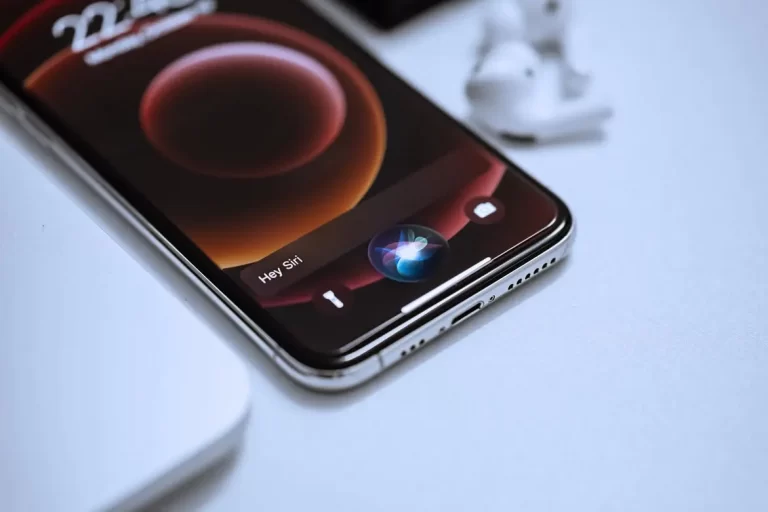
Ofte mister du dyrebar tid på at indtaste din adgangskode eller bruge Touch eller Face ID. Mens du gør dette, er øjeblikket måske allerede gået. For at undgå dette kan du lade Siri åbne kameraappen for dig, så du kan tage billedet så hurtigt som muligt. For at gøre dette skal du :

  • Åbn Indstillinger på din iPhone
  • Gå derefter til fanen Siri og søgning
  • Slå indstillingen Tillad Siri, når den er låst til
  • Lås din telefon, og sig “Hej Siri. “, Siri skulle tænde

Vær forsigtig. Teoretisk set kan nogen bruge denne funktion til at få adgang til oplysninger på din telefon. Som f.eks. dine kontakter og din kalender eller sende sms’er. For at minimere risikoen for, at dette sker, bør du indstille Siri til kun at genkende din stemme.

Hvad skal du sige til Siri?

Når du har aktiveret Siri på din låste skærm, kan du give hende kommandoer til at styre kameraet på din telefon. Her er eksempler på nogle af dem :

  • “Tag et billede” for at åbne appen Kamera
  • “Tag et kvadratisk foto” for straks at åbne det kvadratiske fotoformat i dit kamera
  • “Tag et panoramabillede” for straks at åbne muligheden for at tage panoramabilleder
  • “Optag en video” for at åbne videofunktionen på dit kamera
  • “Take Slo-Mo Video” for at åbne muligheden for at lave en slowmotion-video
  • Du kan kombinere næsten alle de video- og fotoformater, som din iPhone kan lave, på denne måde

Sådan tager du et foto ved hjælp af genveje

iPhones har også en meget praktisk app til genveje. Med den kan du give din telefon ikke-standardiserede opgaver og skabe interessante algoritmer. Du kan også bruge den til at indstille kommandoen til at tænde kameraet med en hvilken som helst sætning, f.eks. “Say Cheese”:

  • Gå til appen Genveje
  • Gå til “galleri” og skriv “say cheese“
  • Du kan vælge en vilkårlig tekst til din sætning
  • Klik på “Tilføj genvej“
  • Sig “hey Siri, sig ost” eller en af dine sætninger, som du har programmeret
  • Telefonen skal automatisk tage et billede og gemme det i galleriet

Sådan tager du et foto med Apple Watch

Hvis du er fan af teknologi og Apple, har du sikkert et Apple Watch. I dag er det det mest populære og teknologisk avancerede ur i verden. Med det kan du fjernstyre din telefon, især funktionerne i dit kamera.

  • Åbn appen “Camera Remote” på dit ur
  • Placer din telefon, så den er klar til at tage et billede
  • Tryk på knappen “Shutter” på dit ur
  • Efter 3 sekunder tager telefonen et billede. Du kan reducere eller fjerne tiden før billedet

Du kan også styre blitzen, livefoto og meget mere med dit ur.

Sådan har du flere konti på TikTok

I dagens verden kan du blive berømt ved hjælp af din telefon og dit eget talent. Du kan blive en blogger eller en influencer. En af de applikationer, hvor du hurtigt kan få et publikum og vise alle, hvad du kan, er TikTok. Det er en utrolig populær app blandt unge mennesker. Dens essens er, at du laver korte videoer, ofte til musik, og der deler du, hvad der går dig på eller bare laver indhold for sjov. TikTok-appen til telefoner giver dig også mulighed for at oprette flere profiler og skifte mellem dem.

Sådan tilføjer du en konto til din TikTok-app

Hvis du allerede har besluttet, at du har brug for en ekstra TikTok-konto, eller hvis en ven f.eks. beder dig om at logge på hans konto med din telefon, kan du gøre det hurtigt og nemt på to måder. For at gøre dette skal du bruge:

  • Gå til din konto, og klik derefter på dit brugernavn, i drop-down-menuen kan du skifte mellem de tilføjede konti. Under dem kan du se knappen “Tilføj konto”, klik på den og log ind på din ekstra konto eller registrer en ny konto.
  • For din anden konto skal du gå til din side og derefter klikke på knappen Menuopkald i øverste højre hjørne af appen. Rul gennem menuen til de mest dem og vælg knappen “Skift konto”. Klik på den, og derefter kan du ændre din konto til den med det røde flueben ved siden af. Der vil også være en knap nederst “Add associate” for at tilføje en ekstra

Sådan sletter du din TikTok-konto

Hvis du har besluttet, at du ikke har brug for endnu en konto, kan du altid slette den. Men vær forsigtig, for så slettes din konto og alle oplysninger om den fuldstændigt. Hvis du bare har brug for at fjerne den fra din telefon, kan du blot logge af. Hvis du også kun har brugt TikTok til at se videoer og ikke har registreret din egen konto der, sletter du bare programmet fra din telefon. Du bør også lave kopier af alle de videoer, du har downloadet, så du ikke mister dem for evigt. Hvis du stadig ønsker at slette din konto og alle oplysninger om den helt og holdent, skal du gøre det:

  • Åbn TikTok-appen, og tryk på profilknappen “Mig” nederst i højre hjørne af appen
  • Brug derefter sporpunkterne i øverste højre hjørne til at åbne menuen
  • Vælg “Administrer min konto“, og tryk derefter på “Slet konto” nederst på skærmen
  • Følg instruktionerne på skærmen, og tryk på “Slet konto” igen for at bekræfte din beslutning

Din konto vil derefter blive deaktiveret. Du får 30 dage til at genaktivere din konto. For at gøre dette skal du blot logge ind på den. Efter 30 dage vil din konto blive slettet permanent og kan ikke genoprettes.

Sådan tilføjer du brugerdefinerede klistermærker på TikTok

Tik Tok er en tjeneste, hvor man kan oprette og se korte videoer. Denne platform har hurtigt vundet popularitet blandt unge mennesker over hele verden. Bloggere bruger denne applikation meget aktivt. Klistermærker er populære på alle sociale netværk. Facebook var den første til at tilføje dem til Messenger-appen, og tendensen er gået viralt. TikTok, som er den mest populære platform, har naturligvis klistermærker. Men ikke mange sociale netværk giver dig mulighed for at oprette dine egne klistermærker. Det er den store fordel ved TikTok. Du kan tilføje brugerdefinerede klistermærker til dette sociale medie. Her er hvordan du gør det.

Sådan tilføjer du klistermærker til TikTok-videoer ved hjælp af en tredjeparts-app

En af de bedste metoder til at personliggøre dine TikTok-videoer er at bruge en tredjepartsapp som InShot. Med denne app kan du tilføje klistermærker, musik, tekst og meget mere til dit indhold. Hvis du vil bruge InShot, skal du følge disse trin:

  • Først og fremmest skal du oprette en video på TikTok og downloade den.
  • Åbn derefter InShot-appen, og tryk på “Video”.
  • Vælg din video, og upload den til appen.
  • Brug skyderne til at redigere videoen, tryk på “Næste”, og tryk på “OK”.
  • Vælg klistermærkeikonet i den nederste sektion, og tryk på “+” for at få adgang til din smartphones hukommelse.
  • Vælg dit tilpassede mærkat, og tilføj det til din video.
  • Til sidst skal du trykke på knappen “Gem” øverst til højre på skærmen.

Når du har gemt videoen, kan du åbne TikTok-appen på din smartphone, uploade en passende video og følge den sædvanlige proces for at offentliggøre den.

Det kan virke som en masse arbejde, men det er en effektiv måde at tilføje dine egne klistermærker til dine TikTok-videoer på. Hvis denne metode ikke virker rigtig for dig, kan du bruge en anden metode.

Sådan laver du klistermærker med Giphy

TikTok har for nylig indgået et partnerskab med Giphy. Desværre betyder partnerskabet ikke, at alle kan lave tilpassede klistermærker til TikTok. Kun nogle populære TikTok-brugere har fået deres klistermærker. Denne funktion vil utvivlsomt blive mere tilgængelig i fremtiden, men indtil videre udvælger Giphy folk til at lave deres klistermærker. Du kan bruge det officielle Giphy-websted til at ansøge om din kunstnerkanal eller en brand-kanal. Du skal logge ind på Giphy-webstedet og opfylde deres krav.

Sådan tilføjer du klistermærker til TikTok ved hjælp af indbyggede indstillinger

Så længe Giphy- og TikTok-samarbejdet ikke udvides, kan du altid tilføje almindelige TikTok-klistermærker til dine TikTok-videoer. Download den seneste TikTok-opdatering til Android- og iOS-enheder, for den har en vigtig opdatering af klistermærker, som du vil elske. TikTok giver dig nu mulighed for at vedhæfte TikTok-klistermærker til et objekt i din TikTok-video. Du skal bare vælge, hvor det skal være, og hvor længe det skal være. Sådan kan du tilføje klistermærker til dine TikTok-videoer:

  • Først skal du åbne TikTok-appen på din mobilenhed.
  • Start optagelsen ved at trykke på “+”-ikonet.
  • Opret derefter en TikTok-video som sædvanlig, og tryk på “Næste”.
  • Vælg “Klistermærker”, og tilføj et klistermærke til din video.
  • Flyt mærkaten til et andet sted i videoen, og ændr størrelsen på den, hvis det er nødvendigt.
  • Til sidst skal du trykke på “Næste” og vælge “Indlæg”.

Hvad er Samsung TV fejlkode 012, og hvordan du løser den

En af de mest populære og store producenter af Smart TV er Samsung. De har mange forskellige modeller til alle behov og smag. Selvom deres TV er lavet i meget høj kvalitet og der sjældent er alvorlige problemer med dem. Ikke desto mindre opstår der nogle gange kritiske fejl i driften af disse fjernsyn, en af de mest almindelige fejl er ERROR 012
Hvad er Samsung TV fejlkode 012
Denne fejl opstår, når brugeren ønsker at køre, installere eller opdatere et program på tv’et. På grund af problemer med internetforbindelsen kan tv’et ikke oprette forbindelse til Smart Hub’en, og panelet Apps kan ikke fungere. Hvis du har et sådant problem, kan du ty til nogle enkle rettelser, som kan hjælpe med at løse denne fejl:
● Genstart dit tv og din router ved at trække stikket ud i 10-15 minutter
● Sørg for, at din internetforbindelse er stabil, og at alt fungerer på dine andre enheder
● Prøv at bruge et andet hotspot (f.eks. ved at dele internet fra din telefon med et mobilnetværk)
● Kontroller netværksindstillingerne, og ændr dem i henhold til den vejledning, der fulgte med tv’et.
● Placer routeren tættere på tv-apparatet, så der ikke er nogen forhindringer imellem dem, der kan blokere signalet
Hvorfor vises ERROR 012
Hvis de foregående trin ikke hjælper dig med at løse problemet, skal du forstå, hvorfor fejlen kan opstå. Årsagerne til denne fejl kan omfatte følgende:
Fejl i en bestemt app
Kontroller de andre programmer, hvis de alle fungerer, og fejlen kun opstår i et af dem, kan det være problemet. Du kan geninstallere programmet, det skulle hjælpe:
● Vælg programmet i afsnittet Apps
● Tryk på knappen “Tools” og hold den nede, indtil du ser menuen
● Klik på “Geninstaller”
DNS-problemer
En sådan fejl kan også være forårsaget af problemer med DNS, og for at løse det skal du ændre DNS adressen på dit tv for at gøre dette:
● Åbn “Indstillinger”
● Åbn “Netværk”
● Vælg “IP settings” (IP-indstillinger) i afsnittet “Network status” (Netværksstatus)
● Indtast “DNS-indstillinger”
● Indtast Google DNS adresse i feltet “8.8.8.4.4.4” eller “8.8.8.8.8”
● Accepter ændringerne ved at trykke på “Udført” – “Tilbage” – “OK”
● Genstart enheden, og kontrollér, om fejlen stadig opstår
Fejl i Smart Hub
Der kan også være problemer med Smart Hub-funktionen, og de skyldes oftest fejl eller forkerte indstillinger. Først og fremmest skal du sikre dig, at tv’et er blevet certificeret til brug i dit land, ellers kan dets funktioner være begrænsede eller blokeret. Hvis dit tv er certificeret i dit land, skal du sikre dig, at:
● Gå til afsnittet “Support” i Indstillinger
● Vælg “Self-diagnostics” og find der “Smart Hub reset”
● Indtast fire nuller i PIN-feltet
● Vent, indtil processen er afsluttet, og åbn ruden Apps
● Accepter indstillingerne
● Geninstaller de nødvendige apps
● Herefter skulle 012-fejlen forsvinde fra dit Samsung TV
Forkerte tv-indstillinger
Hvis intet af ovenstående har hjulpet, kan du nulstille dit tv til fabriksindstillingerne for at undgå denne fejl igen. Der er forskellige instruktioner for forskellige Samsung TV-modeller til at nulstille dit TV. En anden ting om EEPROM er den såkaldte deep reset. For at gøre det skal du :
● Tryk på og hold tænd/sluk-knappen på kroppen nede
● Vent på, at enheden genstartes
● Tryk på den samme knap på fjernbetjeningen i 10 sekunder
● Du må ikke slippe den, før tv’et genstarter
Det vil slette alle data på dit tv, og hvis det er årsagen til problemet, vil 012-fejlen forsvinde.
Dårligt basebånd
En anden årsag til denne fejl kan være et dårligt basebånd. Enheden bør selv opdatere det. Du kan kontrollere dette ved at gå til “Menu” – “Support” – “Softwareopdatering” – “Online”.Hvis tv’et ikke kan finde den fil, du har brug for, eller ikke kan oprette forbindelse til Samsungs servere, skal du gøre følgende:
● Download det nyeste baseband, der kræves for din tv-model
● Download dem på et USB-flashdrev
● Sæt det i dit Samsung TV
● Gå til “Menu” – “Support” – “Softwareopdatering”
● Tryk på “USB-opdatering”
● Vent, indtil processen er færdig, og dit Smart TV genstarter automatisk.