Home Blog

Sådan opdaterer du Samsung Smart TV

0

Når en tv-model tages i brug, kan der opstå softwarefejl under driften. Samsung udsender regelmæssigt opdateringer for at løse disse problemer, som f.eks. at rette lydbehandlingsfejl eller forbedre app-kompatibiliteten. For at forenkle navigationen er opdateringerne nummereret i rækkefølge, f.eks. 1074. Samsung garanterer softwareopdateringer til sine tv’er i en periode på 6 år. Efter denne periode anses tv’et for at være forældet og vil ikke længere modtage opdateringer. Denne vejledning viser dig, hvordan du indstiller automatiske opdateringer, udfører manuelle opdateringer via internettet eller USB og opdaterer installerede programmer.

Indstilling af Samsung TV’s automatiske softwareopdatering

Den mest praktiske måde at opdatere dit tv på er at aktivere automatisk tilstand. Når det er indstillet, installeres opdateringer automatisk, uden at du behøver at gøre noget. Men det er ikke alle, der ønsker at bruge automatiske opdateringer, for nogle gange løser opdateringen et problem og ødelægger noget andet, så de foretrækker at opdatere manuelt. Men hvis du vil tilpasse opdateringerne, skal du følge nedenstående trin.

  • Sørg for, at dit tv har forbindelse til internettet.
  • Gå til Indstillinger → Support → Softwareopdatering.
  • Slå indstillingen Automatisk opdatering til.
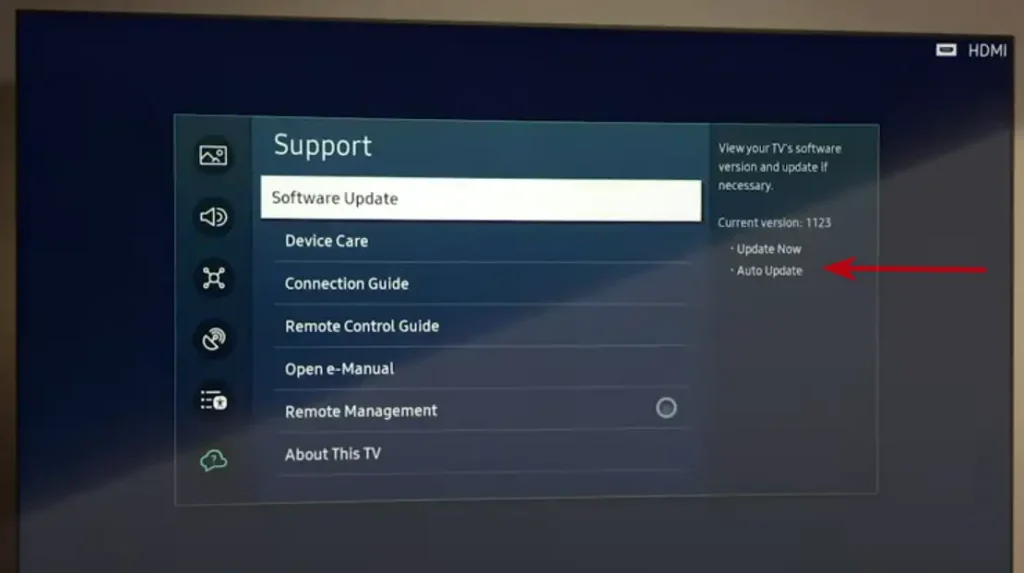
Tv’et vil med jævne mellemrum søge efter opdateringer, og hvis der findes en opdatering, vil det automatisk begynde at installere den. Tv’et downloader softwareopdateringen og installerer den derefter på tv’et, normalt når tv’et er tændt.

Opdater dit Samsung TV manuelt via internettet

Hvis du foretrækker at opdatere softwaren manuelt, skal du med jævne mellemrum gå til det rigtige menupunkt og køre opdateringen, hvis der er en ny opdatering, vil den blive installeret på dit tv. Men du skal vide, at Samsung som sagt holder op med at understøtte opdateringer efter 6 år og derefter sletter opdateringerne på deres servere for opdateringer. Følg nedenstående trin for at installere opdateringen:

  • Gå til Indstillinger → Support → Softwareopdatering.
  • Klik på knappen Opdater nu.

Hvis der er tilgængelige opdateringer, vil download og installation af opdateringen begynde. Hvis opdateringer ikke er tilgængelige, skal du klikke på OK for at afslutte. Du kan se dette menupunkt i figuren ovenfor.

Opdater dit Samsung TV manuelt via USB-porten

Hvis dit tv ikke er forbundet til internettet, kan du opdatere det ved hjælp af en USB-enhed, men hvis du ikke bruger internettet, er der ikke megen mening i at opdatere softwaren. Hvis du har et ældre tv, er opdateringer måske ikke tilgængelige på Samsungs servere, og i så fald er opdatering via USB den eneste måde at opdatere tv’ets software på.

  • Gå til Samsungs hjemmeside.
  • Indtast din tv-model (f.eks. UN40KU6300FXZA) i søgefeltet, og vælg den blandt mulighederne.
  • På download-siden skal du finde afsnittet Firmware og downloade den nyeste version af filen.
  • Gem ZIP-filen på din computer, pak den ud, og overfør indholdet til et USB-flashdrev.
  • Vigtigt: Kopier kun indholdet af arkivet uden at oprette yderligere mapper.
  • Tilslut USB-lagerenheden til tv’et.
  • Gå til Indstillinger → Support → Softwareopdatering → Opdater nu. Vælg USB, når du bliver bedt om det.
  • Vent på, at processen er færdig, uden at slukke for tv’et.
  • Når opdateringen er færdig, genstarter tv’et automatisk. Gå tilbage til menuen Softwareopdatering for at kontrollere, at opdateringen var vellykket.

Sådan opdaterer du apps på dit Samsung TV

Opdatering af apps er en separat proces, som også kan indstilles til automatisk. På de første tv’er med Smart Hub blev apps opdateret automatisk, når Smart Hub blev startet. Senere blev der foretaget ændringer i operativsystemet for at aktivere en dedikeret automatisk opdateringsfunktion. Denne justering var nødvendig på grund af det stigende antal tv-modeller og OS-versioner. Efter en app-opdatering kan det ske, at appen holder op med at fungere og kræver en rettelse, hvilket giver brugerne mulighed for at styre app-opdateringer manuelt for at opnå ekstra fleksibilitet.

  • Tryk på knappen Smart Hub (eller Home) på din fjernbetjening.
  • Vælg Apps.
  • Gå til Indstillinger (tandhjulsikonet).
  • Slå den automatiske opdateringsfunktion til.
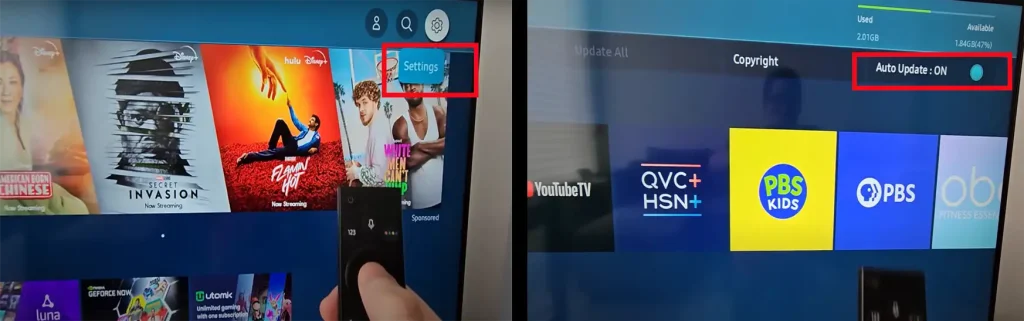
Hvis du foretrækker at opdatere apps manuelt, vil systemet give dig besked om tilgængelige opdateringer, når du starter en app. Følg instruktionerne på skærmen for at gennemføre opdateringen.
Samsung 2024 Monitor Liste, linje og serie

0

Samsung, en dominerende kraft på det globale tv-marked, er bredt anerkendt for sine Smart TV’er af høj kvalitet, som tilbyder avancerede funktioner og imponerende billedkvalitet. På trods af at virksomheden er førende inden for salg og kundetilfredshed, har den fundet en ekstra indtægtsmulighed: at integrere reklamer i sine Smart TV’er.

Denne beslutning, som blev gennemført i 2016, har skabt stor debat blandt forbrugere og brancheeksperter. Mens nogle kritiserer inddragelsen af reklamer på premium-enheder, har Samsungs strategi vist sig at være økonomisk fordelagtig og har angiveligt genereret indtægter, der konkurrerer med eller overstiger fortjenesten fra tv-salg.

Samsungs reklamestrategi

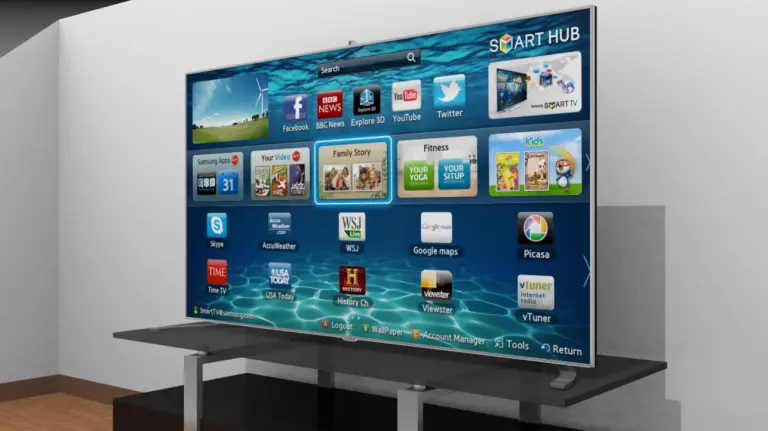
Samsung begyndte at indarbejde reklamer i sine Smart TV’er gennem firmwareopdateringer, der var målrettet både nye og ældre modeller. Disse reklamer vises typisk som bannere i Smart Hub-grænsefladen, ofte indlejret i menuer og sektioner, som brugerne interagerer med regelmæssigt. Brugerne kan ikke lovligt fjerne disse reklamer, hvilket har skabt utilfredshed blandt mange kunder.

Virksomheden samarbejder med annoncører for at sikre maksimal rækkevidde og effektivitet. I stedet for at sælge brugerdata direkte udnytter Samsung sin platform til at levere målrettede annoncer. Annoncørerne får adgang til en stor brugerbase, mens Samsung drager fordel af den øgede værdi af annonceplaceringer.

De første annoncer promoverede Samsungs tjenester og partnermærker som GameFly, Google Play og Amazon Video samt nyudgivne film og enheder. Med tiden blev annoncestrategien udvidet med personlige anbefalinger baseret på brugernes præferencer, forudsat at brugerne gav samtykke til databehandling.

Tvungne annoncer og forbrugernes modreaktion

Tvungne reklamer – reklamer, som brugerne ikke kan kontrollere eller undgå – har været et omstridt emne. Kunder, der bruger hundreder eller endda tusinder af dollars på et premium-tv, finder ofte tilstedeværelsen af reklamer frustrerende. Denne følelse er særligt udtalt, da der ikke findes en lovlig metode til at slå disse reklamer fra.

Tvungne reklamer er blevet kritiseret for at være påtrængende og i nogle tilfælde potentielt føre brugerne til ondsindede hjemmesider. På trods af disse bekymringer er Samsung blevet ved med at antyde, at de økonomiske fordele opvejer modreaktionen. Ifølge insidere i branchen har Samsungs reklameindtægter været betydelige og potentielt overgået overskuddet fra hardwaresalg.

Indtægter fra reklamer

Selv om Samsung ikke har offentliggjort præcise tal, vurderer brancheeksperter, at reklamer udgør en lukrativ indtægtsstrøm for virksomheden. En tidligere medarbejder afslørede, at Samsungs annoncesalgsmodel – der arbejder direkte med annoncører for at forbedre annonceplacering og effektivitet – gør det muligt at kræve højere priser end konkurrenter, der blot sælger brugerdata.

Ved at indlejre annoncer i vigtige brugerinteraktionspunkter maksimerer Samsung eksponeringen, hvilket øger indtjeningen yderligere. Den lange levetid for denne strategi på trods af forbrugernes utilfredshed tyder på, at den har været en stor succes.

Kan annoncer deaktiveres?

Desværre tilbyder Samsung ikke en officiel måde at deaktivere reklamer på sine tv’er. Der er dog løsninger for brugere, der ønsker at minimere eksponeringen:

  • Deaktiver Smart Hub: Reklamer vises via Smart Hub-grænsefladen. I nogle modeller kan man deaktivere Smart Hub, men i de fleste tv’er kan man ikke. Denne løsning begrænser dog adgangen til andre Smart TV-funktioner.
  • Bloker Samsung-servere: Annoncer vises via Samsung-servere. Ved at blokere disse servere på routerniveau kan brugerne forhindre, at der leveres annonceindhold. Denne metode kan dog forstyrre andre funktioner, f.eks. firmwareopdateringer eller adgang til Samsung-apps.

Selv om disse løsninger kan reducere reklameeksponeringen, er de forbundet med kompromiser, der kan begrænse Smart TV’ets overordnede funktionalitet.

Sådan tilslutter du en MacBook til et TV

0

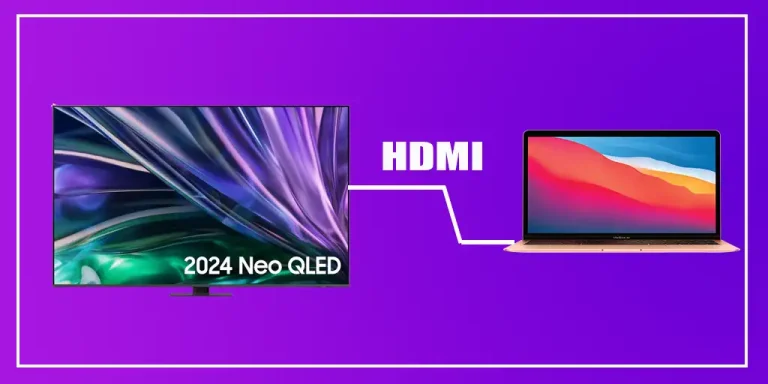
Ved at tilslutte din MacBook til et TV kan du bruge det som en stor skærm til arbejde, film, spil og meget mere. Dette kan gøres med et kabel til videooverførsel eller trådløst via AirPlay. Disse er de standardforbindelsesmetoder, og du kan vælge den, der passer dig bedst, men der er visse nuancer at tage højde for. AirPlay blev introduceret i TV fra 2019, men det er ikke tilgængeligt på alle modeller, så trådløs forbindelse er kun mulig på nyere TV.
Lad os se nærmere på begge muligheder.

Tilslutning af en MacBook til et TV med kabel

At tilslutte en MacBook til et TV med et kabel er meget enkelt. Følg disse trin for at konfigurere dine enheder:

  1. Vælg det rigtige kabel eller adapter. Typen af kabel eller adapter afhænger af de porte, der findes på din MacBook:
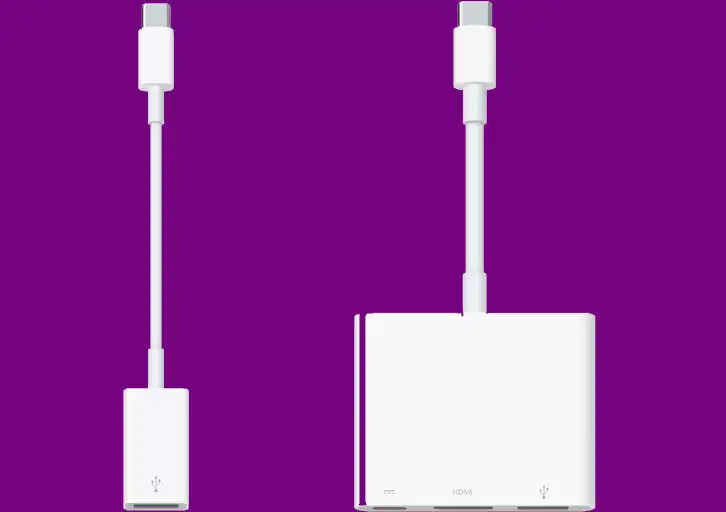
    • For moderne MacBooks med USB-C-porte: Brug et USB-C-HDMI-kabel eller en USB-C-adapter med HDMI-output.
    • For MacBooks med en HDMI-port: Du skal bruge et standard HDMI-kabel.
    • For MacBooks med Mini DisplayPort: Du skal bruge en Mini DisplayPort-til-HDMI-adapter.
    • For MacBooks med en Thunderbolt-port: Du skal bruge en adapter, der konverterer Thunderbolt til HDMI.
    Sørg for at vælge det rigtige tilbehør i forhold til din MacBooks porte, da TV normalt kun har HDMI-porte.

Trinvise instruktioner til kabeltilslutning

  1. Tilslut kablet.
  2. Brug fjernbetjeningen til dit TV til at vælge den HDMI-indgang, som din MacBook er tilsluttet.
  3. Konfigurer skærmindstillingerne på din MacBook:
    • Åbn “Systemindstillinger” → “Skærme”.
    • Justér opløsningen for at optimere billedkvaliteten.
    • Vælg skærmtilstand:
      • Skærmspejling: MacBook-skærmen vises på TV’et.
      • Udvidet skærm: TV’et fungerer som en ekstra skærm og udvider dit arbejdsområde.
  4. Brug TV’et som primær skærm, hvis det er nødvendigt.

Trådløs tilslutning af en MacBook til et TV via AirPlay

Hvis dit TV understøtter AirPlay (moderne Smart TV), kan du tilslutte det uden kabler. AirPlay bruger et IP-netværk til at overføre indhold, så både TV’et og MacBook’en skal være på det samme netværk, dvs. forbundet til den samme Wi-Fi-router.

Trin til at tilslutte via AirPlay:

  1. Åbn “Systemindstillinger” → “Skærme” på din MacBook.
  2. I sektionen “Indbygget skærm” skal du vælge dit TV.
  3. Vælg skærmtilstand:
    • Skærmspejling: MacBook-skærmen vises på TV’et.
    • Udvidet skærm: TV’et fungerer som en ekstra skærm.

Alternativ metode:

  1. Åbn “Kontrolcenter” fra menulinjen.
  2. Klik på “Spejl skærm”, og vælg dit TV.

Samsung OLED TV – Hvilket display er installeret, LG eller Samsung

0

I 2024 vil Samsung installere ikke kun sine egne QD-OLED displays i sine TV’er, men også OLED-displays produceret af LG. De to teknologier adskiller sig i deres produktionsmetoder.

Egenskaber ved display-teknologierne

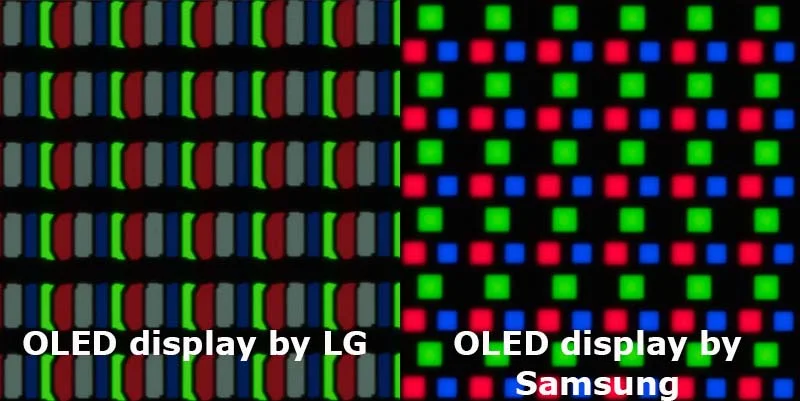
Samsung producerer displays med tre RGB subpixel (rød, grøn, blå). LG bruger derimod WRGB teknologi, som tilføjer en fjerde hvid subpixel. Hvis du ønsker at vælge et TV med et bestemt OLED-display, kan du bestemme dette ved at kontrollere modelkoden. Modelkoden indeholder oplysninger om displaytypen – du skal bare vide, hvad du skal kigge efter.

Hvordan man bestemmer OLED-displaytypen i et Samsung TV

I 2024 angiver Samsung ikke længere displaytypen på deres officielle hjemmeside. Dette skyldes, at selv TV’er af samme model men i forskellige størrelser kan have displays fra både Samsung og LG.

Samsung producerer OLED-displays kun i størrelserne 55, 65 og 77 tommer. Hvis du overvejer et TV med 42, 48 eller 83 tommer, bliver disse displays udelukkende produceret af LG.

For at bestemme displaytypen før køb, skal du kontrollere den fulde modelkode på TV’et. For eksempel, lad os se på 65-tommer OLED-modeller i USA og Storbritannien:

RegionModel
USAQN65S85DAEXZA
USAQN65S90DAFXZA
USAQN65S95DAFXZA
StorbritannienQE65S85DAEXXU
StorbritannienQE65S90DATXXU
StorbritannienQE65S93DATXXU
StorbritannienQE65S95DATXXU

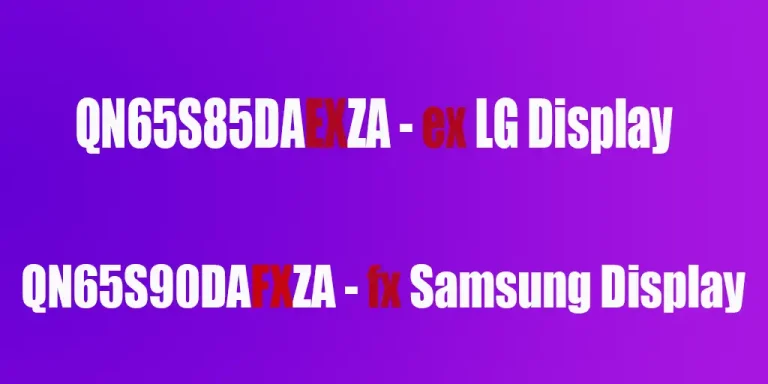
I 2024 indførte Samsung en ekstra identifikator, der hjælper med at bestemme displayproducenten. I de fleste modeller angiver den fjerde karakter fra slutningen typen af tuner. For TV’er med LG-display er denne karakter dog E.

For eksempel

  • QN65S85DAEXZA – Denne TV har et LG-display
  • QN65S90DAFXZA – Denne TV har et Samsung-display
  • QN65S95DAFXZA – Denne TV har et Samsung-display

Hvis modelkoden på TV’et er QN48S90DAEXZA, har det et LG-display, og hvis modelkoden er QN65S90DAFXZA, har det et Samsung-display. På samme måde for Europa: TV’et QE48S93DAEXXU har et LG-display, og TV’et QE65S93DATXXU har et Samsung-display.

Hvordan man tjekker producenten af OLED-displayet under realistiske forhold

Hvis du allerede har et Samsung-TV og vil vide, hvilket display det har, kan du gøre det med kameraet på din telefon. Tænd for kameraet, hold telefonen tæt på TV-skærmen, zoom ind på billedet (brug zoom-funktionen), indtil du kan se pixelstrukturen. På billedet nedenfor kan du se pixelstrukturen på både LG– og Samsung-displays.

Hvilket OLED-display er bedre, Samsung eller LG?

Dette spørgsmål kan være interessant for dig, hvis du vil finde ud af, hvilket display der er installeret i dit Samsung-TV. Når det kommer til billede kvalitet, er TV’erne stort set ens, men på grund af de forskellige teknologier er der nogle forskelle. For at opnå høj lysstyrke er pixelene på Samsung-displays lysere, og der bruges tre pixels til at skabe hvid farve, mens LG-displays kun bruger én hvid pixel. Derfor bruger Samsung-TV’er en smule mere strøm.

Hvad skal du vide, før du køber et OLED-tv?

0

Kvaliteten af panelerne. På trods af de mange fordele har OLED-teknologien også nogle ulemper, som du bør overveje, før du køber. I de senere år er kvaliteten af OLED-paneler blevet væsentligt forbedret, især med hensyn til lysstyrke og holdbarhed.

Fordele og funktioner ved OLED-tv’er

OLED-tv’er tilbyder fremragende billedkvalitet, rige farver og brede betragtningsvinkler, hvilket gør dem attraktive for købere, der søger maksimal billedklarhed og mætning. En ulempe ved OLED er den begrænsede lysstyrke, da højere lysstyrke kan fremskynde slitage på panelet. Producenterne har fundet løsninger til at forlænge OLED’ernes levetid, hvilket har forbedret enhedernes levetid. Denne artikel samler information, der er værd at undersøge, før man beslutter sig for at købe et OLED-tv.

Hvem fremstiller OLED-skærme?

Den største producent af OLED-paneler er LG, som var den første til at udvikle og sende OLED-tv’er med skærme fra 43 til 88 tommer, hvor de mest populære modeller har diagonaler på 55, 65 og 77 tommer. I 2020 åbnede LG en fabrik i Kina for at producere mindre 43- og 48-tommers modeller, hvilket udvidede udvalget af tilgængelige OLED-tv-størrelser. Samsung begyndte også at producere OLED-tv-paneler fra 2022 og blev dermed LG’s største konkurrent.

  • LG’s OLED-paneler: LG introducerede sine første OLED-tv’er i 2016 med modellerne C6, E6 og G6. I 2021 lancerede virksomheden en ny generation af OLED EVO-paneler med minispejle nær pixels, som leder lyset udad og forhindrer, at det spredes inde i panelet. Denne innovation har reduceret panelopvarmningen og forlænget panelets levetid.
  • Samsungs OLED-paneler: Samsung var oprindeligt imod at masseproducere store OLED-paneler, da de tidlige forsøg, herunder S9 i 2013, viste sig at være mislykkede. Ældre generationers paneler brændte hurtigt ud og fejlede ofte, hvilket havde en negativ indvirkning på virksomhedens image. Men da Samsung indså teknologiens potentiale, genoptog de arbejdet med OLED-paneler i 2018, og i 2022 åbnede de en ny fabrik i Korea til produktion af QD-OLED-paneler. I 2024 er nogle af Samsungs tv’er dog også udstyret med LG-paneler for at dække produktionsbehovet.

Hvem producerer OLED-tv’er?

De største producenter af tv’er med OLED-paneler er LG og Samsung. LG leverer sine paneler til mange mærker som Sony, Panasonic, Vizio, Hisense og Philips. Sony begyndte at producere tv’er med Samsung-paneler i 2022, men begyndte senere også at bruge LG-skærme for at imødekomme den store efterspørgsel.

Ulemper ved OLED-tv’er

OLED-tv’er er kendt for deres dybe sorte farvegengivelse og rige billede, men de er tilbøjelige til at få burn-in-effekt, som opstår, når statiske billeder som f.eks. tv-kanallogoer vises i lange perioder. For at løse dette problem tilføjer producenterne panelplejeprogrammer til tv’erne, som automatisk justerer lysstyrken og fjerner restbilleder. Nogle modeller har også indbyggede algoritmer, der registrerer og undertrykker statiske billeder.

Det andet problem er den begrænsede lysstyrke, som producenterne også arbejder på. LG producerer f.eks. paneler med fire subpixels (hvid, rød, grøn og blå), hvilket reducerer belastningen på farvepixels, når der vises hvidt. Samsung har på sin side udviklet et panel med større farvepixel for at forbedre lysstyrken. I stedet for OLED-farvematerialer bruger moderne paneler desuden enkeltfarvede (oftest hvide) pixels med et overlay af farvefiltre, hvilket hjælper med at opnå ensartet ældning af panelet og øger dets levetid.

Hvad er levetiden for et OLED-tv?

LG hævder, at deres OLED-tv’er har en levetid på omkring 30.000 timer. Det betyder, at ved brug 24/7 vil tv’et holde i ca. 3 år (eller 41 måneder eller 178 uger). Men med en gennemsnitlig belastning – ca. 3-4 timer om dagen – kan tv’et holde i mere end 20 år.

Praksis og brugeranmeldelser viser, at de første modeller af OLED-tv’er normalt fungerede i 3-4 år, hvorefter der kunne forekomme et restbillede. Moderne modeller med forbedrede OLED-paneler udviser større pålidelighed og fungerer uden klager. Kraftig brug, især til spil og HDR-indhold, kan dog fremskynde slitage, da disse scenarier stresser pixlerne og tvinger dem til at arbejde på grænsen af deres formåen.

Er det værd at købe et OLED-tv?

OLED er fremtidens teknologi, og LG og Samsung, som har solgt deres LED-panelfabrikker, bekræfter dette. OLED-tv tilbyder overlegen billedkvalitet, minimal tykkelse og er ideelle til gaming på grund af deres minimale responstid. Med de nuværende nedsatte priser er prisforskellen mellem OLED og avancerede LED-tv blevet mindre, hvilket gør OLED til et godt valg for dem, der sætter pris på billedkvalitet og er villige til at betale lidt ekstra for en førsteklasses oplevelse.

Forklaring af Quantum HDR: Quantum HDR 12x vs. 24x, 32x og 64x

0

Lad os se nærmere på Quantum HDR, en funktion, som Samsung introducerede i 2019. HDR er en meget interessant teknologi, men mange potentielle købere forstår den ikke helt.

Generelt er udviklingen inden for moderne TV-teknologi nærmest gået i stå, hvilket er tydeligt for dem, der følger denne industri en smule. De sidste store fremskridt blev gjort i midten af 2010’erne, og nu forsøger producenterne at tiltrække opmærksomhed på nye modeller med små forbedringer, der ikke altid er afgørende, eller med slogans, som skal fange kundernes interesse. Hvis du derfor ønsker at bruge dine penge fornuftigt, er det en god idé at forstå disse funktioner.

Hvad er Quantum HDR?

Quantum HDR er primært et marketingudtryk, der er designet til at vække opmærksomhed, og det bruges i TV’er med kvantepunkter (QLED-skærme).

Udtrykket opstod, da Samsung kombinerede to begreber:

  • Quantum (Kvante) — en teknologi med kvantepunkter, der anvendes i forbedrede LED-skærme, hvor der bruges materialer af høj kvalitet til at skabe pixels. Kvantepunkter gør det muligt for skærmen at vise mere levende og lysere farver sammenlignet med almindelige LED-skærme.
  • HDR (High Dynamic Range) — en teknologi, der forbedrer billedkvaliteten på TV’er af høj kvalitet ved at justere lysstyrke, kontrast og farver for at skabe et mere realistisk billede. Kort sagt gør HDR det muligt for TV’et at fortolke metadata indbygget i indholdet og justere parametre som lysstyrke og kontrast fra scene til scene. I mere avancerede versioner af HDR bliver denne proces dynamisk, hvilket i høj grad øger energiforbruget og processorbelastningen, da TV’et justerer disse parametre i realtid under afspilning.

Quantum HDR 12x–64x

Da Samsungs marketingafdeling udviklede innovationer til deres TV’er, introducerede de betegnelser som Quantum HDR 12x og lignende udtryk. Den præcise betydning af disse tal er ikke helt klar, og Samsung hævder, at disse værdier er baseret på deres egne interne teststandarder og kan variere afhængigt af TV-modellen.

En mulig forklaring er, at Samsung har baseret denne funktion på en skala med en maksimal lysstyrke på 100 enheder, hvilket fører til følgende fortolkning:

  • Quantum HDR 12x: Maksimal lysstyrke på 1200 nits (12 × 100)
  • Quantum HDR 16x: Maksimal lysstyrke på 1600 nits (16 × 100)
  • Quantum HDR 24x: Maksimal lysstyrke på 2400 nits (24 × 100)
  • Quantum HDR 32x: Maksimal lysstyrke på 3200 nits (32 × 100)
  • Quantum HDR 40x: Maksimal lysstyrke på 4000 nits (40 × 100)
  • Quantum HDR 64x: Maksimal lysstyrke på 6400 nits (64 × 100)

Konklusion

Det anbefales ikke at fokusere for meget på denne funktion, da den ikke altid afspejler den faktiske ydeevne. Maksimal lysstyrke måles ved TV’ets højeste indstillinger for lysstyrke, kontrast og baggrundsbelysning og ved et helt hvidt billede. I praksis vil du ikke se TV’et under disse forhold, og selvom disse tal kan virke imponerende, er de ofte urealistiske.

Efter min mening er disse tal blot en marketingstrategi skabt til at tiltrække købere med høje værdier, der ikke altid forbedrer billedkvaliteten. Det er dog vigtigt at forstå, at Samsung antyder følgende: Jo højere værdien, desto bedre billedkvalitet får du på TV’et.

Samsung TV’er: DU7000, DU7100, DU7200, DU8000, DU8500, DU9000 og deres variationer i Europa

0

I Europa findes der mange modeller af Crystal 2024 TV-serien, men der er reelt kun fire variationer, der adskiller sig i tekniske specifikationer: DU7000, DU8000, DU8500 og DU9000. For at adskille TV-modellerne efter land bruger Samsung et simpelt system med let ændrede modelnumre. En TV, der er købt i Polen, fungerer perfekt i Tyskland, men vil ikke være dækket af garanti der. I tilfælde af en defekt skal det sendes til Polen til reparation. På denne måde reducerer Samsung de mulige garantireparationsomkostninger.

Tabel over tilgængelige Samsung Crystal UHD TV-modeller efter land

LandDU7000DU7100DU7200DU8000DU8500DU9000
BulgarienDU8000DU8572DU9000
TjekkietDU7172DU8072DU9072
DanmarkDU7105, DU7175DU8005, DU8075DU8505, DU8575DU9005
FinlandDU7105, DU7175DU8005, DU8075DU8505, DU8575DU9005
FrankrigDU7105DU8005DU8575DU9005
TysklandDU7179, DU7199DU8079DU8579DU9079
GrækenlandDU8000DU8500DU9000
UngarnDU7172DU8072DU8572DU9072
ItalienDU7190, DU7170DU8070DU8570DU9005
HollandDU7100, DU7150, DU7170DU8005, DU8070DU9070
NorgeDU7105, DU7175DU8005, DU8075DU8505, DU8575DU9005
PolenDU7192DU8002DU9072
PortugalDU7105DU8505DU9005
RumænienDU7172DU8072DU8572DU9072
SlovakietDU7172DU8072DU9072
SlovenienDU7000DU8000DU9000
SpanienDU7105DU8005DU8505DU9005
SverigeDU7105, DU7175DU8005, DU8075DU8505, DU8575DU9005
TyrkietDU7000DU7100, DU7110, DU7170DU7200DU8000DU8500DU9000
StorbritannienDU7100, DU7110, DU7170DU8000, DU8070DU8500, DU8570DU9000

Forskelle mellem Crystal UHD 2024 TV-modellerne

Disse er billige TV’er med en 60 Hz skærm, 8-bit FRC teknologi og EDGE baggrundsbelysning med to LED-linjer nederst på skærmen. Brugen af HDR og lokal dæmpning er begrænset: Selvom alle modellerne angiver HDR-understøttelse, kan disse TV’er kun vise en brøkdel af det sande potentiale af denne teknologi, da skærmen er begrænset. Lokal dæmpning er også angivet, men hvis TV’et har EDGE-baggrundsbelysning, kan kun halvdelen af skærmen dæmpes, hvilket sjældent sker i filmscener, så lokal dæmpning er næsten ikke-eksisterende på disse TV’er.

Forskelle mellem modellerne:

  • DU7000, DU7100 og DU7200: Denne model har tre HDMI-porte og en USB-port. Skærmene, der anvendes, er de billigste, og fjernbetjeningen bruger batterier og har ikke Bluetooth. Det er en Smart-fjernbetjening, men den fungerer kun med infrarøde signaler, så du kan ikke kontrollere TV’et med stemmen eller bruge stemmesøgning. Forskellen mellem alle modellerne er kun designet, f.eks. kan der være en forskellig farve på foden eller rammen omkring skærmen, men design har mistet relevans i moderne TV’er.
  • DU8000: Denne model har et andet bundkort, og skærmene er lidt forbedret i forhold til den tidligere model, med en anden leverandør af skærmene. Antallet af USB-porte er blevet øget til to. TM2360E fjernbetjeningen har en mikrofon og et solpanel til opladning, og fjernbetjeningen kan også oplades via USB-C-porten. 85-tommers versionen af TV’et har en opdateringshastighed på 120 Hz, hvilket indikerer et højere kvalitetspanel. TV’et har dog nogle begrænsninger på operativsystemniveau, som f.eks. mangel på understøttelse af Multi-View (to skærme fra forskellige kilder).
  • DU8500: Denne model tilbyder yderligere softwarefunktioner som Multi-View, der gør det muligt at vise to indhold samtidigt. TM2360E fjernbetjeningen er inkluderet. Flere funktioner er åbne på software-niveau i denne model.
  • DU9000: Denne model har den største skærm og ligner DU8500, men tilhører 9-serien med hensyn til skærmstørrelse og 120 Hz opdateringshastighed. Efter at kinesiske producenter har mestret produktionen af 98 tommer LED-skærme, er TV’er af denne størrelse blevet massivt tilgængelige, men selvfølgelig dyrere. Man skal overveje, om det giver mening at betale 1000 $ ekstra for 13 tommer mere.

Sådan bruger du din Amazon Echo som en Bluetooth-højttaler

0

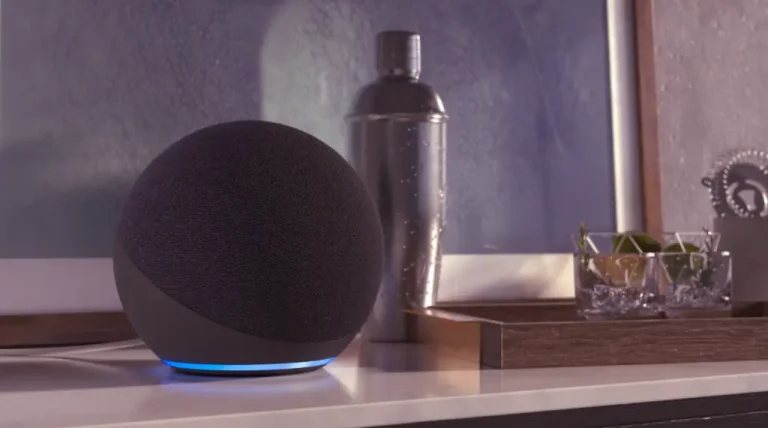
Amazon Echo-enheder fungerer som kommunikationspunkter for Amazons Alexa-servere. Echo-familien inkluderer flere modeller såsom Echo Dot, Echo Spot og Echo Pop. Disse enheder kan også fungere som Bluetooth-højttalere, hvilket giver dig mulighed for at afspille musik, podcasts eller lyd fra forskellige enheder, herunder Android, iPhone, iPad og andre Bluetooth-aktiverede enheder.

Trin til at tilslutte Amazon Echo via Bluetooth

  1. Tænd for Bluetooth på din enhed
    Først skal du aktivere Bluetooth på den enhed, du vil parre med Echo. Dette kan være en telefon, tablet, computer eller endda et tv, hvis det understøtter Bluetooth-lydtransmission. Sådan gør du det på almindelige enheder:
    • Android: Gå til Indstillinger > Forbindelser, og aktiver Bluetooth.
    • iPhone/iPad: Gå til Indstillinger > Bluetooth, og aktiver det.
    • Windows 11/10: Klik på Start > Indstillinger > Bluetooth og enheder, og aktiver Bluetooth.
    • Mac: Vælg Apple-menuen > Systemindstillinger > Bluetooth, og tænd for det.
  2. Sæt Amazon Echo i parringsmode
    Dernæst skal du tilslutte din Echo til den ønskede enhed. Dette kan gøres manuelt, hvis din Echo understøtter manuelle indstillinger, eller via Alexa, hvis din Echo kun kan styres eksternt. Sæt Echo i parringsmode.
    • Åbn Amazon Alexa-appen på din telefon eller tablet.
    • Tryk på Enheder nederst på skærmen, og vælg derefter Echo og Alexa i den øverste menu.
    • Find og vælg den Alexa-højttaler, du vil bruge.
    • Sig derefter: “Alexa, aktiver Bluetooth” for at aktivere parringsmode på alle tilgængelige Echo-enheder, eller specificér en enhed ved at sige: “Alexa, aktiver Bluetooth på [navnet på Echo-enheden]”.
  3. Par og tilslut
    Når Alexa har aktiveret Bluetooth:
    • Tænd for Bluetooth på din enhed, hvis du ikke allerede har gjort det, og find det tilsvarende Amazon Echo på listen over tilgængelige enheder.
    • Vælg det, og din Echo vil parres med din enhed.
    • Nu vil lyden fra din enhed blive streamet til Amazon Echo, mens Echo stadig forbliver forbundet til Alexa-serverne via Wi-Fi.

Sådan nulstiller og genopretter du Roku-fjernbetjeningen

0

Roku-fjernbetjeninger har udviklet sig betydeligt, ligesom mange moderne enheder. Mens ældre fjernbetjeninger udelukkende stolede på infrarøde signaler, har nutidens Roku-fjernbetjeninger Bluetooth-forbindelse. Denne trådløse forbindelse gør det ikke kun muligt at styre Roku-enheden eller TV’et, men også at sende stemmekommandoer til at søge og styre indhold online. Roku tilbyder to typer fjernbetjeninger: standard infrarøde fjernbetjeninger og Bluetooth-aktiverede “stemmeremotes”.

Standardfjernbetjening: Standard- eller universal-fjernbetjeningen kræver ikke nulstilling. Dens kommandoer er forprogrammeret i chippen, og der er kun få potentielle problemer: fjernbetjeningen kan være defekt, batterierne kan være svage, eller der kan være en hindring, der blokerer modtageren på enheden eller TV’et. Det er enkelt at identificere en standardfjernbetjening – den mangler et mikrofon eller en søgeknap.

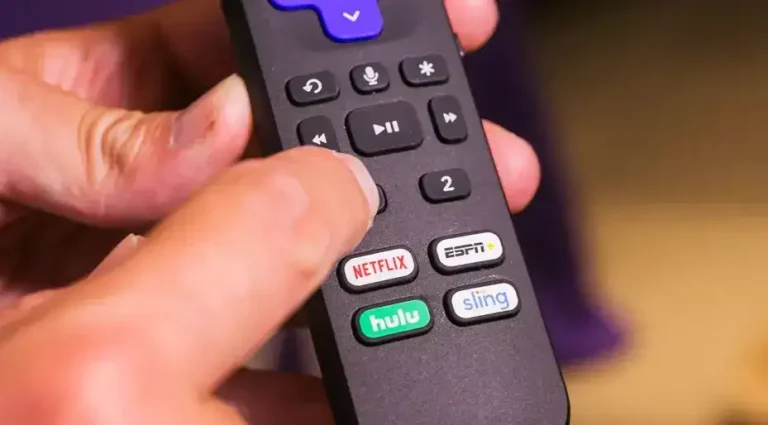
Roku stemmefjernbetjening: Stemmefjernbetjeningen kræver derimod parring med Roku-enheden via Bluetooth, ligesom andre trådløse enheder. Når den er parret, kan den styre TV’et og modtage stemmekommandoer. Roku har dog en særlig egenhed: Enheden søger aktivt efter fjernbetjeningen under opsætningen, og hvis den ikke finder den, bliver yderligere konfiguration umulig, hvilket ofte fører til forvirring blandt brugerne.

Problemer med standard Roku-fjernbetjeningen

At teste funktionaliteten af en standard Roku-fjernbetjening er enkelt. Først skal du udskifte batterierne. Hvis problemet var batterirelateret, skal fjernbetjeningen fungere igen. Et almindeligt tegn på svage batterier er nedsat reaktivitet fra TV’et eller afspilleren, såsom at du skal trykke på knapperne flere gange for at skifte kanal.

Hvis udskiftning af batterierne ikke løser problemet, kan du teste fjernbetjeningen ved hjælp af en smartphone. Sådan gør du:

  1. Aktiver kameraet på din smartphone.
  2. Peg kameraet mod fronten af fjernbetjeningen, specifikt mod den infrarøde LED.
  3. Tryk på knapperne på fjernbetjeningen. Du skulle se LED’en blinke på din telefons skærm i det infrarøde spektrum.

Mens det menneskelige øje ikke kan opdage infrarødt lys, kan de fleste smartphone-kameraer opfange det. Hvis du ikke ser nogen blinking, skal du sikre dig, at batterierne er korrekt installeret. Hvis alt er i orden, men fjernbetjeningen stadig ikke fungerer, skal den muligvis udskiftes.

Nulstilling og genopretning af Roku-stemmefjernbetjeningen

Hvis din Roku-stemmefjernbetjening ikke fungerer korrekt, er det første skridt at genstarte dit Roku TV eller streamingenhed. Ofte er problemet en mindre softwarefejl, og det er ikke nødvendigt at genoprette forbindelsen til fjernbetjeningen. Men hvis du gerne vil nulstille og genoprette din fjernbetjening, skal du vide følgende:

Roku-fjernbetjeninger nulstiller automatisk og går ind i parringstilstand, når det er nødvendigt, så for at nulstille din fjernbetjening skal du blot sætte den tilbage i parringstilstand.

Der er to metoder til at gøre dette, afhængigt af om din fjernbetjening har en parringstast.

Nulstilling og genopretning af en stemmefjernbetjening med parringstast

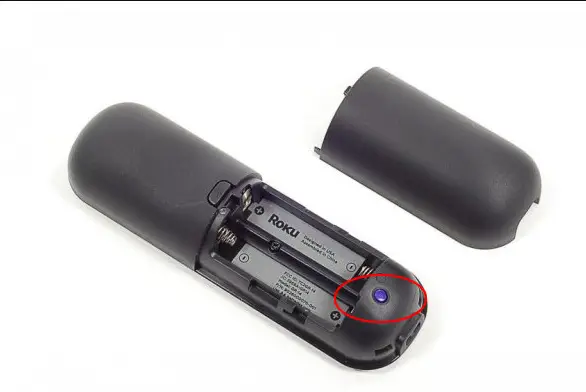
Hvis din stemmefjernbetjening har en parringstast, findes den enten på bagsiden eller under batteridækslet.

  • Tryk og hold parringstasten nede i 5 sekunder, eller indtil statuslyset begynder at blinke.
  • Fjernbetjeningen nulstilles, sletter sin tidligere parring og går ind i parringstilstand.

Nulstilling og genopretning af en stemmefjernbetjening uden parringstast

Hvis din fjernbetjening ikke har en parringstast, skal du følge disse trin:

  • Tryk og hold knapperne Tilbage og Start samtidig i 5 sekunder, eller indtil statuslyset blinker.
  • Fjernbetjeningen vil nulstille sin parring og vente på at oprette forbindelse. Du kan derefter fortsætte med at oprette forbindelse til din Roku-enhed.

Sådan sætter du din Roku-streaming-enhed i parringstilstand

Der er to måder at sætte din Roku-streaming-enhed i parringstilstand på: gennem indstillingsmenuen eller ved at genstarte enheden.

Tip: Hvis du erstatter en mistet eller defekt fjernbetjening, kan du installere Roku-mobilappen på din smartphone eller tablet for at styre dit streaming-enhed.

Indgang i parringstilstand fra indstillingsmenuen

Hvis du har en fungerende Roku-fjernbetjening eller Roku-mobilappen installeret, skal du følge disse trin for at sætte din enhed i parringstilstand fra indstillingsmenuen:

  1. Tryk på Hjem-knappen på din Roku-fjernbetjening eller i Roku-mobilappen.
  2. Rul ned og vælg Indstillinger.
  3. Vælg Fjernbetjeninger & enheder.
  4. Vælg Tilføj enheder.
  5. Vælg Fjernbetjening.
  6. Tryk på Fortsæt, og følg instruktionerne på skærmen for at parre din stemmefjernbetjening.

Genstart af din streaming-enhed for at komme ind i parringstilstand

Hvis du ikke har en anden fungerende Roku-fjernbetjening eller Roku-mobilappen, kan du genstarte dit Roku-enhed for automatisk at komme ind i parringstilstand. Når den tændes, søger enheden efter fjernbetjeninger.

Følg disse trin for at genstarte din streaming-enhed:

  1. Tag strømkablet ud af dit Roku-enhed.
  2. Vent i mindst 15-20 sekunder.
  3. Sæt strømkablet i igen.

Når startskærmen vises, skal du følge trinnene for at sætte din stemmefjernbetjening i parringstilstand og afslutte parringsprocessen med dit Roku-enhed.

Roku stemmefjernbetjening til TV’er

Roku stemmefjernbetjening til TV’er fungerer som en universal-fjernbetjening og kan også styre visse Roku-afspillere. De nyeste TV-modeller leveres med genopladelige fjernbetjeninger, så du nemt kan oplade dem via TV’ets USB-port eller en telefonoplader.

Parre en Roku stemmefjernbetjening

For at parre din Roku stemmefjernbetjening:

Indlede parringstilstand:

  1. Tryk og hold parringstasten på bagsiden af fjernbetjeningen nede i 3 sekunder, eller indtil LED’en begynder at blinke.
  2. Alternativt kan du trykke og holde knapperne Hjem og Tilbage samtidig i 5 sekunder, indtil LED’en blinker.

Når fjernbetjeningen går ind i parringstilstand, vil enhver tidligere parring blive slettet.

Afslut parringen:

  1. Tænd for TV’et ved hjælp af tændknappen på siden eller bagsiden. Parring vil automatisk finde sted, når TV’et starter.
  2. Alternativt kan du bruge Roku-mobilappen eller en anden fjernbetjening til at navigere til Indstillinger > Fjernbetjeninger & enheder > Par et nyt enhed > Fjernbetjening.

Tip: Hvis fjernbetjeningen ikke kan parres, kan du prøve at indsætte nye batterier eller oplade den. Hold fjernbetjeningen inden for to til tre fod fra TV’et for en stærkere signalmodtagelse, da signalstyrken er afgørende for en vellykket parring.

Tjekke batteriniveauet på Roku stemmefjernbetjeningen

For at kontrollere batteriniveauet på din Roku stemmefjernbetjening:

  1. Naviger til Indstillinger > Fjernbetjeninger & enheder.
  2. Tryk på OK for at vælge din fjernbetjening under Mine parrede enheder.
  3. Gå til Om > Fjernbetjening for at se batteriniveauet og andre nyttige tekniske oplysninger.

Tip: Når du først tænder for dit TV, vises en batteriniveauindikator kort i øverste højre hjørne af skærmen, hvilket giver en øjeblikkelig statusopdatering.

Sådan rydder du cache i browseren på en iPhone eller iPad

0

Hvis du bruger en iPhone, er du sikkert bekendt med at browse på internettet via en browser som Safari eller Chrome. Mens du surfer, gemmer din browser data, kaldet cache, og det sker primært på to måder:

Browserhistorik: Dette inkluderer det indhold, du ser på hjemmesider, såsom billeder og tekst. Det gemmes ikke permanent og slettes automatisk efter en vis periode. Hvis ikke, ville din telefons hukommelse blive fyldt med unødvendige data.

Cookies: Disse er servicefiler, der gemmer oplysninger om din aktivitet på en hjemmeside, såsom dine loginoplysninger og tidspunktet, hvor du begynder at browse. Cookies opdateres konstant, mens du navigerer på forskellige sider.

Du har måske hørt, at rydning af browserens cache forbedrer ydeevnen på din iPhone, men det er en misforståelse. Browserens cache har ingen indflydelse på din telefons hastighed. Det påvirker primært, hvordan hjemmesider fungerer. Problemer som manglende evne til at logge ind på en side eller indhold, der ikke opdateres, kan opstå, når en side indlæses fra en forældet cache. I sådanne tilfælde kan det hjælpe at rydde cookies. Når du besøger siden igen, genindlæses cookies, hvilket sandsynligvis løser problemet. Alternativt kan du blot lukke og genåbne browseren for at opdatere cookies.

Hvis du har brug for at rydde din browserhistorik eller slette cookies, har jeg lavet en nem referenceoversigt.

Sådan rydder du cache i Safari

HandlingBeskrivelseKommentarer
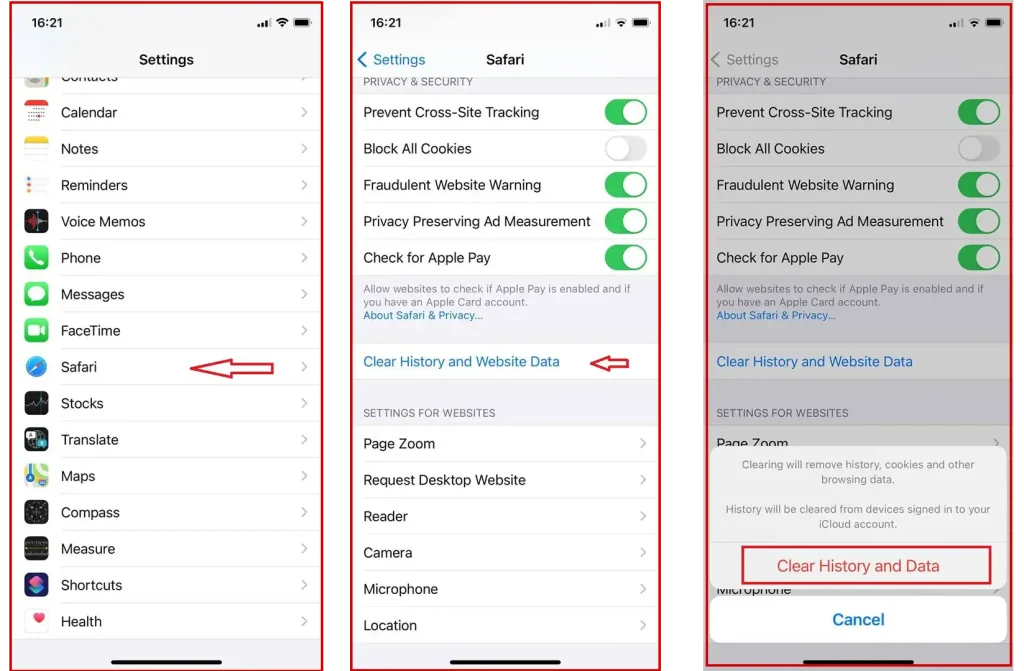
Ryd historik og webstedsdataGå til Indstillinger > Apps > Safari, og tryk på Ryd historik og webstedsdata.Hvis der ikke er nogen historik, bliver knappen grå. Dette kan også ske, hvis indholdsbegrænsninger er aktiveret i Skærmtid.
Ryd cookies og cache, men behold historikGå til Indstillinger > Apps > Safari > Avanceret > Webstedsdata, og tryk på Fjern alle webstedsdata.Hvis der ikke er nogen webstedsdata, bliver knappen grå.
Fjern en hjemmeside fra historikkenI Safari-appen skal du trykke på Vis bogmærker > Historik, trykke på Rediger, vælge hjemmesiden(e) og trykke på Slet.
Blokér cookiesGå til Indstillinger > Apps > Safari > Avanceret, og aktiver Blokér alle cookies.Nogle hjemmesider fungerer muligvis ikke korrekt, det kan være umuligt at logge ind, og nogle funktioner kan være utilgængelige.
Brug privat browsing-tilstandAktivér privat browsing-tilstand for at besøge sider uden at gemme historikken.Bemærk: Brug af privat browsing forhindrer historik i at blive gemt.

Efter at have ryddet cachen skal du autorisere dig igen på alle de hjemmesider, hvor login er påkrævet, og browseren kan blive langsommere, fordi den skal genindlæse al serverinformation for at opbygge siden.

Sådan rydder du cache i Google Chrome på iPhone

Hvis du bruger Chrome-browseren, kan du også rydde din browserhistorik og slette cookies.

Trin:

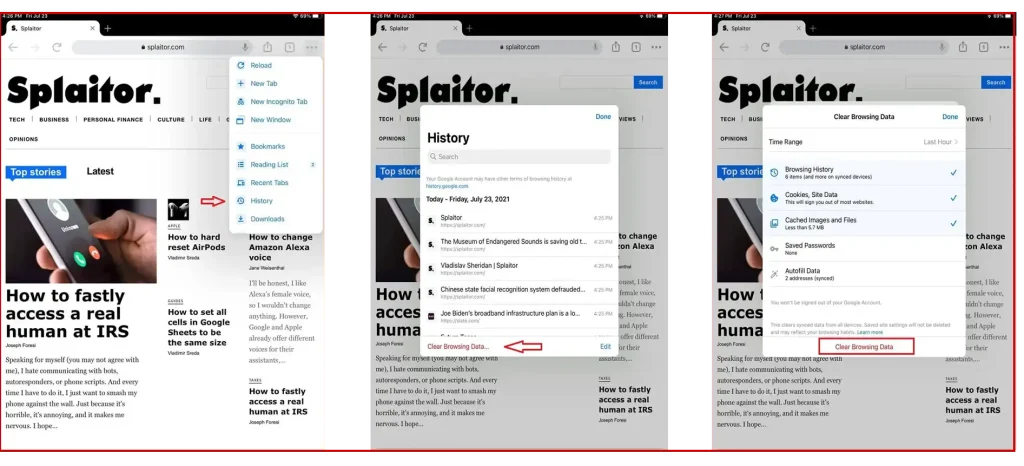
  1. Åbn Chrome på din iPhone.
  2. Tryk på de tre prikker øverst til højre på skærmen.
  3. Vælg “Historik” fra dropdown-menuen.
  4. Tryk på “Ryd browserdata” nederst på skærmen.
  5. Marker afkrydsningsfelterne for de data, du vil slette:
    • Browserhistorik
    • Cookies og webstedsdata
    • Billeder og cachelagrede filer
  6. Vælg en tidsramme (f.eks. “Sidste time”, “Sidste 24 timer”, “Al tid”).
  7. Tryk på “Ryd browserdata”.
  8. Bekræft handlingen ved igen at trykke på “Ryd browserdata” i pop op-vinduet.