Home Blog Page 3

Hvad betyder EUC på eBay, forklaring

0

Når du browser på eBay, støder du ofte på forskellige forkortelser på grund af den begrænsede plads i varebeskrivelserne. Sælgere bruger ofte disse forkortelser til at give vigtig information om en vare uden at bruge for meget plads. En liste over standardforkortelser, der bruges på eBay, er tilgængelig via dette link. Det eneste problem er, at disse akronymer kun forklarer, hvordan man afkoder dem, men ikke, hvad der faktisk ligger bag hver forkortelse.

En forkortelse, der ofte vækker spørgsmål, er EUC, som findes i mange annoncer. Men hvad står EUC egentlig for?

Hvad betyder EUC på eBay?

eBay giver mulighed for at sælge nye og brugte varer og tilbyder købere flere filtre, der hjælper dem med at finde det, de leder efter, såsom nye eller brugte varer.

Men ikke alle brugte varer er ens. Nogle kan være i fremragende stand, mens andre kan vise tydelige tegn på slid. Her bliver forkortelserne nyttige. Sælgere bruger ofte EUC, som står for Excellent Used Condition (Fremragende Brugt Tilstand). Dette betyder, at selvom varen er brugt, er dens tilstand næsten som ny. Det antages, at de fleste EUC-varer kun er blevet brugt få gange og viser minimale tegn på slid.

På spektret af brugte varer ligger EUC øverst. Hvis en vare er blevet brugt mere, men stadig er i god stand, kan sælgere bruge GUC (Good Used Condition — God Brugt Tilstand). VUC (Very Used Condition — Meget Brugt Tilstand) bruges derimod til varer med tydelige tegn på slid, som ridser, mærker eller andre tegn på tung brug.

Men i praksis er dette ikke altid tilfældet. En sælger kan være lidt vildledende og tilbyde en vare, der er blevet brugt længere end angivet, og som ligger et sted mellem EUC eller GUC, men alligevel præsentere den som EUC.

Sådan tjekker du, om en vare virkelig er i EUC-tilstand

Selvom sælgere kan angive enhver tilstand, er der flere måder at tjekke, om en vare virkelig er som beskrevet:

  • Læs beskrivelsen grundigt og se efter skjulte detaljer.
  • Undersøg billederne, der er leveret af sælgeren, men husk, at sælgere ofte forsøger at præsentere varen på den bedst mulige måde.
  • Vær på vagt over for billeder, der ser for polerede eller redigerede ud. Sammenlign dem med beskrivelsen for at sikre, at de er nøjagtige.
  • Tjek sælgerens vurdering på eBay. Hvis han ofte fejlagtigt beskriver varernes tilstand, vil dette ofte afspejles i negative anmeldelser fra andre købere.
  • Bed om yderligere oplysninger.

Hvis du stadig er i tvivl efter at have set annoncen, kan du kontakte sælgeren. Dette er den bedste måde at tjekke varens tilstand. Du kan gøre dette ved at klikke på knappen “Kontakt sælger” under afsnittet “Sælgerinformation” og anmode om yderligere oplysninger. Hvis sælgeren går op i sin vurdering, vil han give yderligere oplysninger, og hvis du beder om det, vil han tage flere billeder af varen.
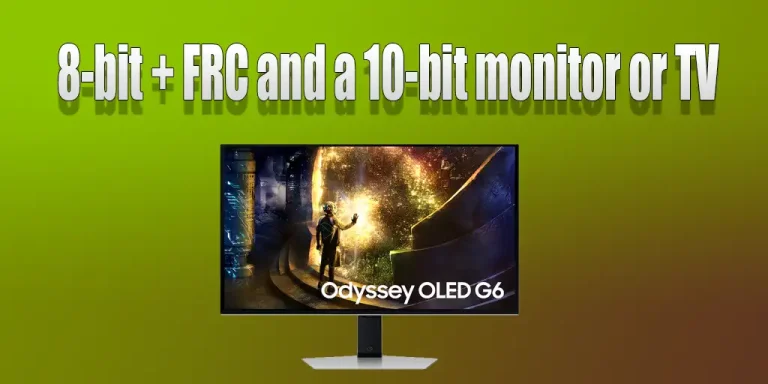
Forskellen mellem en 8-bit + FRC og en 10-bit skærm eller TV

0

Forskellen ligger i kvaliteten af farvegengivelsen: jo flere bits, desto bedre. Moderne premium QLED- og OLED-skærme, uanset om det er monitorer eller TV’er, imponerer med deres kapacitet og billedkvalitet. En af de vigtigste egenskaber er farvedybden, som bestemmer antallet af nuancer, skærmen kan gengive.

Farvedybde på en 10-bit skærm

Når du bruger en ægte 10-bit monitor eller TV, har du adgang til imponerende 1,07 milliarder nuancer. Dette opnås, fordi hver pixel kan vise 1024 nuancer af hver af RGB-farverne (rød, grøn, blå), hvilket afspejler den høje kvalitet i skærmens fremstilling, brugen af avancerede materialer og en forbedret pixelstyring. Kort sagt har hver pixel 1024 tilstande. Resultatet er glidende overgange og utrolige detaljer, hvilket giver billeder og videoer et imponerende realistisk udseende. Alt dette ser fantastisk ud, men det har sin pris og er nogle gange overflødigt til daglig brug.

Farvedybde på en 8-bit skærm

Skærme og TV’er med en farvedybde på 8-bit kan vise 16,77 millioner nuancer takket være 256 gradationer af hver RGB-farve. Forskellen mellem 8-bit og 10-bit skærme er mærkbar: På 8-bit skærme vil overgange være en smule mindre flydende, og farvegradueringer vil være mindre fine. På trods af dette tilbyder 8-bit skærme en rimelig god billedkvalitet, men de fleste brugere vil bemærke forskellen mellem en 8-bit og en 10-bit skærm.

8-bit + FRC – en kompromisløsning

FRC-teknologi (frame rate control) giver 8-bit skærme mulighed for at efterligne de milliarder af farver, der produceres af 10-bit skærme. Dette opnås ved hurtigt at skifte mellem to nærliggende farver, hvilket skaber en illusion af en glidende overgang for øjet. Ved at vise to forskellige farver i to på hinanden følgende billeder, har det menneskelige øje ikke tid til at opfange farveskiftet og opfatter en mellemliggende farve, som skærmen faktisk ikke kan vise. Teknisk set gengiver skærmen ikke alle disse milliarder af farver, men mennesker opfatter flere nuancer.

Hvornår der er brug for 10-bit

I de fleste tilfælde vil en 8-bit + FRC monitor eller TV være tilstrækkelig til enhver opgave. Men hvis du arbejder i visuelle studier eller med grafisk design, vil 10-bit teknologi være uundværlig. For resten af brugerne forbliver 8-bit + FRC en overkommelig og fremragende mulighed, selvom den ikke kan vise en milliard farver.

Til reference viser undersøgelser, at de fleste mennesker kan skelne omkring 10 millioner nuancer, men pointen er, at glidende overgange er mere naturlige for mennesker og opfattes bedre, hvilket forbedrer det samlede indtryk af billedet. Det betyder ikke, at en person ser 3,3 millioner af hver nuance: nogen ser 2 millioner blå nuancer og 5 millioner grønne, mens andre ser det omvendt. Derfor opfattes skærme med flere farvepaletter generelt meget bedre end skærme med mindre farvedybde.

Kuidas välja lülitada demorežiim (poe režiim) LG televiisorites

0

LG televiisoritel on seade nimega „Demorežiim“ või „Poe režiim“, mis on mõeldud televiisori omaduste demonstreerimiseks poodides. Võib-olla oled selle režiimi kogemata sisse lülitanud ja ei saa aru, miks televiisori pilt erineb tavapärasest.

Mis on demorežiim LG televiisorites?

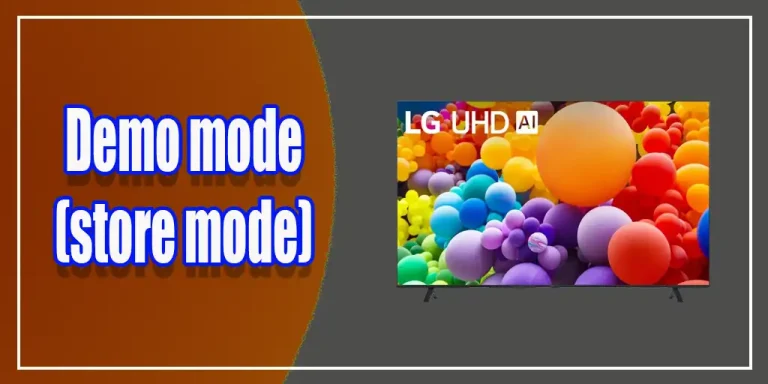
Demorežiim (või vitriinirežiim) on loodud televiisori omaduste demonstreerimiseks poodides. Selles režiimis on pildi seaded, nagu heledus ja kontrastsus, oluliselt suurenenud, ja ekraanil võivad esineda reklaamvideod või demoklipid, eriti premium-mudelitel; need klipid on televiisori mälus salvestatud ja mõeldud seadme reklaamimiseks. Kuigi see tõmbab poodides ostjate tähelepanu, on see režiim koduseks kasutamiseks ebamugav:

  • Pilt näib liiga küllastunud.
  • Helitasand on liiga kõrge.
  • Reklaamid segavad vaatamist.

Kodus televiisori kasutamiseks tuleb demorežiim välja lülitada ja lülitada kodurežiimile.

Demorežiimi väljalülitamine LG televiisorites (2021-2024) WebOS 6.0 ja hilisemad

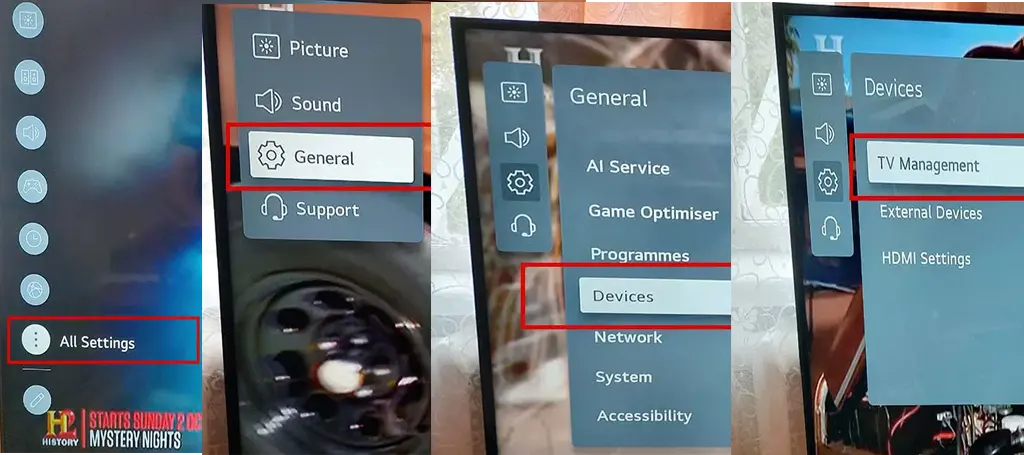
  1. Vajuta kaugjuhtimispuldil nuppu „Seaded“.
  2. Mine „Seaded“ → „Täpsemad seaded“.
  3. Vali „Üldine“ → „Seadmed“ → „Televiisori haldamine“.
  4. Leia valik „Kodurežiim/Poe režiim“ ja vali „Kodurežiim“.

Demorežiimi väljalülitamine LG televiisorites (2014-2020) WebOS 1.0-5.0

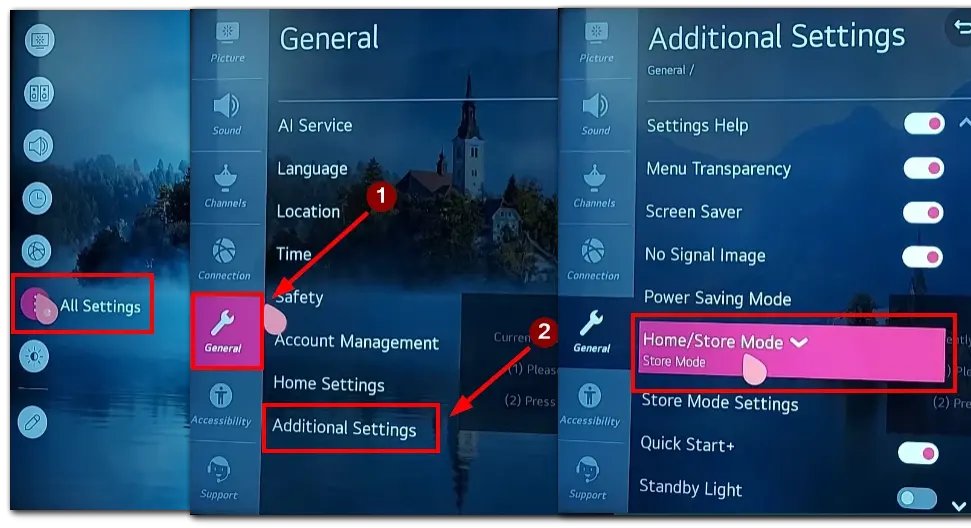
  1. Vajuta kaugjuhtimispuldil nuppu „Seaded“.
  2. Vali ekraani alumises paremas nurgas „Kõik seaded“.
  3. Mine „Üldine“ → „Täiendavad seaded“.
  4. Kerige alla „Kodurežiim/Poe režiim“ ja lülitage „Kodurežiimile“.

Demorežiimi väljalülitamine vanematel LG mudelitel (enne 2014) NetCast OS-iga

  1. Vajuta kaugjuhtimispuldil nuppu „Seaded“.
  2. Kasuta nooltega, et valida menüü „VALIKUD“.
  3. Mine „Režiimi seaded“.
  4. Vali „Kodurežiim“ ja vajuta ENTER.

Demorežiimi väljalülitamine ilma kaugjuhtimispuldita

  • Kasutades televiisori nuppe: Leia televiisori küljelt või alumiselt paneelilt juhtnupud või joystick-nupp. Kasuta nuppe, et menüüs navigeerida ja nagu ülaltoodud juhistes, lülita „Kodurežiimi“.
  • Hääljuhtimine: Kui sinu televiisor toetab häälkäsklusi läbi Alexa või Google Assistant’i, ütle lihtsalt: „Alexa, lülita televiisor kodurežiimi“ ja seade täidab käsu.
  • Nutitelefoni rakendused: Samuti saad oma televiisorit juhtida spetsiaalsete nutitelefoni rakenduste kaudu, kui kaugjuhtimispult ei tööta. Veendu, et televiisor ja nutitelefon oleksid ühendatud sama Wi-Fi võrku.

Sådan fjerner du en enhed fra Spotify

Spotify er en førende musikstreamingtjeneste, der giver adgang til et omfattende bibliotek af numre fra alle genrer. Brugere kan lytte til musik online og gemme deres yndlingsnumre til offline lytning. Spotify giver også brugerne mulighed for at oprette tilpassede playlister, så de nemt kan få adgang til deres yndlingsnumre uden at skulle søge efter dem manuelt hver gang.

Med et Spotify Premium-abonnement kan brugere bruge tjenesten samtidig på flere enheder. Det betyder, at de kan tilslutte sig højttalere til arrangementer eller logge ind på deres konto på en vens computer. Det er dog vigtigt at huske at fjerne enhederne efter brug.

For at administrere tilsluttede enheder kan brugere se hver enhed individuelt eller logge ud af alle enheder samtidig, selvom de derefter skal logge ind igen.

Muligheder for at administrere de tilsluttede enheder til Spotify

For at fjerne via appen:

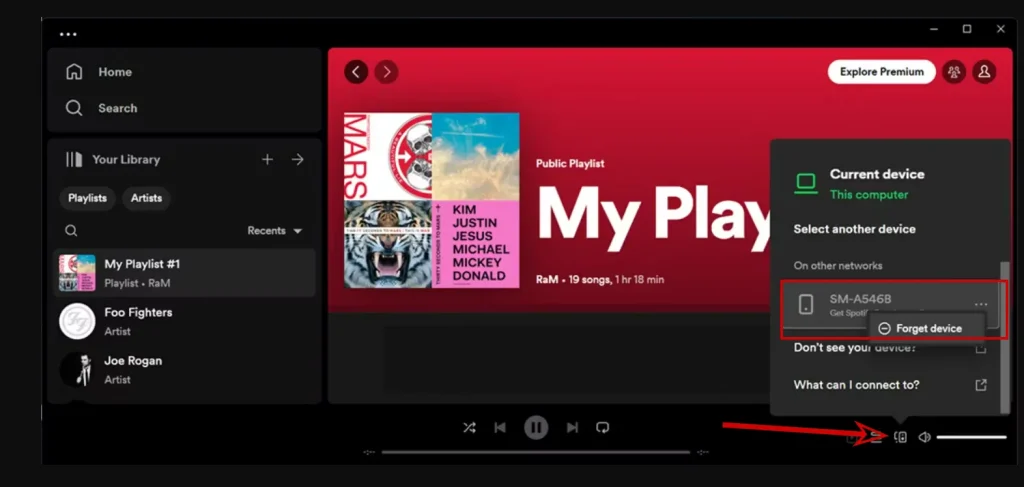
  1. Åbn Spotify og find højttalersymbolet i nederste højre hjørne, adskilt fra lydkontrollen.
  2. Tryk på symbolet for den eksterne højttaler. Dette åbner en menu med alle de enheder, du har logget ind på med din konto.
  3. Ved siden af hver enhed er der tre punkter. Tryk på dem og vælg “Glem enhed”.

Log ud af alle enheder

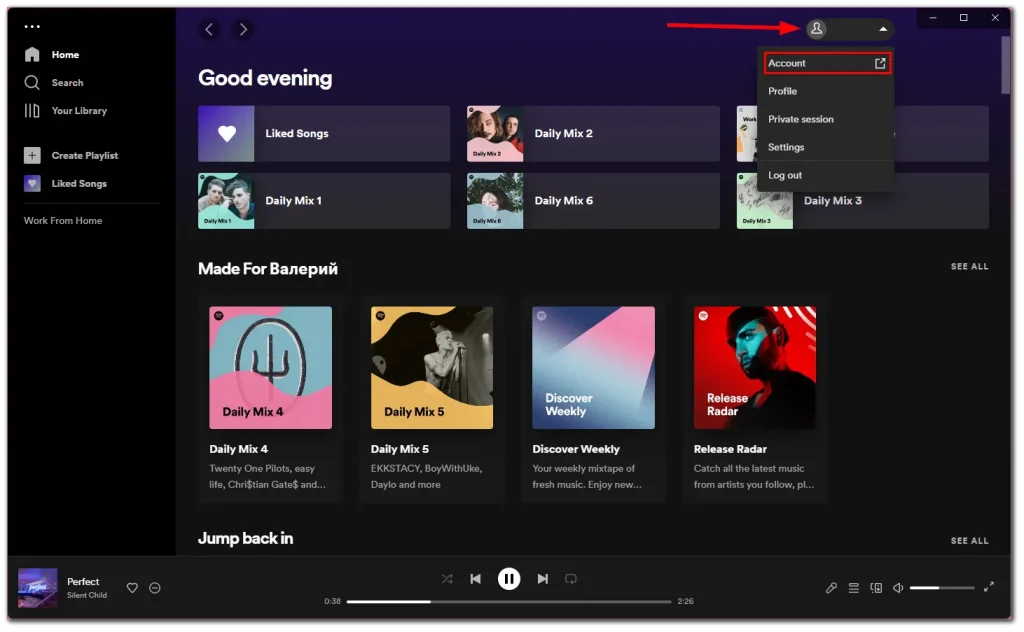
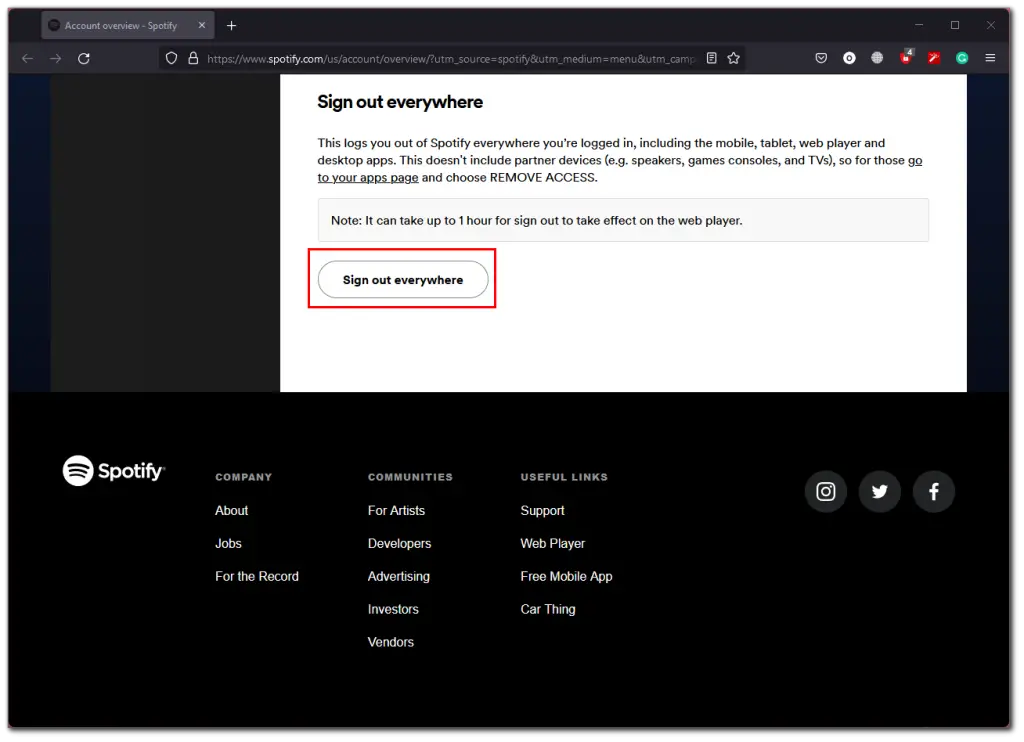
  1. Gå til Spotify-webstedet.
  2. Log ind på din konto.
  3. Klik på “Log ud overalt” for at afslutte sessionerne på alle tilsluttede enheder.

Dette trin er nyttigt, hvis du vil frakoble fra alle enheder på én gang. Det tager dog lidt tid efterfølgende, da du skal logge ind igen på alle enheder.

Fjern adgang til apps

  1. På din konto-side skal du åbne menuen “Apps” for at se tredjeparts enheder, der er tilsluttet din konto, såsom tv’er, streaming-enheder eller spillekonsoller.
  2. Disse er enheder, der bruger separate apps til at afspille musik.
  3. Klik på “Fjern adgang” for hver app, du ikke længere bruger.

Hvis din enhed ikke vises på listen, men du ved, at du har logget ind på din Spotify-konto, betyder det, at den ikke har været tilsluttet tjenesten i lang tid. I dette tilfælde er det bedst at logge ud af alle enheder. Selv hvis den senere opretter forbindelse, vil den blive frakoblet automatisk fra din konto, da den ikke er godkendt.

Sådan fjerner du en enhed fra din Spotify-konto ved hjælp af mobilappen

Hvis du vil fjerne en enhed fra din Spotify-konto via mobilappen på en iPhone eller Android-enhed, skal du følge disse trin:

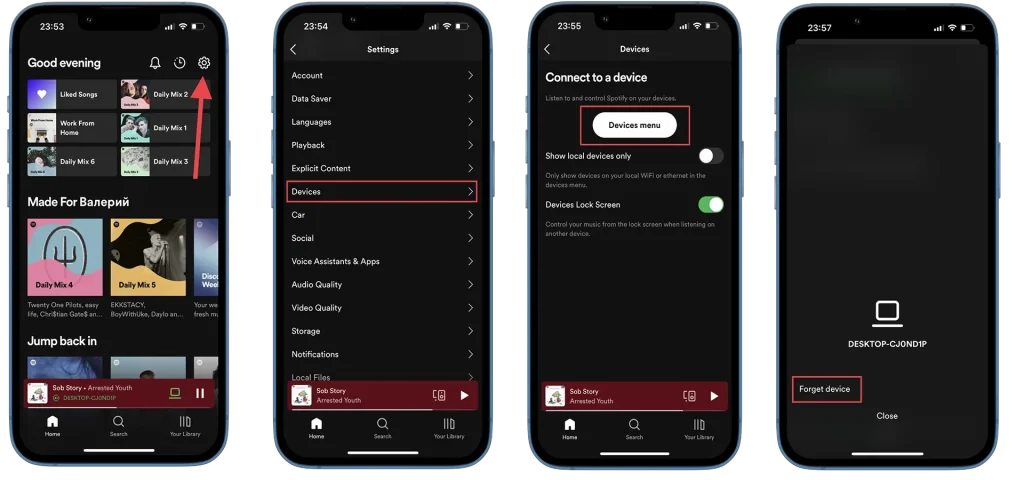
  1. Åbn Spotify-appen på din smartphone.
  2. Tryk derefter på tandhjulsikonet i øverste højre hjørne af “Startside”-menuen for at få adgang til Spotify-indstillingerne.
  3. Tryk i menuen på “Enheder”.
  4. Vælg derefter “Enhedsmenu” for at redigere de enheder, der er tilsluttet din Spotify-konto.
  5. Søg og vælg navnet på den enhed, du vil glemme, og tryk på de tre punkter ved siden af navnet på den valgte enhed.
  6. Vælg i pop op-menuen “Glem enhed”.

Når du har gennemført disse trin, vil den valgte enhed blive fjernet fra din Spotify-konto, indtil den forbindes igen.

Udklipsholder på din Samsung-telefon eller enhver anden Android-enhed

0

Udklipsholderen er en funktion på din telefon, der gemmer alle de oplysninger, du kopierer. Dette gælder både for det, du kopierer manuelt, og for data, som apps kopierer. For eksempel, hvis en autorisationsapp beder om tilladelse til at kopiere en kode fra en SMS, bliver disse oplysninger også gemt i udklipsholderen.

Oplysningerne i udklipsholderen gemmes i en bestemt periode, og der er to opbevaringsniveauer:

  • Aktuel opbevaring: Når du kopierer tekst og straks indsætter den, er dataene i den aktuelle cache. Når teksten er indsat, slettes oplysningerne automatisk fra denne cache.
  • Langtidsopbevaring: De kopierede data forbliver i udklipsholderen, selv efter at de er blevet indsat. Dette er for din bekvemmelighed, så du kan genbruge tidligere kopierede oplysninger.

Adgang til udklipsholderen

På din Samsung-telefon og de fleste Android-enheder kan du få adgang til udklipsholderen ved at følge disse trin:

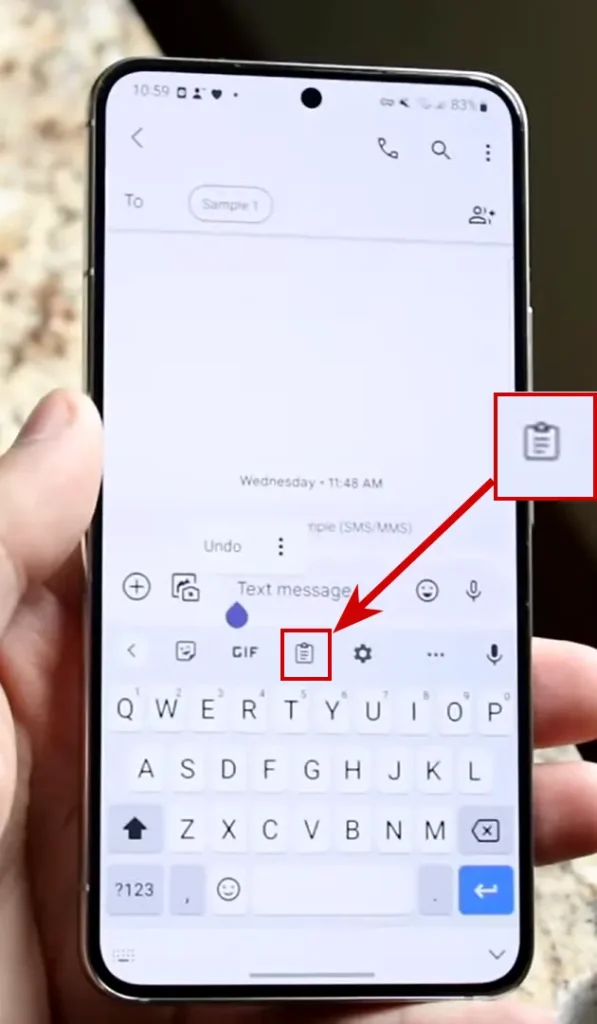
  1. Åbn en hvilken som helst tekst- eller redigeringsapp, som f.eks. Facebook Messenger.
  2. Tryk og hold et tekstfelt nede for at åbne kontekstmenuen.
  3. I kontekstmenuen skal du finde punktet „Udklipsholder“. Klik på det; på billedet kan du se, hvordan det ser ud.
  4. Dette åbner udklipsholderen, så du kan se den tekst eller de elementer, du har kopieret eller klippet for nylig.
  5. For at indsætte et element fra udklipsholderen skal du klikke på det, og det vil blive indsat i det ønskede tekstfelt.

Hvor længe oplysningerne opbevares i udklipsholderen

Oplysningerne i udklipsholderen opbevares enten i et år eller indtil hukommelsesgrænsen er nået, alt efter hvad der kommer først. Grundlæggende giver det ikke mening at opbevare disse oplysninger i lang tid, da det er usandsynligt, at du vil søge efter de kopierede oplysninger efter en længere periode.

Hvor bred er et 55-tommer TV: Dimensioner af et 55-tommer TV

0

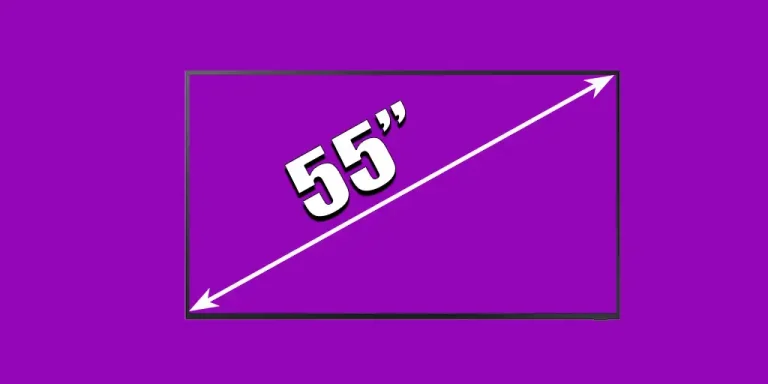
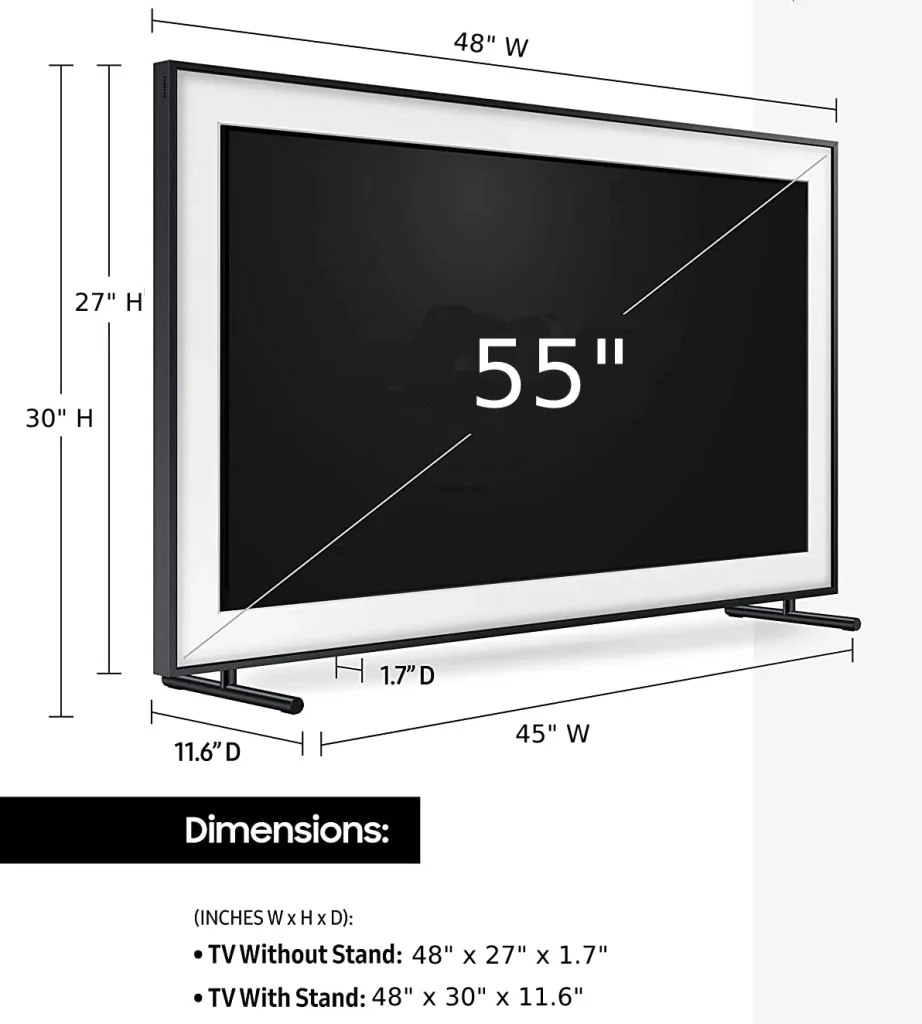
Her er et hurtigt overblik over de omtrentlige dimensioner af et 55-tommer TV:

  • Bredde: 48 tommer (121 cm)
  • Højde: 27 tommer (68,5 cm)
  • Tykkelse: 2 tommer (5 cm)

Forstå størrelsen på dit TV: Det handler om mere end bare skærmens diagonale mål

Når du vælger et TV, er det vigtigt at forstå dets dimensioner: nogle går op i højden, andre i bredden. Mange tror fejlagtigt, at skærmens diagonale mål svarer til bredden, hvilket kan være forvirrende. Det er almindeligt at måle størrelsen på et TV efter skærmens diagonale længde, hvilket har været standard i mere end 70 år. Denne beslutning har rødder i de første fjernsyn, som havde runde billedrør, og markedsføring spillede også en vigtig rolle, da diagonalen altid er større end bredden, hvilket er godt for salget.

Detaljerede dimensioner af et 55-tommer TV

  1. Bredde på et 55-tommer TV
    De fleste moderne TV har et 16:9-format, hvilket betyder, at bredden på et 55-tommer TV er omkring 47,94 tommer (eller 121 cm). Selvom TV’ets ramme øger størrelsen en smule, har de fleste modeller i dag meget tynde rammer, som ikke påvirker dimensionerne væsentligt.
  2. Højde på et 55-tommer TV
    Højden på et 55-tommer TV, igen med et 16:9-format, er cirka 27 tommer (68,5 cm). Denne måling inkluderer ikke TV-standeren. Hvis du bruger en stander, skal du tilføje cirka 3 tommer (7,62 cm), hvilket gør den samlede højde omkring 30 tommer.
  3. Tykkelse på et 55-tommer TV
    Tykkelsen på et moderne 55-tommer TV er normalt omkring 2 tommer (5 cm). Selvom tykkelsen ikke påvirker visningen, er det vigtigt, når du skal placere TV’et i et bestemt rum. Hvis TV’et er placeret på en stander, kan den samlede dybde være omkring 12 tommer (30,5 cm).

Du kan også se dimensionerne på et 55-tommer TV i følgende tabel:

MålingTommerCentimeter
Bredde48121
Højde (uden stander)2768,5
Højde (med stander)3076,2
Tykkelse (uden stander)25
Tykkelse (med stander)1230,5

Vigtige faktorer at overveje, når du køber et 55-tommer TV

Når du køber et 55-tommer TV, er der tre væsentlige overvejelser:

  1. Transport
    Hvis du planlægger at transportere TV’et selv, skal du sikre dig, at din bil har plads nok. Et TV af denne størrelse, især pakket ind, passer kun i større biler eller SUV’er. Mål din bils bagagerum for at undgå problemer under transporten.
  2. Planlagt placering
    Overvej, hvor og hvordan du planlægger at placere TV’et. Hvis du bruger en stander, skal du tjekke, om TV’et har en central stander eller to ben. Nogle modeller i denne størrelsesklasse har forskellige standerdesigns, så sørg for, at det passer til den overflade, du har valgt.
  3. Vægbeslag
    Hvis du planlægger at montere TV’et på væggen, skal du kontrollere VESA-monteringskompatibiliteten. For et 55-tommer TV er de mest almindelige VESA-monteringsstørrelser 200×200 eller 300×200. Sørg for, at dit vægbeslag er kompatibelt med TV’ets monteringsmønster, før du køber det.

Hvad er LG TruMotion på LG-tv’er?

0

LG TruMotion er en funktion designet til at forbedre billedkvaliteten på LG-tv’er. Tv’et behandler den modtagne videostrøm yderligere for at forbedre billedet, men bivirkningen er en forøgelse af billedforsinkelsen. Der er også en teknisk specifikation for TruMotion, skabt til marketingformål (kaldet bevægelsesindeks), som ikke har meget betydning, men som skaber en masse forvirring omkring forståelsen af TruMotion.

Formålet med TruMotion på LG-tv’er

TruMotion blev oprindeligt designet til at løse problemet med hakkende billeder på LED-tv’er, når de viser video med lav billedhastighed. Dette problem blev mærkbart, da tv’er med 60 Hz eller 120 Hz skærme kom på markedet, mens meget af det tilgængelige indhold blev produceret med lavere billedhastigheder. TruMotion har også udviklet sig til at reducere billedsløring. Med softwareforbedringer er denne funktion blevet yderligere justeret, hvilket gør det muligt med mere præcis kontrol over, hvordan teknologien fungerer.

Hvordan TruMotion fungerer

Hvis TruMotion er aktiveret i indstillingerne, aktiveres funktionen, når tv’ets opdateringshastighed overstiger den oprindelige videohastighed. Hvis videoens billedhastighed er den samme som tv’ets opdateringshastighed, forbliver TruMotion inaktiv, selvom den er aktiveret.

Lad os gennemgå, hvordan TruMotion-algoritmerne fungerer: Hvis tv’et registrerer, at den modtagne video har en lav billedhastighed, og funktionen er aktiveret, øger tv’et billedhastigheden ved at gentage de eksisterende billeder. I modsætning til LG’s reklamepåstande skaber tv’et ikke nye mellemliggende billeder, da det næsten er umuligt præcist at beregne hver genstands bane på skærmen. Som et resultat bliver billedet ekstremt glat, hvilket fører til den berygtede “soap opera-effekt”.

Reduktion af billedrystelser og bevægelsessløring

LED-tv’er kan ikke straks slette et billede, og selv efter at det er forsvundet, opfatter seerens hjerne det i et kort øjeblik – dette kaldes et “restbillede” på nethinden. For at fremskynde processen med at fjerne dette restbillede fra seerens opfattelse, er der udviklet en teknologi, der indsætter en sort ramme mellem videobillederne. Den sorte ramme indsættes dog ikke; tv’et slukker kortvarigt for baggrundsbelysningen, hvilket hjælper restbilledet med at forsvinde hurtigere fra nethinden. Denne proces reducerer effektivt sløringen af bevægelige objekter.

LG TruMotion-kontrol og indstillinger

Naturligvis er det bedre at aktivere denne indstilling, når du ser video. Moderne programmer og videoer understøtter normalt en ret høj billedhastighed, men hvis det originale billede har en lav billedhastighed, forbedrer tv’et billedet.
Hvis du bruger dit tv som skærm til en spillekonsol, er det ikke en god idé at introducere en betydelig forsinkelse i inputsignalet, når billedet behandles.

Før 2022 havde TruMotion-indstillingen ingen yderligere justeringsmuligheder: Du kunne kun tænde eller slukke for den. Efter 2022 er der blevet tilføjet mere finjustering, og nu kan du kontrollere følgende indstillinger:

  • Off/On: Slår TruMotion fra eller til.
  • Cinematic Movement: Justerer bevægelserne på skærmen, så det føles som i en biograf.
  • Natural: Indstiller billeder med meget bevægelse til at se naturlige og klare ud.
  • Smooth Movement: Gør hurtige billeder blødere.
  • User Selection: Giver mulighed for at konfigurere TruMotion manuelt.
  • De-Judder: Justerer rystelserne på skærmen.
  • De-Blur: Reducerer bevægelsessløringseffekter.
  • OLED Motion / Motion Pro: Gør videoen klarere ved at eliminere efterbilleder.

De avancerede indstillinger kan kun ændres i User Selection-tilstand. De tilgængelige muligheder kan variere afhængigt af inputsignalet eller den valgte billedtilstand. De konfigurerbare elementer afhænger af modellen.

TruMotion-indeks på LG-tv’er

TruMotion 120 eller 240 er blot marketing. LG elsker at opfinde og registrere forskellige varemærker, som derefter bruges i tekniske specifikationer. Disse værdier indeholder ingen specifik information. I begyndelsen blev disse værdier udtrykt i store tal og i hertz, hvilket ikke gav nogen logisk mening. Nu er alt enklere og knyttet til skærmen.

  • 60 Hz skærm = TruMotion 120
  • 120 Hz skærm = TruMotion 240
  • OLED-tv = OLED TruMotion
  • Premium LED-tv = TruMotion Pro

Men da flere og flere eksperter kritiserede denne forkerte parameter, bruges TruMotion f.eks. ikke længere som parameter i Storbritannien.

Sådan ser du din købshistorik på Steam

0

Hvis du er en ivrig PC-gamer, kender du sandsynligvis den populære digitale spilmulighed Steam. Du har måske også undret dig over, hvordan du kan se din købshistorik på Steam for at huske, hvilke spil du har købt, eller hvilken version af et spil du har købt på et tidspunkt.

Se købshistorik på Steam (PC)

Da de fleste spil spilles på PC, vil de fleste brugere sandsynligvis søge efter deres købshistorik i desktop-versionen. For at få adgang til din købshistorik på Steam fra din PC, følg disse trin:

  1. Log ind på din Steam-konto på din PC.
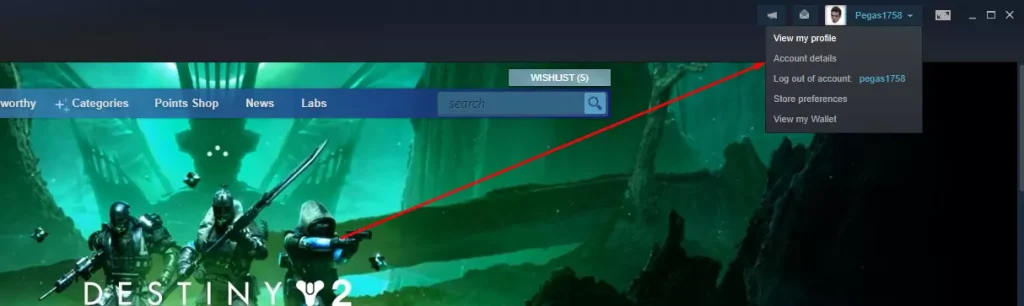
  2. Klik på dit profilnavn i øverste højre hjørne af skærmen.
  3. Vælg “Kontodetaljer” fra rullelisten.
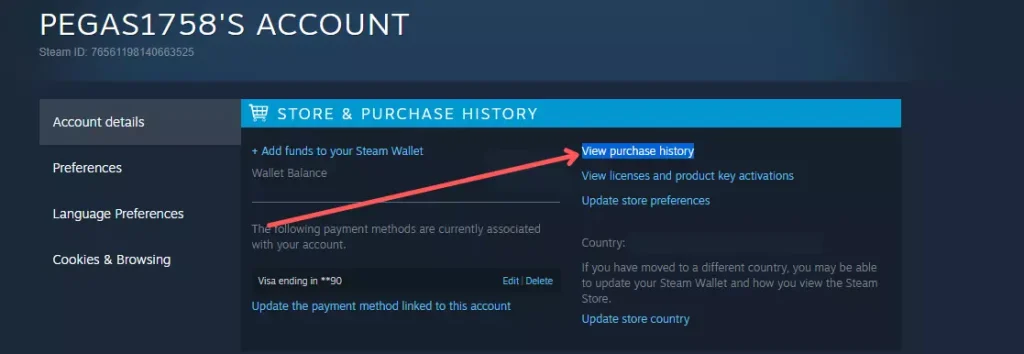
  4. Klik på “Se din købshistorik” under “Kontodetaljer”.
  5. En liste over alle dine køb, herunder køb i spillet, gaver og spilobjekter, vises på skærmen.

Se købshistorik på Steam (mobilversion)

Hvis du bruger Steam-appen på din mobile enhed, kan du også se din købshistorik på Steam. Sådan gør du:

  1. Åbn Steam-appen på din smartphone og log ind.
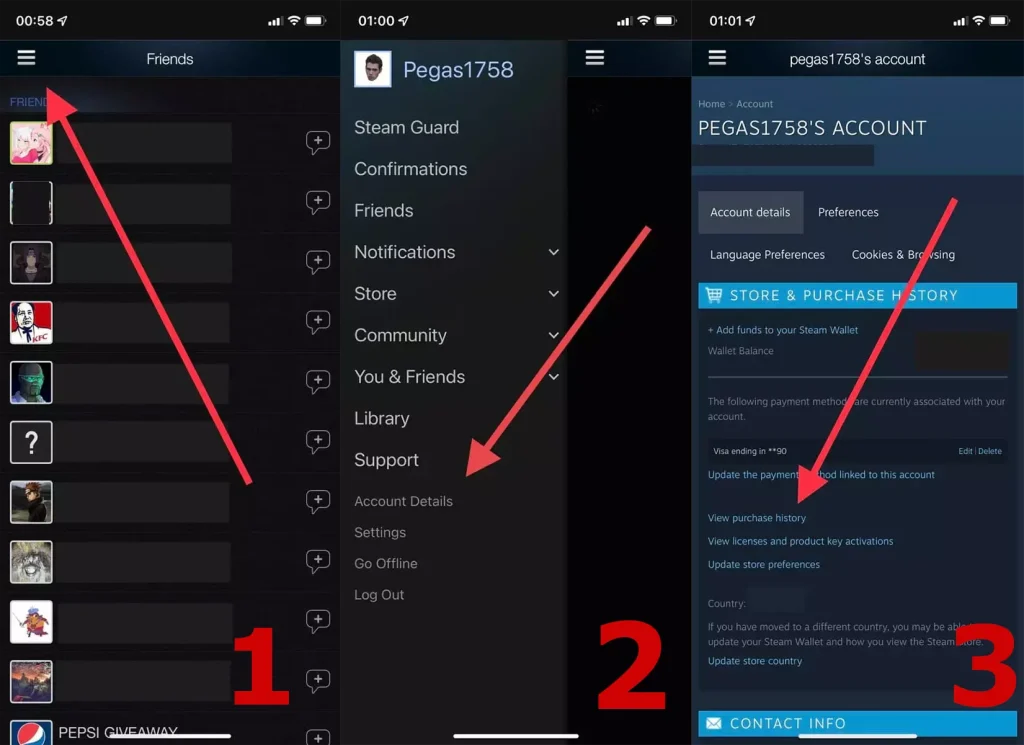
  2. Tryk på de tre lodrette linjer i øverste venstre hjørne af skærmen.
  3. Vælg “Kontodetaljer” fra menuen.
  4. Tryk på “Se købshistorik”.
  5. Du vil se en liste over alle dine køb, inklusive detaljer som produktnavne, købsdatoer, priser og betalingsmetoder.

Ved at følge disse trin kan du nemt få adgang til din købshistorik på Steam både på din computer og din mobile enhed.

Hvor bred er et 65-tommer TV? : dimensioner på et 65-tommer TV

0

Når man beslutter sig for at købe et nyt TV, opstår der flere spørgsmål. Det første er: “Hvilken model skal jeg vælge?” Men efter at have besluttet sig for mærke og model, opstår der et andet vigtigt spørgsmål: “Hvor bredt er et 65-tommer TV?” Dette spørgsmål er især relevant for dem, der ønsker, at TV’et passer perfekt ind i indretningen. Denne artikel vil hjælpe dig med at forstå dimensionerne på et 65-tommer TV, så du kan vælge den rigtige løsning.

Dimensioner på et 65-tommer TV

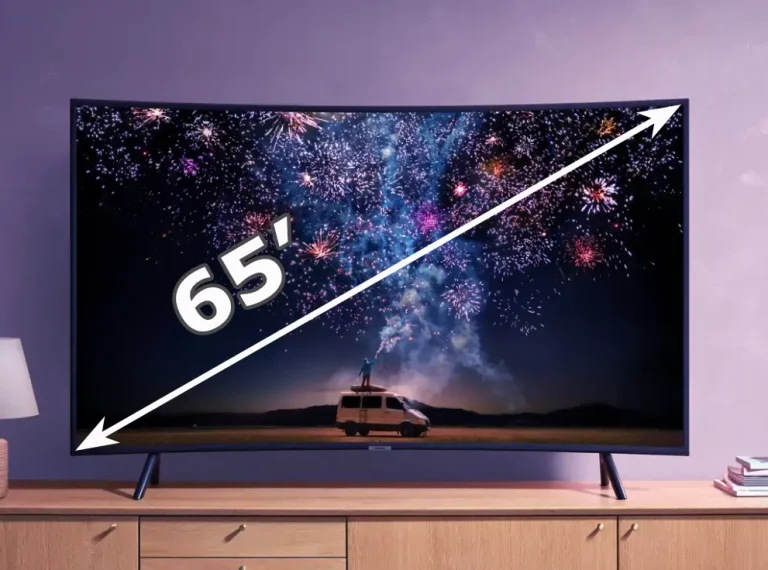
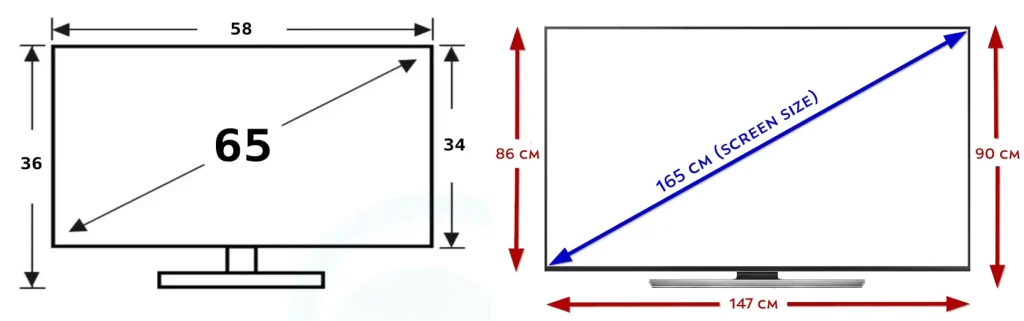
Alle moderne TV’er har et billedformat på 16:9. Det betyder, at skærmen er 56,65 tommer (144 cm) bred og 31,87 tommer (81 cm) høj.

TV’ets bredde kan variere lidt på grund af rammen, som normalt ligger mellem 0,2 og 0,4 tommer (0,5–1 cm). På nogle modeller kan rammen være lidt bredere på grund af forskelle i skærmteknologi, men normalt er denne forskel minimal.

Højden på et 65-tommer TV uden stander er cirka 33 tommer (84 cm), og med stander er det cirka 36 tommer (91,4 cm). Hvis du planlægger at montere TV’et på væggen, kan du se bort fra højden på standeren.

Tykkelsen på moderne TV’er er normalt omkring 2 tommer (5 cm). Denne størrelse er nødvendig for at rumme højttalere, HDMI-porte, USB-porte og andre stik. Moderne TV’er kan dog have en tyndere profil ved at bruge en ekstern enhed, hvor TV’ets hovedkomponenter er placeret, hvilket efterlader selve skærmen så tynd som muligt. Denne tilgang anvendes for eksempel i nogle Samsung-modeller.

Tabel over størrelser på et 65-tommer TV i forskellige måleenheder

DimensionCentimeter (cm)Meter (m)Tommer (in)Fod (ft)
Bredde144 cm1,44 m56,65 in4,72 ft
Højde uden stander81 cm0,81 m31,87 in2,66 ft
Højde med stander84 cm0,84 m33 in2,75 ft
Tykkelse5 cm0,05 m2 in0,17 ft
Diagonal165 cm1,65 m65 in5,42 ft

Kan man ændre opløsningen på et Samsung-tv?

0

Det er ikke muligt at ændre opløsningen på et Samsung-tv direkte, men det kan modtage videosignaler i forskellige opløsninger.

Skærmopløsningen på dit tv

Skærmopløsningen fastlægges under produktionen og kan ikke ændres. I dag har de fleste tv’er en UHD-opløsning, men der findes også modeller med Full HD eller 8K-opløsning. Skærmen på et tv har en fast opløsning, der ikke kan ændres. Tv’et kan dog udføre opskalering, så indhold med lav opløsning vises over hele skærmen. En nedskalering fra en højere til en lavere opløsning sker normalt ikke, da dette generelt ikke er nødvendigt.

Et simpelt eksempel er YouTube eller enhver anden streamingtjeneste. Afhængigt af kvaliteten af din internetforbindelse kan videoopløsningen variere fra 480p til 4K (afhængigt af den uploadede indholdskvalitet). Når tv’et modtager signaler af lav kvalitet, aktiveres opskaleringsprogrammer automatisk for at udvide billedet, så det fylder hele skærmen, selvom dette kan medføre et tab af kvalitet. Tilsvarende kan moderne tv’er med 4K-skærme modtage 8K-videoer, som i så fald vil blive nedskaleret til 4K. Dette sker dog relativt sjældent.

Understøttede opløsninger for Samsung-tv’er

Moderne tv’er har flere funktioner end blot at vise tv-programmer. De bruges som monitorer til spillekonsoller, installeres som digitale skilte og meget mere. På grund af denne alsidighed skal tv’er understøtte en række opløsningsstandarder for at kunne vise indhold fra forskellige enheder korrekt. I bund og grund skal tv’et kunne genkende det modtagne videoformat for korrekt at kunne behandle og vise billedet. Samsung-tv’er fra 2024 understøtter en bred vifte af videostandarder for at sikre kompatibilitet med en bred vifte af indhold. Nedenfor er en liste over de videostandarder, der understøttes af Samsung-tv’er i 2024.

Sørg for, at opløsninger for PC-inputsignaler understøttes. Når du tilslutter dit tv til en computer, skal du indstille din computers grafikkort til en af de nedenstående standardopløsninger. Tv’et vil automatisk tilpasse sig den valgte opløsning. Bemærk, at de optimale og anbefalede opløsninger er 3840 x 2160 @ 60 Hz for UHD-modeller og 7680 x 4320 @ 60 Hz for QN7**D-serien eller højere. Hvis du vælger en opløsning, der ikke er opført, kan det resultere i en sort skærm eller blot aktivere fjernbetjeningsmodtageren. Konsulter din grafikkorts manual for information om kompatible opløsninger.

Kompatible opløsninger efter IBM-standarder

Opløsning (Pixel x linjer)Opdateringsfrekvens (Hz)Vandret frekvens (kHz)Lodret frekvens (Hz)Urfrekvens (MHz)Polaritet (Vandret/Lodret)
720 x 40070 Hz31.46970.08728.322– / +

Kompatible opløsninger efter MAC-standarder

Opløsning (Pixel x linjer)Opdateringsfrekvens (Hz)Vandret frekvens (kHz)Lodret frekvens (Hz)Urfrekvens (MHz)Polaritet (Vandret/Lodret)
640 x 48067 Hz35.00066.66730.240– / –
832 x 62475 Hz49.72674.55157.284– / –
1152 x 87075 Hz68.68175.062100.000– / –

Kompatible opløsninger efter VESA DMT-standarder

Opløsning (Pixel x linjer)Opdateringsfrekvens (Hz)Vandret frekvens (kHz)Lodret frekvens (Hz)Urfrekvens (MHz)Polaritet (Vandret/Lodret)
640 x 48060 Hz31.46959.94025.175– / –
640 x 48072 Hz37.86172.80931.500– / –
640 x 48075 Hz37.50075.00031.500– / –
800 x 60060 Hz37.87960.31740.000+ / +
800 x 60072 Hz48.07772.18850.000+ / +
800 x 60075 Hz46.87575.00049.500+ / +
1024 x 76860 Hz48.36360.00465.000– / –
1024 x 76870 Hz56.47670.06975.000– / –
1024 x 76875 Hz60.02375.02978.750+ / +
1152 x 86475 Hz67.50075.000108.000+ / +
1280 x 72060 Hz45.00060.00074.250+ / +
1280 x 80060 Hz49.70259.81083.500– / +
1280 x 102460 Hz63.98160.020108.000+ / +
1280 x 102475 Hz79.97675.025135.000+ / +
1440 x 90060 Hz55.93559.887106.500– / +
1600 x 90060 Hz60.00060.000108.000+ / +
1680 x 105060 Hz65.29059.954146.250– / +
1920 x 108060 Hz67.50060.000148.500+ / +

Kompatible opløsninger efter VESA CVT-standarder

Opløsning (Pixel x linjer)Opdateringsfrekvens (Hz)Vandret frekvens (kHz)Lodret frekvens (Hz)Urfrekvens (MHz)Polaritet (Vandret/Lodret)
2560 x 144060 Hz88.78759.951241.500+ / –
2560 x 1440120 Hz192.996119.998497.750+ / –

*Bemærk: Opløsningen 2560 x 1440 @ 60 Hz understøttes ikke i spiltilstand.

Kompatible opløsninger efter CTA-861-standarder

Opløsning (Pixel x linjer)Opdateringsfrekvens (Hz)Vandret frekvens (kHz)Lodret frekvens (Hz)Urfrekvens (MHz)Polaritet (Vandret/Lodret)
720 x 480p60 Hz31.46959.94027.000– / –
1280 x 720p60 Hz45.00060.00074.250+ / +
1920 x 1080i60 Hz33.75060.00074.250+ / +
*1920 x 1080100 Hz112.500100.000297.000+ / +
*1920 x 1080120 Hz135.000120.003297.000+ / +
3840 x 216030 Hz67.50030.000297.000– / –
*3840 x 216060 Hz135.00060.000594.000– / –
*3840 x 2160100 Hz225.000100.0001188.000+ / +
*3840 x 2160120 Hz270.000120.0001188.000+ / +
4096 x 216024 Hz54.00024.000297.000+ / +
4096 x 216030 Hz67.50030.000297.000+ / +
*4096 x 216050 Hz112.50050.000594.000+ / +
*4096 x 216060 Hz135.00060.000594.000+ / +
*4096 x 2160100 Hz225.000100.0001188.000+ / +
*4096 x 2160120 Hz270.000120.0001188.000+ / +
*7680 x 432024 Hz108.00024.0001188.000+ / +
*7680 x 432030 Hz135.00030.0001188.000+ / +
*7680 x 432050 Hz225.00050.0002376.000+ / +
*7680 x 432060 Hz270.00060.0002376.000+ / +
*7680 x 4320100 Hz450.000100.0004752.000+ / +
*7680 x 4320120 Hz540.000120.0004752.000+ / +

(* Tilgængelig kun for QN7**D-serien og højere.)