Home Blog Page 4

VPN på routeren: fordele og ulemper

0

Valg af den rigtige VPN:
Når du bruger en VPN, bliver din internettrafik dirigeret gennem ekstra servere, hvilket kan sænke hastigheden på din browsing. Derfor er det vigtigt at vælge en VPN-udbyder med kraftige servere, der effektivt kan håndtere trafikken. Disse tjenester er ofte betalte, så overvej om fordelene opvejer omkostningerne i forhold til dine behov.

Kontrol af routerens kompatibilitet:
Før du opsætter en VPN, skal du sikre dig, at din router understøtter VPN-konfiguration. De fleste standardroutere, der leveres af internetudbydere, understøtter ikke VPN. Avancerede routere tilbyder dog fleksible VPN-opsætningsmuligheder, som f.eks. at dirigere trafikken fra bestemte enheder (f.eks. et tv) eller få adgang til bestemte ressourcer via VPN.

Opsætning af en VPN på din router

For at opsætte en VPN på din router:

  • Få adgang til routerens webgrænseflade: Dette gøres normalt ved at indtaste 192.168.0.1 eller 192.168.1.1 i en webbrowser.
  • Find VPN-indstillingerne: Opsætningsprocessen varierer afhængigt af routermodellen, så det er bedst at konsultere den tekniske dokumentation eller en online-manual til din specifikke enhed.

Fordele og ulemper ved at bruge en VPN på en router

Ulemper:

  • Afhængighed af tredjepartsservere: Din trafik behandles af VPN-udbyderens servere, hvilket kan udgøre en risiko, hvis udbyderen ikke er pålidelig.
  • Datasikkerhed: Din IP-adresse er kendt af VPN-udbyderen, hvilket kan vække bekymringer om privatlivets fred.

Fordele:

  • Adgang til indhold, der er regionsblokeret: En VPN giver dig mulighed for at omgå geografiske begrænsninger og få adgang til indhold, der ellers ikke ville være tilgængeligt i din region.
  • Anonymitet: Din faktiske placering bliver sværere at spore for onlinetjenester, hvilket øger din online-privatliv.

Konklusion

VPN’er bruges ofte til at få adgang til regionsbegrænset indhold, såsom streamingplatforme som Hulu, der kun er tilgængelig i USA. I sådanne tilfælde kan opsætning af en VPN på din router med en amerikansk IP-adresse give adgang, selvom det kan overtræde platformens servicevilkår. Til almindelig browsing kan det være nemmere at bruge en VPN på browserniveau eller skifte til en sikker browser som TOR.
Hvad er en Skin Scrubber?

0

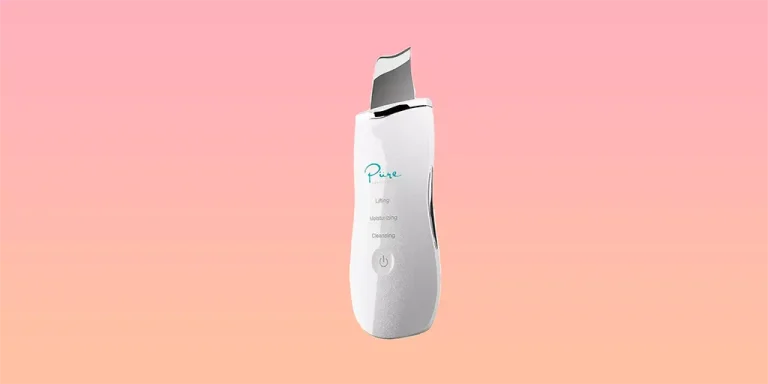
En Skin Scrubber er en enhed, der producerer ultralydssignaler, som anvendes til ansigtsrensning. Denne proces, kendt som ultralydsbaseret ansigtsskrubning, fjerner døde hudceller fra epidermis ved hjælp af ultralydsstråler. Disse ultralydsbølger trænger ind i det øverste hudlag og nedbryder det skånsomt. Resultatet er en friskere og strammere hud, med reducerede udvidede porer og færre fine rynker.
Ansigtsrensning kan udføres mekanisk eller med ultralyd, hvor sidstnævnte er foretrukket for sin blide, men effektive natur. En passende forberedelse af huden er nødvendig, før du bruger Skin Scrubber, for at opnå optimale resultater.

Fordele ved Skin Scrubber

Ultralydsskrubberen er en metalspatel, der arbejder langs ansigtets linjer og genererer ultralydsbølger. Hvis der ikke er underliggende hudproblemer, er denne skrubbeprocedure smertefri og behagelig. Ultralydsbaseret ansigtsrensning er især populær blandt byboere, hvis hud ofte lider af snavsophobning og tidlig aldring. Fordelene ved ultralydsrensning inkluderer:

  • Rensning af huden for sorte pletter og fjernelse af døde celler og overskydende olie.
  • Stramning af huden uden at forårsage tørhed.
  • Forbedring af optagelsen af tonere, serummer og fugtighedscremer.
  • Forbedring af hudens struktur og tone.
  • Ingen rødme, hævelse eller forlænget restitutionsperiode efter proceduren.
  • Kun en let vibration føles, uden smerte.

For dem med fedtet hud og sorte pletter kan en scrubber forbedre hudens tilstand betydeligt. Denne enhed kan også hjælpe med at bremse dannelsen af rynker.

Hvordan fungerer ansigtsrensningsprocessen med en Scrubber?

Brugen af en scrubber indebærer flere trin for at sikre en grundig ansigtsrensning:

  1. Forbered din hud: Start med at vaske dit ansigt med et rensegel.
  2. Hydrér: Påfør en kold fugtighedsmaske i 20-30 minutter.
  3. Rens: Vælg rensemodus på din scrubber og brug den langs ansigtets massagelinjer.
  4. Fugt: Efter rensning skal du skifte til ion-mode og påføre et fugtgivende serum.

Scrubberen kan også bruges til at hjælpe cremer og serummer med at trænge dybere ind i huden. For dette skal du rense din hud med et gel, påføre den ønskede emulsion og bruge ultralydsenheden til at næres din hud yderligere.

Hvem bør undgå at bruge en Scrubber?

Selvom det generelt er sikkert, er der nogle tilfælde, hvor brugen af en scrubber ikke anbefales. Disse omfatter:

  • Graviditet og amning
  • Akutte hudsygdomme
  • Epilepsi
  • Hjerte-kar-sygdomme
  • Autoimmune sygdomme
  • Neuralgi

Det anbefales at konsultere din læge eller en kosmetolog for at sikre, at scrubberen er egnet til din hudtype og generelle sundhed.

Hvilken Scrubber skal man vælge?

Når du vælger en Skin Scrubber, er det vigtigt at overveje enhedens tekniske egenskaber:

  • Frekvens: Ideelt set mellem 25 kHz og 28 kHz, med 27 kHz som optimal.
  • Effekt: Bør variere mellem 0,5 og 2 W, hvor mere effekt tillader dybere penetration af ultralyd i hudlagene.
  • Type af ultralydsbølge: Enheder kan tilbyde pulserende eller kontinuerlige bølger. Kontinuerlige bølger renser huden, mens pulserende bølger hjælper stoffer med at trænge ind i dermis og simulerer lymfedrænage.

I dag er der mange Skin Scrubbers tilgængelige på markedet, såsom Inface MS7100 og IBEREX Ultrasonic Skin Cleaner 3in1. De fleste enheder i prisklassen $80-100 bør udføre de samme funktioner effektivt.

Sådan stopper du Siri-forslag

0

Siri er en stemmeassistent på Apple-enheder. Denne funktion opfylder dine anmodninger, når du giver en stemmekommando og kan selvstændigt foreslå forskellige handlinger. Desværre gør Siri det nogle gange ikke korrekt, hvilket irriterer nogle brugere. Hvis du også finder det irriterende, kan du lære, hvordan du deaktiverer forslagsfunktionen i Siri-stemmememoet på din iPhone.

Sådan deaktiverer du Siri-forslag via Indstillinger

Hvis du er træt af, at Siri konstant foreslår ting, og du vil have det til at stoppe, kan du bruge indstillingerne til at deaktivere denne funktion. For at gøre dette:

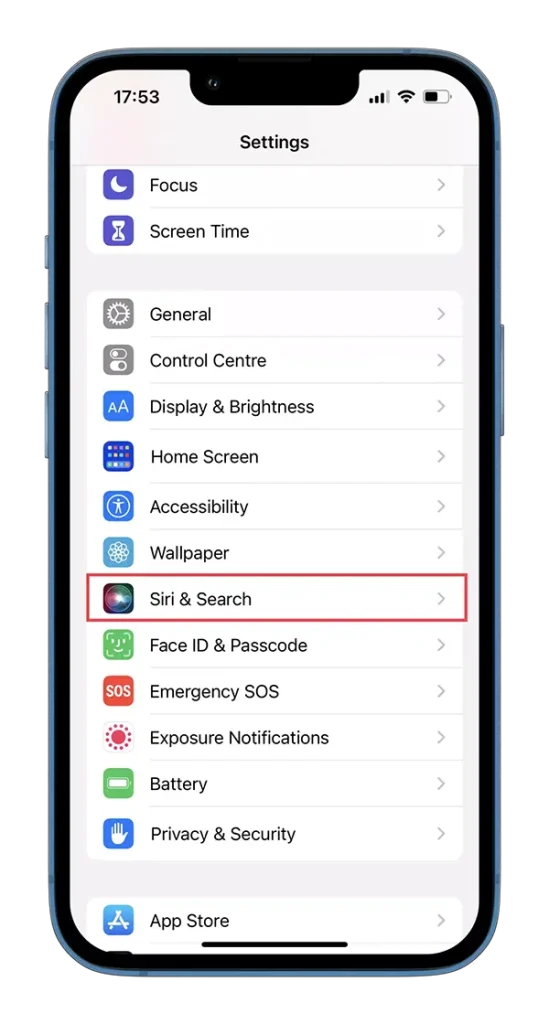
  1. På din iPhone eller en anden Apple-enhed, åbne Indstillinger og find fanen Siri & Søgning.
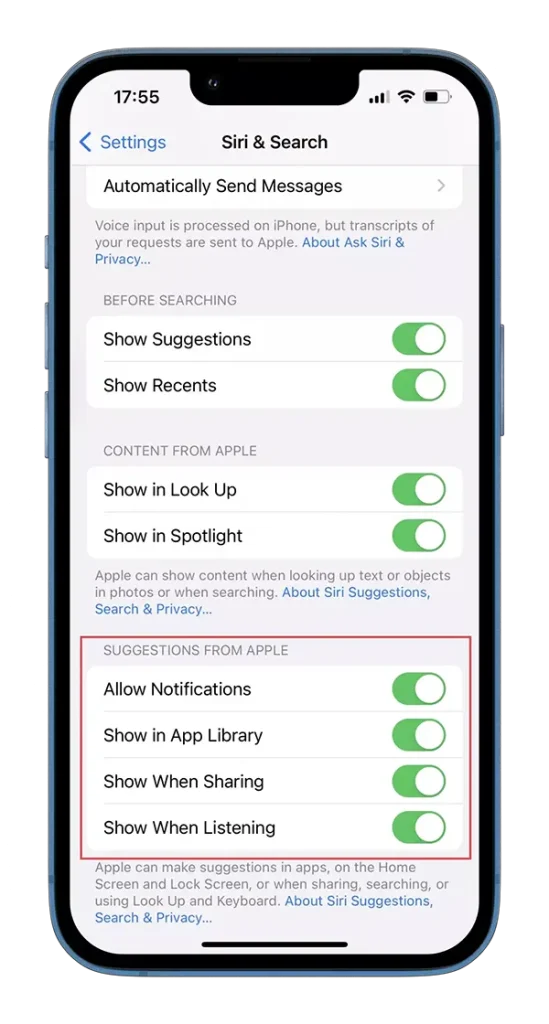
  1. Rul ned til sektionen Forslag fra Apple. Der vil du se fire elementer. Du kan bruge dem til at vælge, hvornår forslag vises og hvornår de ikke gør.
  1. Hvis du vil deaktivere forslagene, skal du deaktivere alle fire muligheder. Hver kontakt skal være grå. Hvis du gør dette, kan du være sikker på, at du ikke vil se flere forslag, mens du bruger din enhed.

Sådan forhindrer du Siri i at foreslå bestemte apps

Hvis du ikke vil deaktivere Siri helt, men kun udelukke visse apps, skal du vælge de apps, der skal fjernes fra listen over mulige forslag individuelt. For at gøre dette:

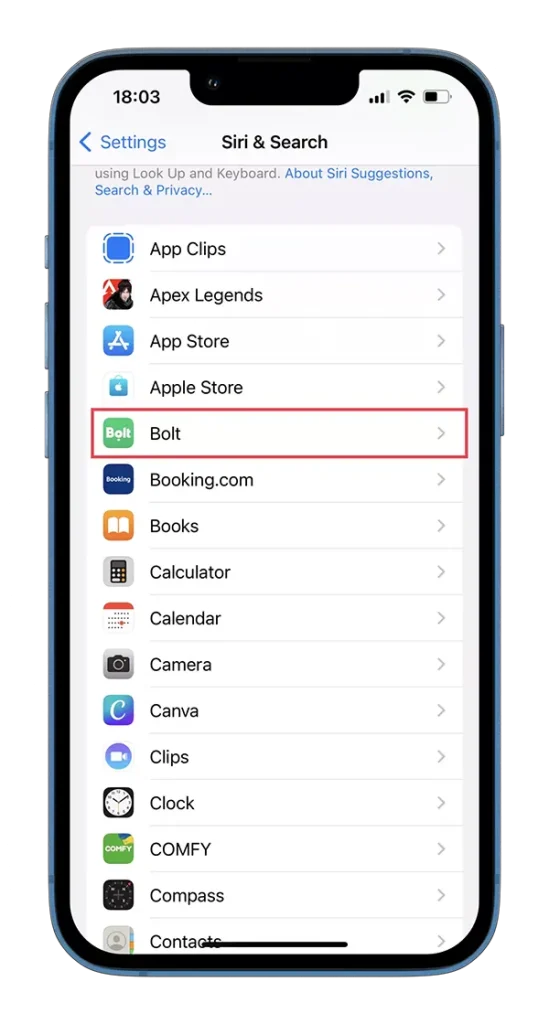
  1. Åbn Indstillinger og gå til Siri & Søgning.
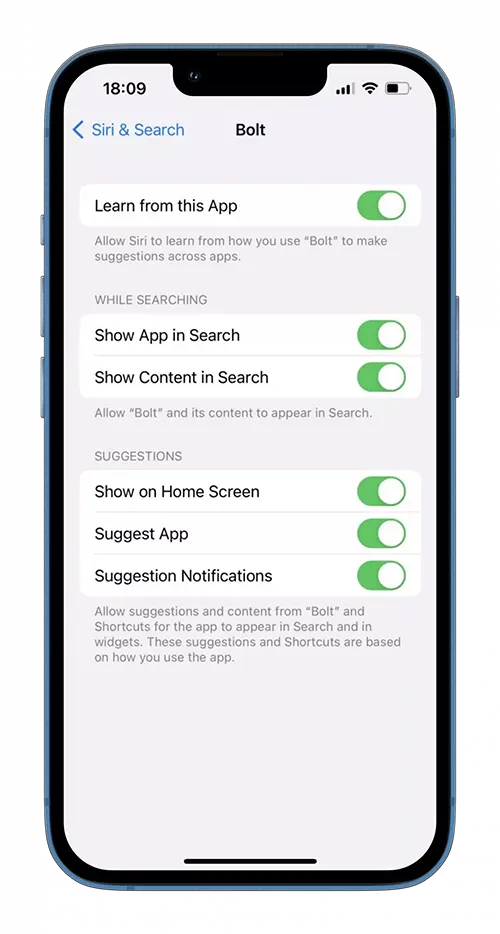
  2. Under sektionen Forslag fra Apple, find listen over apps. Vælg den app, som du vil have Siri til at stoppe med at foreslå til dig.
  1. Efter at have valgt en app, skal du slå alle kontakter fra på dens side.

Du kan gøre dette med et vilkårligt antal apps og kun beholde dem, du finder mest nyttige.

Sådan skjuler du Siri-forslag i Kalender

0

Siri-forslag i Kalender-appen refererer til anbefalinger og begivenheder, som Siri genererer baseret på dine aktiviteter og informationer indsamlet fra andre apps. Disse forslag er designet til at hjælpe dig med at administrere din tidsplan mere effektivt ved at identificere potentielle begivenheder og påmindelser fra forskellige kilder som:

  • Emails og beskeder: Siri kan scanne dine emails og beskeder for omtale af datoer og tidspunkter og derefter foreslå at tilføje disse begivenheder til din kalender.
  • Safari-browsinghistorik: Hvis du ser begivenhedssider eller foretager reservationer online, kan Siri foreslå at tilføje disse data til din kalender.
  • App-aktivitet: Baseret på dine app-brugsvaner kan Siri udlede potentielle begivenheder og foreslå at tilføje dem til din kalender.
  • Kontakter og placering: Siri kan foreslå kalenderbegivenheder baseret på dine interaktioner med kontakter og din placeringshistorik.

Disse forslag vises i Kalender-appen, hvilket gør det muligt hurtigt at tilføje relevante begivenheder uden at indtaste alle detaljer manuelt. Hvis du foretrækker ikke at se disse forslag, kan du deaktivere dem ved at følge nedenstående trin for at skjule Siri-forslag i Kalender-appen.

Deaktiver Siri-forslag i kalenderen

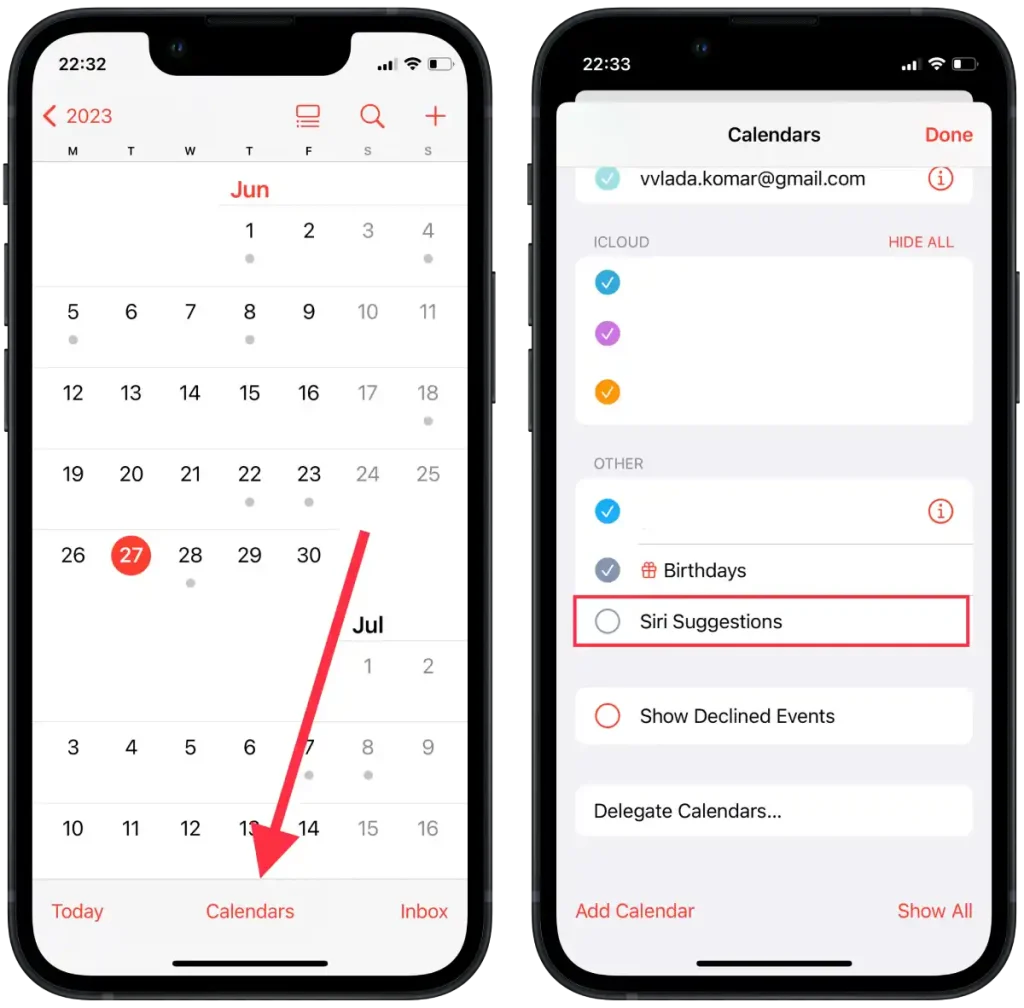
For at skjule Siri-forslag i Kalender skal du følge disse trin:

  1. Åbn Kalender-appen på din enhed.
  2. Tryk på Kalendere nederst på skærmen.
  3. Find indstillingen mærket Siri-forslag i listen over kalendere.
  4. Fjern markeringen i afkrydsningsfeltet ved siden af.
  5. Tryk på Udført for at gemme ændringerne.

Ved at følge disse trin deaktiverer du Siri-forslag i Kalender-appen. Det betyder, at begivenhedsforslag oprettet af Siri ikke længere vises i Kalender-appen.

Hvor lang kan et HDMI-kabel være?

0

Når du vælger et HDMI-kabel, har du flere muligheder. Du kan vælge et kortere kabel, hvilket kan være upraktisk i visse situationer, eller du kan vælge et længere kabel. HDMI-kabler fås i længder fra 1 meter (3 fod) til 150 meter (500 fod). Der er dog nogle vigtige overvejelser, du bør tage højde for, når du træffer dit valg.

Tilgængelige HDMI-kabler

Selvom HDMI primært er en elektrisk grænseflade, kan dens signal overføres ved at konvertere det til andre typer grænseflader, hvilket muliggør længere kabellængder ved at bruge optiske signaler som transmissionsmedie. Det er almindeligt antaget, at et kobber-HDMI-kabel kan håndtere længder på op til 15 meter (50 fod), men dette er ikke helt korrekt. Kobberkabler kan laves længere, men de ville blive ekstremt tykke og svære at bruge. Derfor er en optimal balance mellem kabeltykkelse og længde blevet standardiseret. Her er nogle karakteristika for forskellige typer HDMI-kabler:

Kobber-HDMI-kabler:

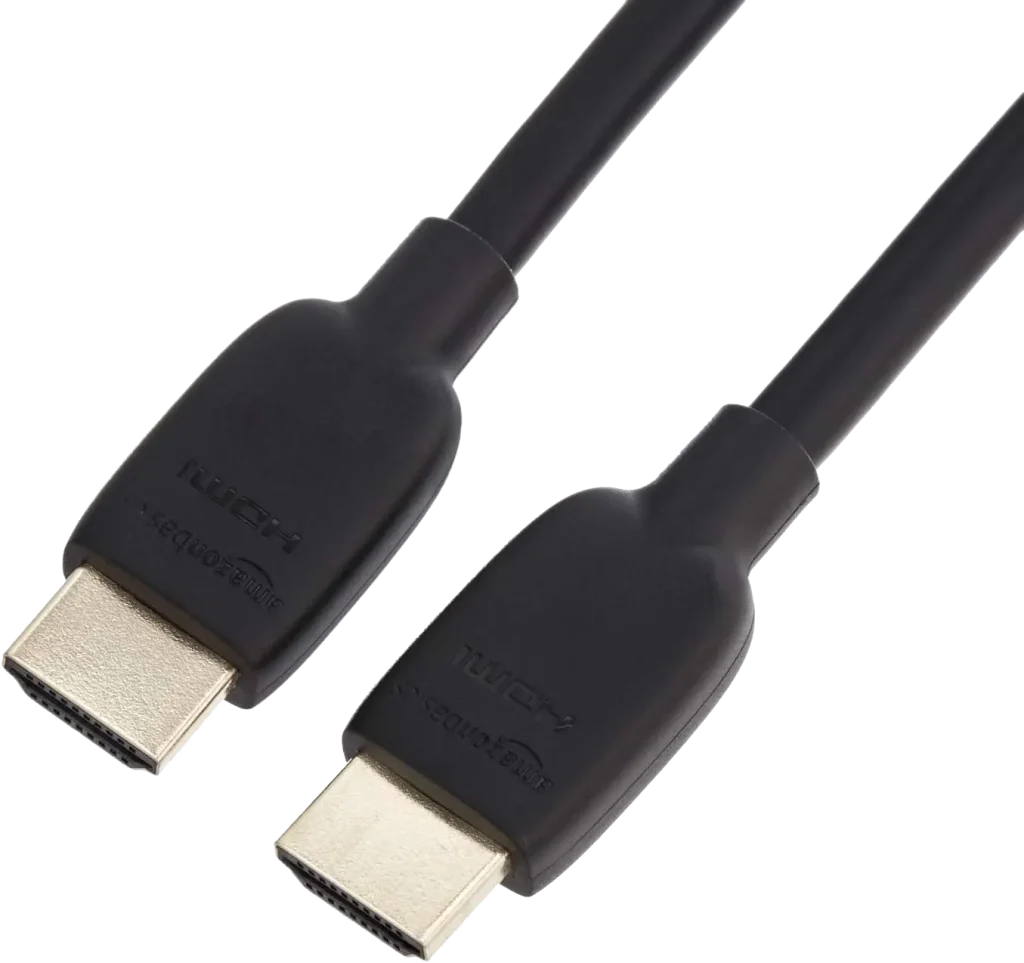
Klassiske kabler, der afhængigt af designet kan håndtere 4K- eller 8K-signaler og frekvenser fra 60 til 120 Hz. Deres effektive længde er begrænset til 15 meter (50 fod).

Amazon Basics HDMI Cable, 48Gbps High-Speed, 8K@60Hz, 4K@120Hz, Gold-Plated Plugs, Ethernet Ready, 6 Foot, Black

Visit the Amazon Basics Store

4.7 out of 5 stars    13,624 ratings

Optiske HDMI-kabler:

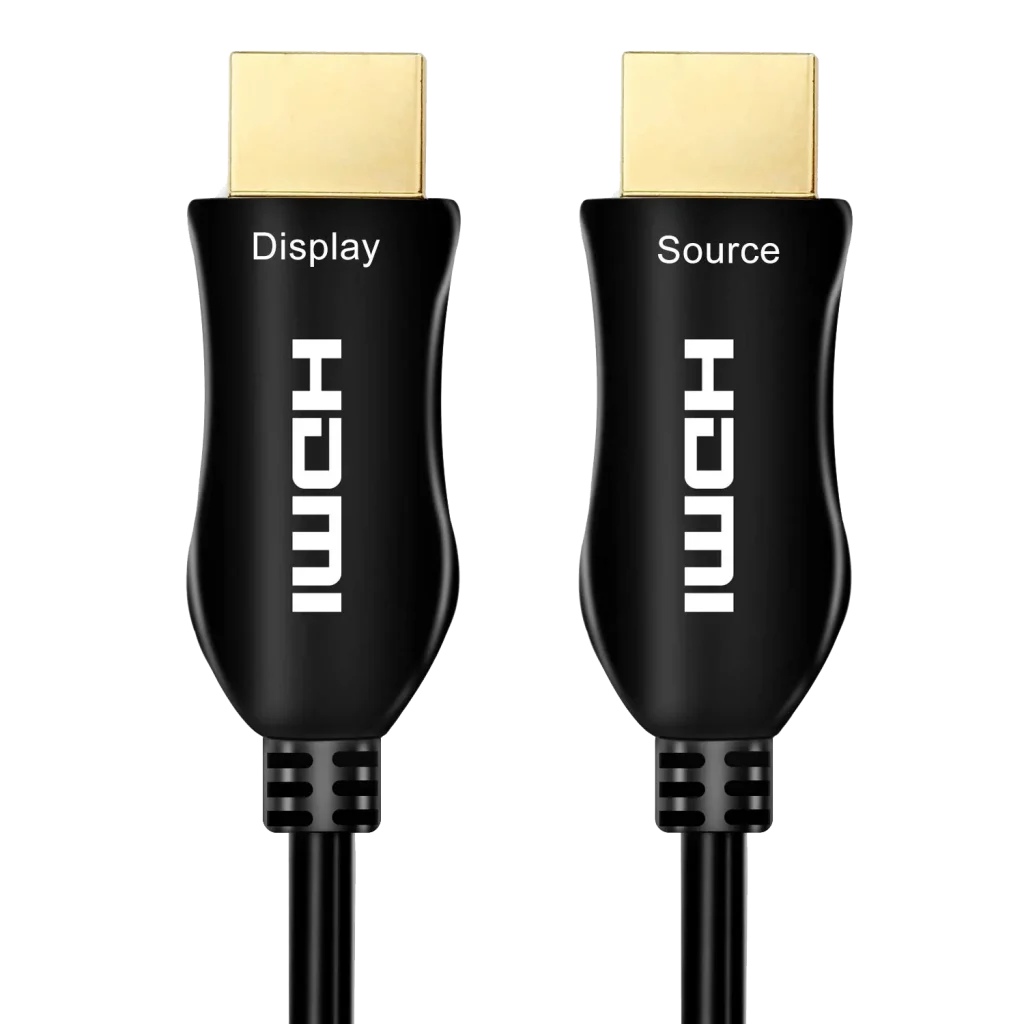
Disse kabler har en indbygget optisk sender, der konverterer HDMI-signalet til et optisk signal. I modsætning til klassiske kabler har de færre kobberledere, der kun bruges til at forsyne modtageren i den fjerne ende af kablet. Optiske HDMI-kabler er unidirektionelle, hvilket betyder, at tilslutningsrækkefølgen skal overholdes nøje. Lydreturkanalen (ARC) understøttes normalt ikke, men hvis den gør, skal kablet inkludere de relevante kobberledere, selvom dette sjældent implementeres i lange ARC-kabler.

4K Fiber Optic HDMI Cable 150 Feet 4K 60Hz(4:4:4 RGB HDR10 HDCP2.2) 1440p 144Hz 18Gbps High Speed Ultra HD Directional Active Cord Compatible with Apple-TV Ps4 Xbox One

Visit the iBirdie Store

4.4 out of 5 stars    1,320 ratings

Tabel over HDMI-kabellængder og signaltransmissionsteknologi

HDMI-kabellængde (Fod/meter)Anvendt teknologi
3 fod / 1 meterelektrisk / optisk
6 fod / 2 meterelektrisk / optisk
12 fod / 4 meterelektrisk / optisk
15 fod / 5 meterelektrisk / optisk
30 fod / 10 meterelektrisk / optisk
50 fod / 15 meterelektrisk / optisk
100 fod / 30 meterkun optisk
150 fod / 45 meterkun optisk
200 fod / 60 meterkun optisk
300 fod / 90 meterkun optisk
328 fod / 100 meterkun optisk
500 fod / 150 meterkun optisk

Påvirker HDMI-kabellængden kvaliteten?

Ja, kabellængden påvirker signalets kvalitet. Dette er sandt, og årsagen er ikke så meget længden som kvaliteten af kabelkonstruktionen. Under ideelle forhold bør kabellængden have meget lille indflydelse på signalets kvalitet. Og i dyre og høj kvalitets HDMI-kabler er dette faktisk tilfældet. Hvis du imidlertid ønsker at købe et billigere HDMI-kabel, vil kabellængden næsten direkte påvirke signalets kvalitet, dette gælder for kabler med fysiske ledere.

Med optiske kabler påvirker kabellængden ikke signalets kvalitet. For længere kabler fremstilles kraftigere optiske sendere for at kompensere for signalets dæmpning i kablet. Derfor, når du køber et kabel, skal du fokusere på anmeldelser fra kunder, der faktisk har købt og brugt et HDMI-kabel.

HDMI-kabler til Full HD, 4K og 8K

Når det kommer til kabellængder til forskellige skærmopløsninger, er der ikke noget direkte mønster; faktisk har forskellige HDMI-standarder forskellige signalbåndbredder. Kobberkabler til Full HD har færre ledere, mens optiske kabler har forskellige optiske sendere og modtagere.

Derfor, når du vælger et kabel, skal du vælge et, der passer bedst til dine enheder. For eksempel, hvis du har et fjernsyn med en 4K-skærm, der understøtter 120 eller 144 Hz, er det bedst at købe et 4K 120 Hz-kabel. Omvendt, hvis din skærm kun understøtter 60 Hz, vil et 4K 60 Hz-kabel være tilstrækkeligt.

Sådan fjerner du serier fra Disney Plus’ fortsæt-se-liste

Enhver, der bruger Disney+, vil bemærke, at der ikke er nogen knap til at slette elementer fra “Fortsæt-se” listen. Med tiden kan denne liste blive rodet med adskillige film, og hvis et familiemedlem ser noget på din profil, kan du ende med et uønsket show på din liste. Problemet er, at der ikke er en nem måde at rydde listen på.

Hvorfor kan jeg ikke bare slette en film fra “Fortsæt-se”-listen?

Efter min mening burde det være ret enkelt at tilføje en sådan mulighed. Så hvorfor er den ikke tilgængelig i 2024? Svaret er ligetil: Tjenesten tilbyder filmlån, nye udgivelser og eksklusivt indhold. At introducere en slet-knap kunne føre til klager fra abonnenter som “Jeg slettede ved en fejltagelse en film, før jeg var færdig med den, vær venlig at refundere mig” og så videre. For at forhindre sådanne problemer bør fjernelse af en film fra visningshistorikken være en bevidst og uigenkaldelig handling. Derfor er den eneste måde at slette en film fra din visningshistorik på, at se den færdig.

Sletning af film fra “Fortsæt-se” listen

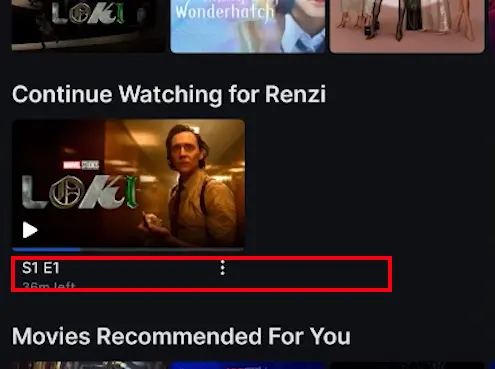
Jeg så en video, der demonstrerede, hvordan man fjerner film fra “Fortsæt-se”-listen. Ja, denne funktion er som standard aktiveret, men er kun aktiveret i lande, hvor film ikke kan lejes til visning. I sådanne tilfælde er der intet problem med at slette film fra “Fortsæt-se”-listen, da der ikke er betalt for filmen. Derfor vil der ikke være nogen klager, og du kan slette, downloade igen og se den igen. I disse lande vil du se tre prikker under filmen i “Fortsæt-se”-listen. Hvis du klikker på disse prikker, åbnes en administrationsmenu, der giver dig mulighed for at slette filmen. I Europa, USA, Canada, Australien og New Zealand er denne funktion dog deaktiveret, og du vil ikke se de tre prikker under filmen.

Sletning af film fra “Fortsæt-se” listen i USA, Canada, Australien, Europa og andre lande

Som du måske ved, hvis Disney Plus tilbyder filmlån i dit land, vil alle film, du begynder at se, forblive på din liste, uanset om du har købt dem, eller de er tilgængelige via dit abonnement. Den eneste måde at fjerne en film fra denne liste på er at se den færdig. Der er dog et trick til serier. Her er hvad du skal gøre for at få en film til at forsvinde fra listen:

For film:

  1. Begynd at se filmen fra hvor du slap.
  2. Spol frem til slutningen, og lad den afspille, indtil den slutter.

For serier:

  1. Åbn den sidste sæson og den sidste episode.
  2. Spol frem til slutningen, og lad den afspille, indtil den slutter, præcis som med film.

Efter at have fulgt disse trin, skulle filmen eller serien forsvinde fra “Fortsæt-se”-listen.

Film forbliver i “Fortsæt-se”-listen efter fremspoling

Dette kan ske i lande, hvor filmlån er tilgængelige for en bestemt periode. Du kan se filmen flere gange inden for denne periode, for eksempel syv dage. I dette tilfælde kan enhver film, du ser fuldt ud, stadig forblive på din liste i nogen tid og vil forsvinde, når udlejningsperioden i dit land udløber.

Hvad er en DLED-skærm? Forskelle mellem DLED og LED-TV’er forklaret

Når du vælger et TV i dag, støder du på forskellige typer skærme: OLED, LED, QLED, QNED og DNED. Der er for mange af disse skærme til, at den uerfarne forbruger kan vide, hvad hver enkelt betyder ved første øjekast. Derfor er det meget let at blive forvirret og ikke forstå, hvilken skærmtype der vil være det bedste valg for dig.

Hvad er DLED-skærm?

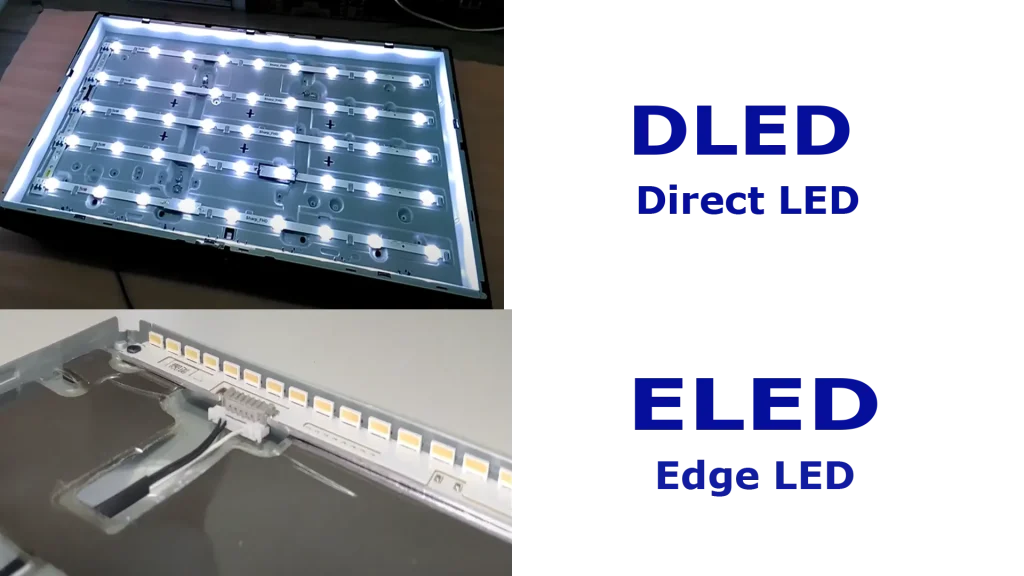
Display Direct LED (DLED) er en anden generation LED-skærm med baggrundsbelysning placeret direkte bag skærmen. Denne type baggrundsbelysning blev oprindeligt designet til at skabe et lokalt dæmpningssystem, men dette mål er ikke fuldt ud realiseret. Antallet af baggrundsbelysningsdioder i sådanne skærme spænder fra 10 til flere hundrede afhængigt af skærmens størrelse, hvilket er utilstrækkeligt til effektiv lokal dæmpning.

På trods af denne begrænsning fortsætter producenterne med at promovere deres DLED-produkter. Konceptet blev først introduceret af det kinesiske firma Hisense, som brugte sloganet “Køb et DLED-TV” uden at nævne, at andre producenter også producerer lignende TV’er. I stedet kalder de dem simpelthen direkte baggrundsbelyste LED-TV’er.

DLED vs LED forskelle

Mange mennesker påvirket af markedsføringstaktikker spørger ofte om forskellene mellem DLED og LED. Men denne sammenligning er ikke helt korrekt, da begge skærme fremstilles ved hjælp af den samme teknologi og endda kan produceres i de samme fabrikker.

LED refererer til skærmfremstillingsteknologi. I dag er der kun to hovedteknologier, der anvendes til at producere skærme: LED og OLED. CRT-skærme og plasmaskærme er forældede og produceres ikke længere. DLED er simpelthen et marketingudtryk for direkte baggrundsbelyste LED-skærme.

Generationer af DLED-skærme

Direkte baggrundsbelyste skærme har udviklet sig over flere generationer, da skærmteknologien er forbedret.

Generation 1: De første direkte baggrundsbelyste LED-skærme var tykke, fordi LED-baggrundsbelysningen var fastgjort til en linse, der diffunderede lyset. De dukkede op i begyndelsen af 2000’erne.

Generation 2: LED’er blev mindre, hvilket tillod tyndere skærme. Disse skærme dukkede op omkring 2010.

Generation 3: Fremkomsten af mini-LED’er markerede den næste generation af skærme, hvor tusindvis af små LED’er oplyser skærmen bagfra. Disse skærme har været i produktion siden 2020.

Er DLED-TV et godt valg?

Kort sagt, ja det er det. Ud fra min erfaring med at se forskellige TV’er kan jeg sige, at der stort set ikke er nogen forskel mellem Edge LED og DLED. På nogle måder vinder den første, på nogle måder vinder den anden. For de fleste brugere vil forskellene være næsten umærkelige, så du kan trygt købe det TV, der giver bedst værdi for pengene uden at lægge mærke til, hvilken type LED-skærm der bruges: DLED eller ELED.

Sådan indstiller du vækkeuret på iPhone, fotoguide

0

Du kan indstille vækkeuret i standardappen på din iPhone. Du kan også bruge denne app til at indstille en timer eller et stopur. Og du har ingen grænser for indstilling af alarmer. Du kan oprette så mange, du har brug for. For at gøre dette:

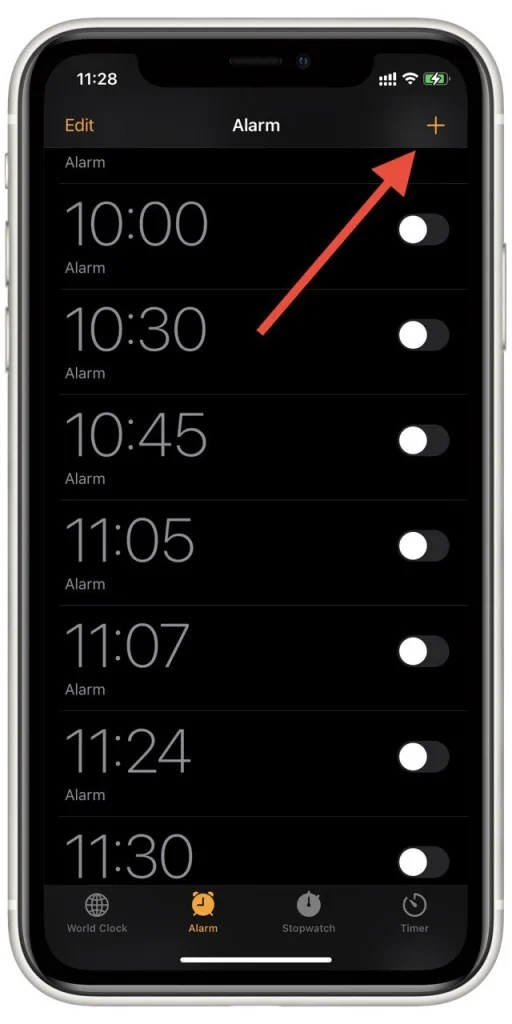
  • Åbn Ur-appen og tryk på fanen Alarmer.
  • På hovedsiden af Vækkeur-appen skal du klikke på + knappen i øverste højre hjørne.
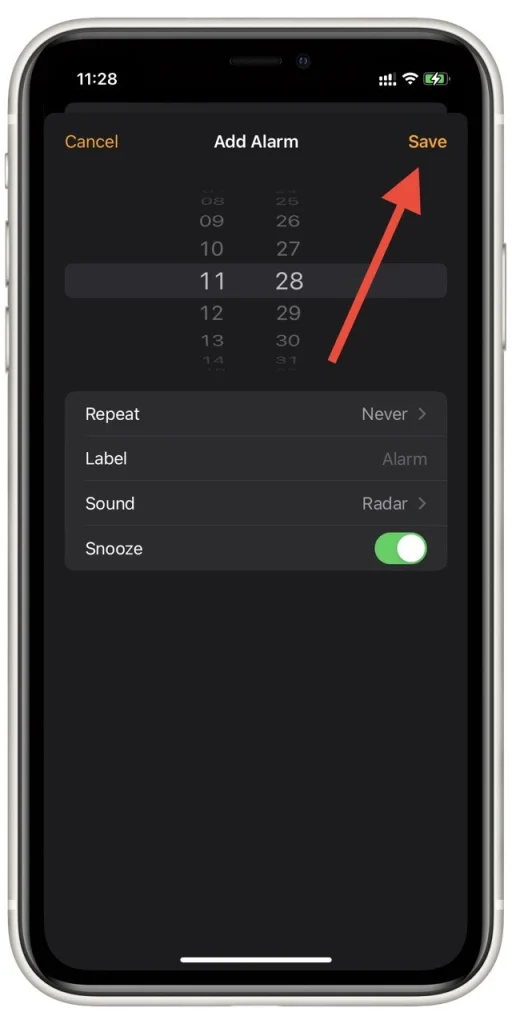
  • I pop op-menuen skal du vælge, hvornår alarmen skal ringe, og gentagelsesperioden. Vælg også en alarmsignal og et navn til alarmen.
  • Jeg anbefaler også, at du markerer afkrydsningsfeltet Snooze, så alarmen udsættes automatisk, efter du ved et uheld har sovet over dig.
  • Når du er færdig, skal du klikke på Gem.

Dette gemmer alarmen og aktiverer den automatisk. Du skal bruge kontakten i listen med andre alarmer til at aktivere eller deaktivere den. Når kontakten er grøn, er alarmen aktiveret.

Går iPhone-alarmen i gang, hvis du er på FaceTime?

0

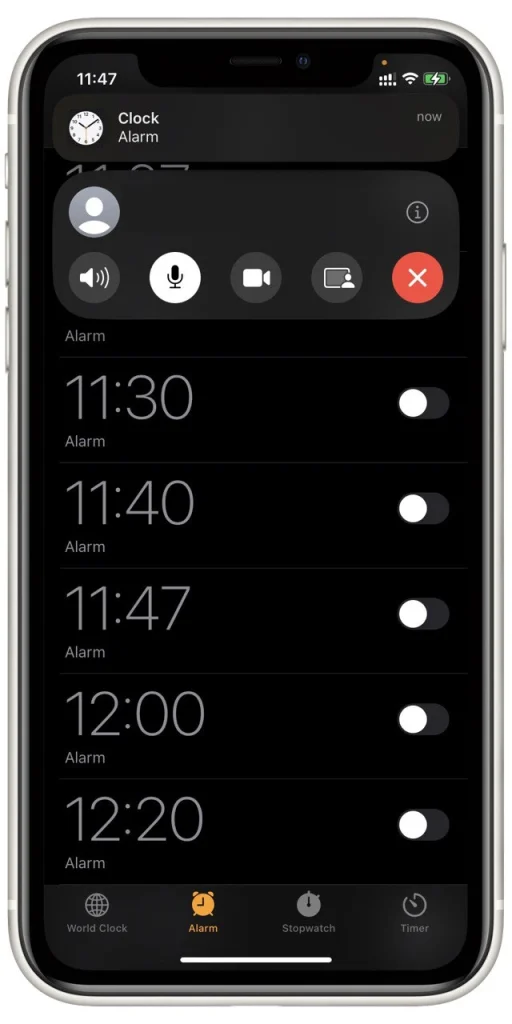
Hvis du er på et FaceTime-opkald, når din alarm går i gang, vil din iPhone ikke overraske dig med en høj lyd under opkaldet. Alarmen vil stadig gå i gang, men med nogle begrænsninger.

Kan du høre din iPhone-alarm under et FaceTime-opkald?

Svaret på, om du vil modtage alarmmeddelelser under et opkald, er både ja og nej. Du vil blive opmærksom på, at en alarm er gået i gang: et pop op-vindue vil dukke op, og din iPhone vil vibrere kort. Der vil dog ikke være nogen høj biplyd.

Den primære funktion af et vækkeur er at vække en sovende person. Hvis du er på et FaceTime-opkald, er du tydeligvis vågen, så en høj alarm er ikke nødvendig. Men mange mennesker bruger deres alarmer som påmindelser, og hvis du er i et opkald, kan du gå glip af alarmen. Den gode nyhed er, at hvis du ikke slukker for alarmen, når den går i gang, vil den lyde igen, og meddelelsen vil forblive i dine advarsler.

Hvordan sikrer du, at du ikke går glip af dit vækkeur under et FaceTime-opkald?

Hvis du er afhængig af dit vækkeur, men er bekymret for, at du kan gå glip af det under en FaceTime-samtale, er der foranstaltninger, du kan tage for at undgå dette problem. En effektiv metode er at sætte flere alarmer med korte intervaller, f.eks. hver 2-5 minut.

Den eneste ulempe er, at du skal deaktivere hver alarm manuelt efter samtalens afslutning, når den går i gang, eller gå ind i indstillingerne for at deaktivere dem, efter at du har anerkendt alarmen og ikke længere har brug for påmindelsen.

Konklusion

Hvis du er engageret i et FaceTime-opkald, vil du sandsynligvis bemærke alarmmeddelelsen, men den sædvanlige lyd vil ikke blive afspillet. Hvis du bruger alarmer som påmindelser, kan du overveje at bruge appen “Påmindelser”, som tilbyder mere fleksible indstillinger til sådanne formål.

Sådan bestemmer du operativsystemet på et Sony TV

At bestemme operativsystemet (OS) på et Sony TV kan være nyttigt til forskellige formål, såsom at installere apps, udføre opdateringer eller fejlfinde problemer. I denne artikel vil vi forklare, hvordan du finder ud af, hvilket operativsystem der er installeret på dit Sony TV, og give instruktioner til, hvordan du finder OS-versionen i TV’ets menu.

Den nemmeste måde at finde OS-versionen på er gennem TV’ets menu. Hvis dette ikke er muligt, kan du bruge en indirekte metode ved at identificere det gennem modelnummeret.

Sådan finder du operativsystemversionen i TV’ets menu

Der er fire typer operativsystemer, som Sony har brugt til deres TV gennem årene. To af disse anses for at være forældede og understøttes ikke længere af producenten, da de blev installeret på TV for over 10 år siden. Disse er Sony TV med Internet TV og Smart TV OS. Nogle apps fungerer stadig på Smart TV-platformen, men streamingtjenester udfaser gradvist supporten til apps på denne platform.

For at finde den nøjagtige operativsystemversion på dit Sony TV skal du følge disse trin:

Google TV: 2021-2024

  1. Gå til indstillingsmenuen ved at vælge profilikonet i øverste højre hjørne.
  2. Vælg “Indstillinger” > “Om” > “OS-version”.

Android TV: 2015-2020

  1. Åbn indstillingsmenuen ved at vælge tandhjulsikonet i øverste højre hjørne af startskærmen.
  2. Gå til “Om TV” og find oplysninger om OS-versionen.

Smart TV: 2011-2014

  1. Gå til menuen “Indstillinger”.
  2. Vælg “System” > “Om TV” for at se OS-versionen.

Internet TV: 2009-2010 Da disse modeller er forældede, har de muligvis ikke detaljerede oplysninger om OS-versionen i indstillingsmenuen. Du kan dog finde firmwareoplysninger i afsnittet “System”.

Bestemmelse af operativsystemet efter TV-model

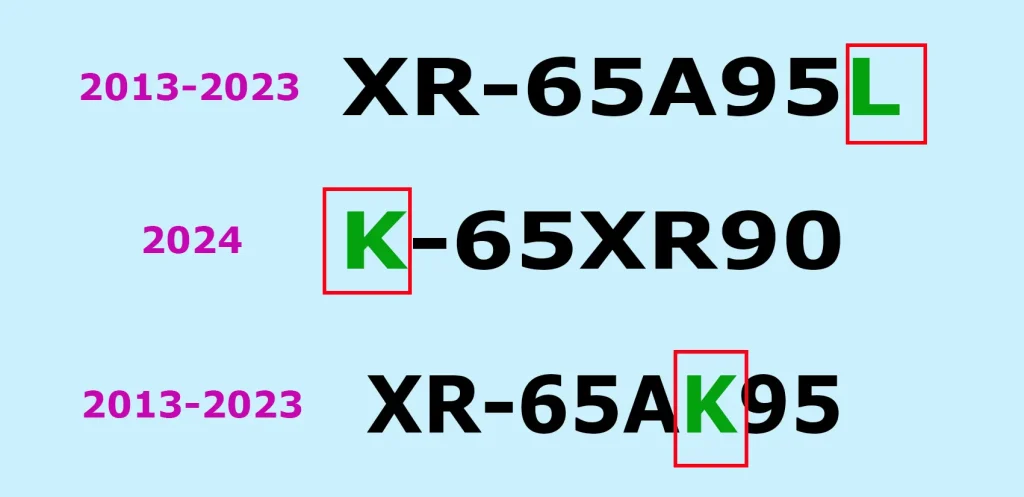
Du kan bestemme, hvilket operativsystem der er installeret på dit Sony TV ud fra modelnummeret. Hvert år udgives nye TV-modeller, hvilket gør det muligt at identificere TV’ets udgivelsesår. Mere detaljerede oplysninger om Sony TV-mærkninger kan findes i artiklen “Sony TV model nummer afkodning“.

Google TV (2021-2024): Modeller:

  • J (2021)
  • K (2022)
  • L (2023)
  • K-65XR90 (2024)

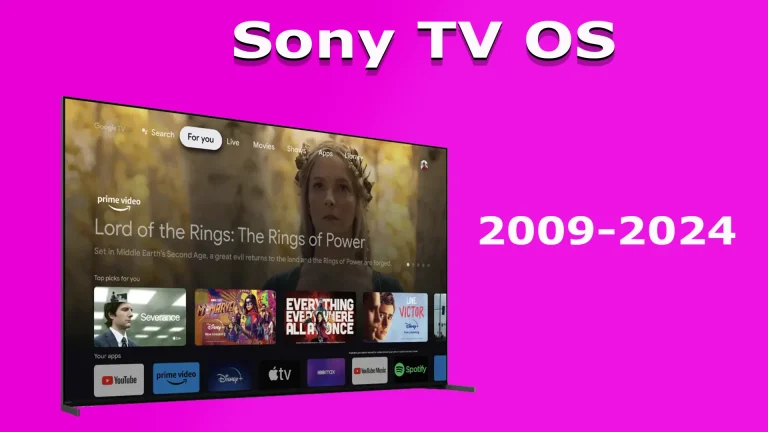
Karakteristiske interfacefunktioner: Øverst til venstre på skærmen vises “Google TV”, og øverst til højre vises dit Google-konto-billede.

Android TV (2015-2020): Modeller:

  • C (2015)
  • D (2016)
  • E (2017)
  • F (2018)
  • G (2019)
  • H (2020)

Karakteristiske interfacefunktioner: Android-logoet vises under opstart. Øverst til højre på startskærmen er indstillingsikonet og uret placeret.

Smart TV (2011-2014): Modeller:

  • 2 (2011) EX820 HX820
  • 5 (2012) EX850 HX850
  • A (2013)
  • B (2014)

Bemærk: TV’er fra denne periode anses for at være forældede og modtager ikke længere softwareopdateringer.

Internet TV (2009-2010): Modeller:

  • Z (2009) Z5000
  • 0 (2010) EX800 HX800