Home Blog Page 5

Sådan redigerer du sendte beskeder på Instagram

Endelig, i foråret 2024, tillod Instagram brugerne at redigere allerede sendte beskeder. Dette er en funktion, som folk har ventet på i årevis. Muligheden for at redigere beskeder hjælper bestemt med at undgå pinlige øjeblikke og misforståelser i kommunikationen og kan i nogle tilfælde bogstaveligt talt redde dig.

Nu behøver du ikke længere bekymre dig om at begå fejl i dine beskeder, fordi du kan redigere en besked på Instagram inden for 15 minutter efter at have sendt den. 15-minutters grænsen blev indført for at forhindre brugere i at misbruge denne funktion ved at ændre beskeder for at vildlede den anden part efter et stykke tid.

Trin til at redigere en besked

  1. Åbn den nødvendige chat.
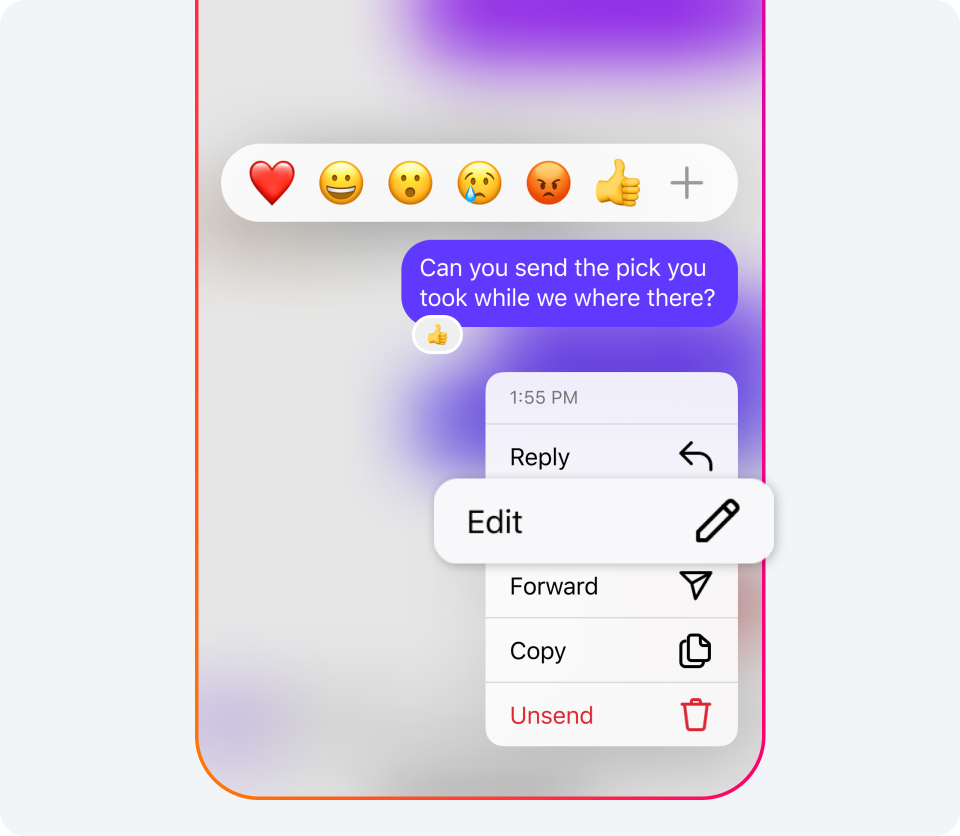
  2. Tryk og hold på den sendte besked, som du vil ændre.
  3. Vælg “Rediger” fra rullemenuen.
  4. Send den korrigerede besked.

Dog kan muligheden for at redigere nogle gange ikke vises med det samme efter at du har sendt en besked. Hvis dette sker for dig, anbefaler vi at logge ud af chatten og logge ind igen – så vil redigeringsknappen helt sikkert dukke op, og du vil hurtigt kunne bruge den.

Vigtigt: Glem ikke, at din samtalepartner vil være klar over, at du har ændret beskeden, fordi etiketten “Redigeret” vil vises på den.

På hvilke enheder kan du ændre beskeder?

I øjeblikket er funktionen til at ændre beskeder ikke tilgængelig på alle enheder. Den er tilgængelig for brugere af mobilversionen af Instagram på Android eller iOS. Hvis du bruger webversionen af Instagram til din computer eller telefon, kan du desværre endnu ikke ændre beskeder der. Måske vil denne funktion blive tilføjet senere for webversionerne.

Vigtige fakta:

  • Antallet af redigeringer pr. besked er begrænset; du kan ikke gøre det mere end 5 gange.
  • Du kan redigere beskeder inden for 15 minutter efter, at de er sendt. Hvis der er gået længere tid, er den eneste mulighed for at rette en fejl i en besked i chatten at slette den og sende en ny.
  • I ulæste meddelelser om en besked fra en bruger på Instagram er teksten også redigerbar.
  • Den anden person vil kun vide, at beskeden er redigeret, hvis de går ind i chatten; Instagram sender ikke meddelelser om redigeringer.
  • Selvom ikonet “Redigeret” vises ved siden af beskeden, vises tidspunktet for redigeringen ingen steder.
  • Hvis din redigerede besked bliver anmeldt, vil en redigeringshistorik blive føjet til rapporten.

4o
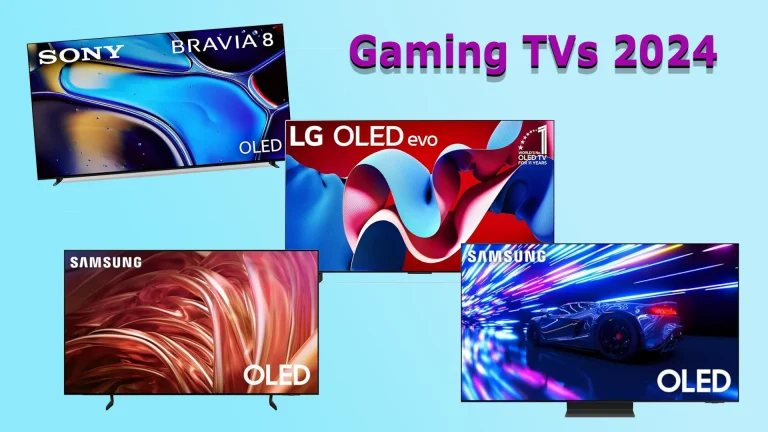
Liste og rangering af gaming-TV’er 2024

I artiklen «Sådan vælger du det bedste TV til videospil: grundlæggende kriterier» talte jeg om kriterierne for at vælge et TV. Og i denne artikel har jeg udarbejdet en lille tabel med de bedste TV’er til videospil.

MærkeModelSkærmteknologiOpdateringshastighedVurderingUdgivelsesårPris
SonyBRAVIA 8OLED WRGB120 Hz9.82024[tjek pris]
LGOLED C4 evoOLED WRGB144 Hz9.72024[tjek pris]
LGOLED G4 evoOLED WRGB144 Hz9.72024[tjek pris]
SamsungOLED S95D42, 48, 83 OLED WRGB; 55, 65, 77 QD-OLED144 Hz9.52024[tjek pris]
SamsungOLED S90DQD-OLED144 Hz9.52024[tjek pris]
SamsungOLED S85DQD-OLED120 Hz9.52024[tjek pris]

Forklaring af vurderingerne af gaming-TV’er

OLED-TV’er betragtes som guldstandarden for spil på grund af deres overlegne ydeevne og billedkvalitet. Her er en oversigt over egenskaberne og specifikationerne for de bedste OLED-TV’er til spil i 2024:

Sony BRAVIA 8

Sony lancerede OLED-TV-modellerne K-55XR80 og K-55XR89 i 2024. Sony bruger skærme fra andre producenter, men lægger stor vægt på komponenternes kvalitet. Som et resultat er Sony-TV’er kendetegnet ved høj hastighed, stor hukommelseskapacitet og pålidelig software. Derfor tilbyder Sony-TV’er fremragende billedkvalitet og fungerer godt som skærme. En lille ulempe er opdateringshastigheden på 120 Hz, som, selvom den er lidt lavere end 144 Hz, er ubetydelig for de fleste brugere. Sony-TV’er har tendens til at være dyrere end lignende modeller fra andre mærker, men de tilbyder generelt fremragende billedkvalitet.

LG OLED evo C4 og G4

Modellerne LG OLED evo C4 og G4 har forbedrede EVO-matricer, der løser det typiske problem med lav lysstyrke i OLED’er og forbedrer billedkvaliteten markant. Disse TV’er bruger WRGB-teknologi, hvor hver pixel består af fire subpixels for at øge lysstyrken i lysere scener. På grund af deres imponerende lysstyrke og generelle billedkvalitet er disse TV’er et solidt valg til spil.

Samsung S85D, S90D og S95D

Modellerne Samsung S85D, S90D og S95D fra 2024 vil have forskellige skærme. LG-modellerne med OLED-skærme har diagonaler på 42, 48 og 83 tommer. De mest almindelige størrelser (55, 65 og 77 tommer) er udstyret med QD-OLED-skærme fra Samsung, som bruger RGB-farveskemaet. Disse QD-OLED-skærme har høj lysstyrke og fremragende billedkvalitet, hvilket gør dem ideelle til spil, selvom de bruger mere energi.

QLED-TV’er til spil

Selvom denne rangering fokuserer på OLED-TV’er på grund af deres overlegne billedkvalitet, er højkvalitets QLED-TV’er også egnede til spil, selvom de ikke kan matche OLED’erne i sortniveauer. Hvis du vælger et QLED-TV, skal du overveje typen af LED-skærm:

  • VA-paneler: tilbyder bedre kontrast, hvilket gør dem mere egnede til spil. Kontrast og mætning kan dog ændre sig, når de ses fra en vinkel, især vertikalt, så den bedste oplevelse er, når de ses direkte.
  • IPS-paneler: giver højere lysstyrke, men lavere kontrast og lidt længere svartider, hvilket påvirker ydeevnen i spil. På trods af dette er de stadig et godt valg til spil.

OLED-TV’er er generelt det bedste valg til spil på grund af deres billedkvalitet og overlegne ydeevne. Hvis du vælger et QLED-TV, skal du dog være opmærksom på typen af LED-skærm for at sikre den bedst mulige spiloplevelse.

Sådan vælger du det bedste TV til videospil: Grundlæggende kriterier

Hvis du er en ivrig gamer og leder efter det bedste TV til videospil, har du sikkert læst flere artikler og har stadig brug for afklaring. Selvom Samsung S90C OLED TV (2023-model) er stærkt anbefalet, hvorfor ikke vælge S90D 2024-modellen i stedet? Svaret er simpelt: At finde det perfekte TV, der opfylder alle en gamers behov, er en udfordring. Selvom S90D ligner S90C, kræver valget af det rigtige TV forståelse for flere væsentlige kriterier.

Her er de vigtigste krav, som gaming-TV’er skal opfylde:

Vigtige tekniske parametre for gaming-TV’er

Spilfunktioner Moderne TV’er tilbyder funktioner som Variable Refresh Rate (VRR) og Auto Low Latency Mode (ALLM). Disse funktioner skifter automatisk TV’et til spiltilstand, når et spil startes fra en kompatibel enhed. HDMI 2.1 understøttelse giver mulighed for at spille i 4K opløsning op til 120 fps på PS5 og Xbox Series X, eller endda i 4K ved 144Hz.

Høje opdateringshastigheder Høje opdateringshastigheder som 120Hz og 144Hz giver en mere flydende spiloplevelse og indikerer, at TV’et har en kvalitetsdisplaymatrix og processor.

Input lag og responstid

  • Input lag: Dette er den tid, det tager for en ramme sendt fra en kilde (som en spillekonsol) at dukke op på skærmen. En lav input lag giver en mere responsiv oplevelse, da handlinger fra controlleren eller musen reflekteres hurtigere på skærmen. De bedste TV’er kan opnå en input lag på kun fem til ti millisekunder.
  • Responstid: Dette er den tid, det tager for en pixel at skifte fra en farve til en anden. OLED-TV’er er de bedste med hensyn til responstid, da deres pixels skifter næsten øjeblikkeligt. På grund af efterbilledet i det menneskelige øje opfattes responstiden dog stadig som 5-7 millisekunder, selv på OLED-TV’er.

TV-kontrast Kontrasten påvirker billedkvaliteten betydeligt. Jo bedre skærmen er, desto bedre er kontrasten. Høje kontrastforhold er afgørende for at levere levende og realistiske billeder.

Billedets lysstyrke I HDR er den maksimale lysstyrke afgørende for at få de lyse dele af billedet til at skille sig ud mod de dybe sorte toner. Hvis du spiller i et meget oplyst miljø, skal dit TV have en tilstrækkelig høj lysstyrke for at modvirke genskin.

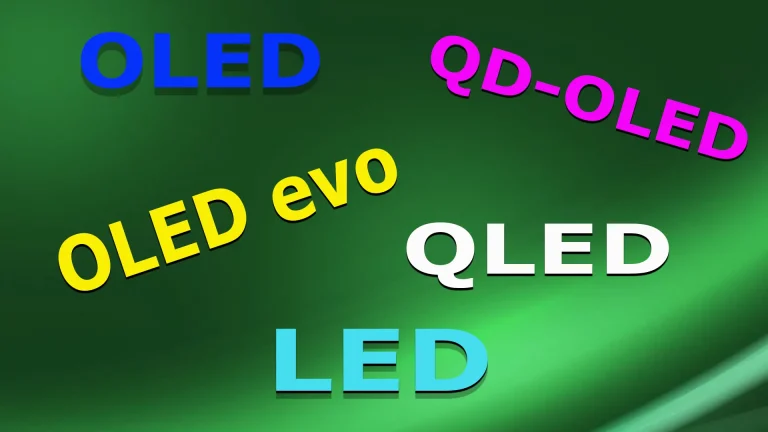
Skærmtyper til spil: OLED, QD-OLED, OLED EVO, QLED, LED

Når man vælger et TV til spil, er det vigtigt at overveje egenskaberne ved de forskellige skærmtyper. Her er de vigtigste skærmtyper og deres egenskaber:

OLED (Organisk lysdiode) fra LG

  • Egenskaber:
    • Individuel pixelbelysning: Hver pixel i en OLED-skærm udsender lys uafhængigt, hvilket resulterer i dybe sorte toner og fremragende kontrast.
    • Hurtig responstid: Den hurtige tænding og slukning af pixels gør OLED-skærme ideelle til dynamiske spil med minimal bevægelsessløring.
  • Ulemper: OLED-skærme kan opleve indbrænding af pixels, når de viser statiske billeder i længere perioder. Desuden har de en lavere lysstyrke, hvilket kan være en ulempe i meget lyse omgivelser.

Samsung QD-OLED (Quantum Dot OLED)

  • Egenskaber:
    • Højere lysstyrke: Disse paneler har større og lysere pixels, hvilket forbedrer synligheden i lyse omgivelser.
    • Dybe sorte toner og høj kontrast: Denne fordel gælder for alle OLED-skærme.
  • Ulemper: Højere energiforbrug end traditionelle OLED’er fra LG og mulighed for indbrænding med statiske billeder.

OLED EVO fra LG

  • Egenskaber:
    • Forbedret lysstyrke: OLED EVO-paneler tilbyder bedre lysstyrke end konventionelle OLED’er, opnået ved at bruge mikrolinser tæt på pixels, hvilket forbedrer synligheden i lyse omgivelser.
  • Ulemper: Selvom risikoen for indbrænding er reduceret, eksisterer den stadig.

QLED (Quantum Dot Light Emitting Diode)

  • Egenskaber:
    • Levende og lyse farver: Quantum Dot-filterlaget forbedrer farvegengivelsen betydeligt, hvilket gør billederne lysere og mere mættede.
    • Høj lysstyrke: QLED-TV’er kan nå meget høj lysstyrke, hvilket er nyttigt til spil i lyse omgivelser.
    • Holdbarhed: Ingen risiko for indbrænding af pixels, hvilket gør dem mere pålidelige til langvarig brug.
  • Ulemper: Sorte toner og kontraster er ikke så dybe som på OLED-skærme.

LED (Light Emitting Diode)

  • Egenskaber:
    • Overkommelighed: LED-TV’er er generelt billigere sammenlignet med OLED og QLED.
  • Ulemper: De har ikke de dybe sorte toner og høje kontraster, der findes i OLED og QLED.

De mest foretrukne skærme til spil er LG OLED evo og Samsung QD-OLED. Flere producenter, herunder kinesiske virksomheder, producerer QLED- og LED-skærme, og kvaliteten kan variere afhængigt af generationen af fabrikken, hvor skærmen er fremstillet. Når du vælger disse skærme, skal du overveje pris-ydelsesforholdet.

Rangering af skærme efter billedkvalitet

Her er en lille tabel, som du kan bruge til at visualisere på en skala fra 10 point, hvordan skærmene rangerer med hensyn til billedkvalitet.

SkærmtypePoint
OLED8
QD-OLED10
OLED EVO10
QLED7
LED3

Afkodning af Bosch Vaskemaskine Modelnumre

Bosch vaskemaskinemodeller kan være forvirrende, men ved at forstå strukturen kan du få klarhed over forskellene mellem modellerne. Der er to typer modelnumre i brug i dag:

  • WAN28127 (brugt siden 2018)
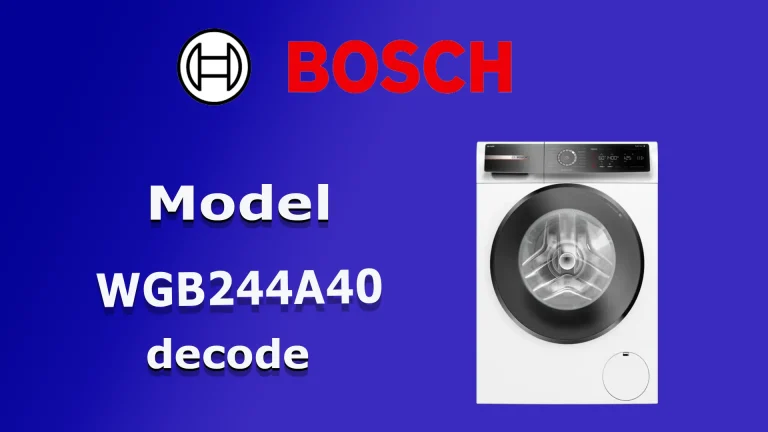
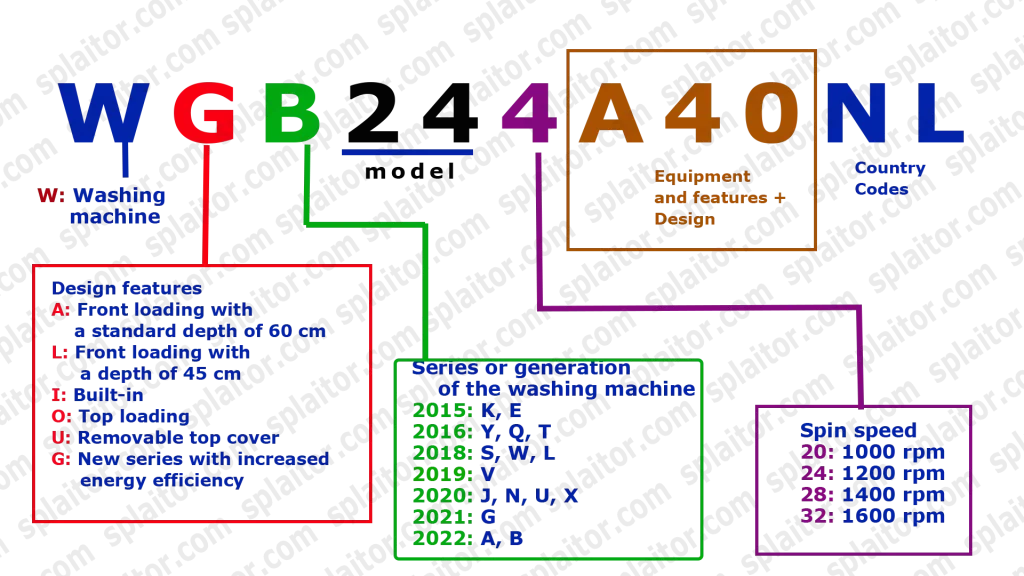
  • WGB244A40 (brugt fra 2022)

Struktur af Bosch Vaskemaskine Modelnumre

Hvert Bosch vaskemaskinemodelnummer består af fire hovedblokke, der hver især koder specifikke oplysninger om apparatet:

  1. Apparattype Blok:
    • W: Angiver, at apparatet er en vaskemaskine eller en vaske-tørremaskine (afledt af “Washer”).
  2. Teknisk Blok:
    • Indeholder detaljer om chassiset, såsom:
      • Motortype og design
      • Kontroller: Type af kontrol, Home Connect kapabiliteter, dispenser type og centrifugeringshastighed.
      • Type af vaskemaskine: Om det er fritstående eller indbygget.
  3. Design Blok:
    • Angiver farven på vaskemaskinen, typisk dørenes farve, da de fleste vaskemaskiner er hvide.
  4. Lande Blok:
    • Denne blok angiver det land, som vaskemaskinen er lavet til. Bemærk, at denne blok ikke er til stede i modelkoderne for vaskemaskiner fremstillet til Tyskland.

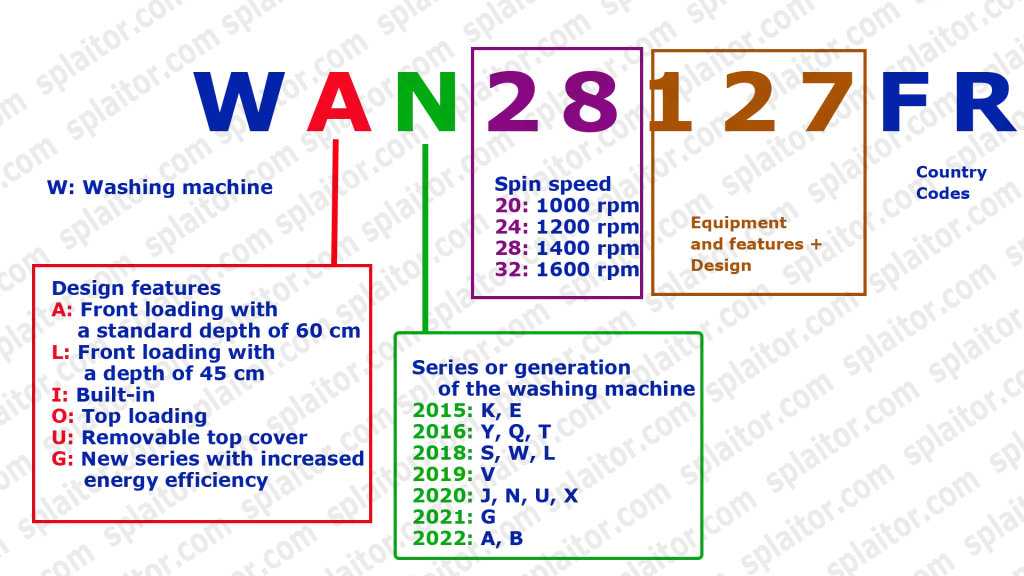
Afkodning af den første type modelnummer (WAN28127)

Dette modelnummerformat er blevet standardiseret siden 2018. Sådan afkoder du det:

Eksempel: WAN28127

  • W: Vaskemaskine
  • A: Designfunktioner
    • A: Frontlæsser med en standarddybde på 60 cm
    • L: Frontlæsser med en dybde på 45 cm
    • I: Indbygget
    • O: Toplæsser
    • U: Aftageligt toplåg, kan placeres under bordpladen ved at fjerne låget
    • G: Ny serie med øget energieffektivitet (inverter motor)
  • N: Serie eller generation af vaskemaskinen
    • 2015: K, E
    • 2016: Y, Q, T
    • 2018: S, W, L
    • 2019: V
    • 2020: J, N, U, X
    • 2021: G
    • 2022: A, B
  • 28: Centrifugeringshastighed
    • 20: 1000 omdr./min.
    • 24: 1200 omdr./min.
    • 28: 1400 omdr./min.
    • 32: 1600 omdr./min.
  • 12: Udstyr og funktioner (f.eks. tilgængelighed af i-DOS, type af kontrolpanel)
  • 7: Design (farve på døren og kontroller)

Afkodning af den anden type modelnummer (WGB244A40)

Introduceret i 2022, dette modelnummerformat afspejler nye chassiser og giver større fleksibilitet i identifikation.

Eksempel: WGB244A40

  • W: Vaskemaskine, angiver et husholdningsapparat til pleje af tøj
  • G: Funktioner og konstruktion af vaskemaskinen
  • A: Frontlæsser med en standarddybde på 60 cm
    • L: Frontlæsser med en dybde på 45 cm
    • I: Indbygget
    • O: Toplæsser
    • U: Aftageligt toplåg
    • G: Ny serie med øget energieffektivitet
  • B: Chassis type og generation, inklusiv motortype og tromle type
    • 2015: K, E
    • 2016: Y, Q, T
    • 2018: S, W, L
    • 2019: V
    • 2020: J, N, U, X
    • 2021: G
    • 2022: A, B
  • 24: Modelnummer, der angiver større designændringer (første ciffer) og mindre ændringer (andet ciffer)
  • 4: Maksimal centrifugeringshastighed
    • 2: 1200 omdr./min.
    • 4: 1400 omdr./min.
    • 6: 1600 omdr./min.
    • 8: 1800 omdr./min.
  • A4: Tekniske data, kontroltype og ekstra funktioner
  • 0: Designsymbol, der angiver farven på døren

Landekoder

For alle lande undtagen Tyskland inkluderer modelnummeret to bogstaver, der angiver det land, hvor vaskemaskinen skal sælges. Dette hjælper med at begrænse omkostningerne ved garanti reparationer.

KodeLand/Region
GBStorbritannien
OERusland
EUEuropa
PLPolen
ESSpanien
SNDanmark, Finland, Norge, Sverige
NLNederlandene
UCUSA, Canada
BYBulgarien, Ungarn, Tjekkiet, Rumænien
FRFrankrig
PTPortugal
FGBelgien
GRGrækenland
ITItalien
UAUkraine
AUAustralien, New Zealand
INIndien

Sådan styrer du lydstyrken på din TCL Roku TV uden fjernbetjening

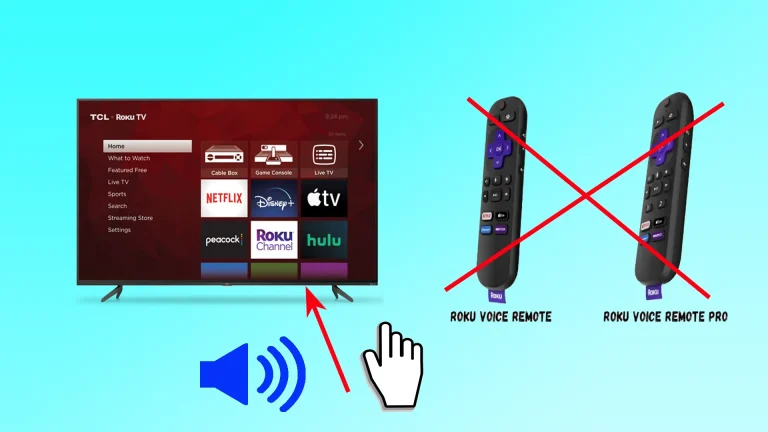
Hvis du har mistet din fjernbetjening, skal du ikke bekymre dig. Der er flere måder at styre lydstyrken på din TCL Roku TV uden den. Her er hvordan:

1. Brug de fysiske knapper på dit TV

De fleste TCL Roku TV har fysiske knapper til grundlæggende funktioner, herunder lydstyrkekontrol. Disse knapper er normalt placeret på siderne eller i bunden af TV-rammen nær logoet.

Konfigurationer af knapper:

  • Enkelt knap: Ingen direkte lydstyrkekontrol. Brug Roku mobilapp eller en ekstern fjernbetjening.
  • Tre knapper:
    • Øg lydstyrken: Tryk på den højre knap.
    • Sænk lydstyrken: Tryk på den venstre knap.
  • Joystick i gamepad-stil:
    • Øg lydstyrken: Tryk opad.
    • Sænk lydstyrken: Tryk nedad.
  • Fire knapper:
    • Lydstyrke +: Tryk for at øge.
    • Lydstyrke -: Tryk for at sænke.
  • Fem knapper (med eller uden mute-knap):
    • Lydstyrke +: Tryk for at øge.
    • Lydstyrke -: Tryk for at sænke.

Disse knapper er normalt placeret bagpå nederst eller på siden af TV’et. Lydstyrkeniveauet vises på skærmen, når du justerer det.

2. Brug Roku mobilapp

Roku mobilapp, tilgængelig for iOS og Android, kan fungere som en virtuel fjernbetjening. Følg disse trin:

  • Download og installer appen: Hent appen fra Apple App Store eller Google Play Store.
  • Forbind til Wi-Fi: Sørg for, at din smartphone eller tablet er på det samme Wi-Fi-netværk som din TCL Roku TV.
  • Åbn appen: Start appen og forbind den til dit TV.
  • Juster lydstyrken: Brug lydstyrkeknapperne på skærmen for at øge eller sænke lydstyrken på TV’et. Appen inkluderer også yderligere kontroller, der ligner den fysiske fjernbetjening.

3. Brug en universalfjernbetjening fra en tredjepart

Universalfjernbetjeninger kan programmeres til at styre TCL Roku TV’er. Hvis du har en universalfjernbetjening, skal du følge programmeringsinstruktionerne for at styre dit TV. Hvis ikke, kan det være lettere at købe en ny fjernbetjening.

4. Brug stemmestyringsintegration

Hvis din TCL Roku TV understøtter stemmestyring, kan du bruge platforme som Amazon Alexa eller Google Assistant:

For Alexa:

  • Aktiver Roku-færdigheden: Åbn Alexa-appen, find Roku-færdigheden, aktiver den og log ind på din Roku-konto.
  • Find enheder: Sig “Alexa, find mine enheder.”
  • Konfigurer dit TV i Alexa-appen: Følg de yderligere instruktioner.
  • Brug stemmekommandoer: Styr dit TV med kommandoer som “Alexa, tænd min TCL TV” eller “Alexa, skru op for lydstyrken på min TCL TV.”

For Google Assistant:

  • Forbind Roku til Google Home: Åbn Google Home-appen, tryk på “+”-ikonet, vælg “Fungerer med Google” og find Roku. Log ind på din Roku-konto.
  • Tildel dit TV til et rum: Navngiv din TCL Roku TV for nem kontrol.
  • Brug stemmekommandoer: Sig “Hey Google, tænd min TCL TV” eller “Hey Google, skru op for lydstyrken på min TCL TV.”

Sørg for, at din TCL Roku TV og stemmestyringsenheden er på det samme Wi-Fi-netværk.

5. Brug HDMI-CEC-funktionen

Hvis du har eksterne enheder, der understøtter HDMI-CEC-funktionen (Consumer Electronics Control), kan du styre lydstyrken på TV’et ved hjælp af disse enheder. Denne mulighed er dog mindre pålidelig og mere kompleks end at bruge mobilappen.

Konklusion

Den bedste mulighed er at bruge Roku mobilappen på din telefon, hvilket giver dig mulighed for at styre dit TV uden at rejse dig fra din stol. Installationen og opsætningen af appen tager kun et par minutter og giver en bekvem og effektiv løsning.

Sådan annullerer du et Paramount Plus-abonnement

0

Opsigelse af dit Paramount Plus-abonnement kan give særlige implementeringsudfordringer. Årsagen er, at Paramount Plus har aftaler med forskellige platforme, hvorigennem abonnementer administreres og betalinger behandles. Her er de potentielle abonnementsmetoder:

  • paramountplus.com: Direkte abonnement via Paramount Plus-webstedet
  • iPhone eller iPad: Abonnement administreres via App Store
  • Apple TV (4. generation og nyere): Abonnement via Apple TV OS, tvOS
  • Android telefon, tablet eller TV (Google TV): Abonnement via Google Play
  • Fire TV: Abonnement gennem Amazon
  • Roku: Abonnement via Roku
  • Prime Video: Abonnement administreret via Amazon

Når du afmelder dig, skal du bruge den samme platform eller tjeneste, som du oprindeligt tilmeldte dig. Hvis du har brug for at huske, hvordan du abonnerede, skal du tjekke din e-mail for bekræftelsesmeddelelser eller se dine abonnementer direkte på de relevante platforme.

Afmeld via paramountplus.com

For at afmelde Paramount Plus, da du oprindeligt tilmeldte dig direkte via paramountplus.com, skal du følge disse trin:

  • Besøg paramountplus.com og log ind på din konto med dine legitimationsoplysninger (brugernavn/e-mail og adgangskode).
  • Se efter en sektion som “Konto” eller “Abonnement” i dine kontoindstillinger. Dette findes normalt ved at klikke på dit profilikon eller navn.
  • Find muligheden for at administrere dit abonnement i kontoindstillingerne. Det kan være mærket “Abonnement” eller “Fakturering”.
  • Find muligheden for at opsige dit abonnement. Det kan være tydeligt mærket som “Annuller abonnement” eller noget lignende.
  • Klik på annulleringsindstillingen, og følg eventuelle yderligere anvisninger eller trin. Paramount Plus kan anmode om bekræftelse eller tilbyde incitamenter til at forblive abonnent – fortsæt i overensstemmelse hermed.
  • Efter at have afsluttet annulleringsprocessen, bør du modtage en bekræftelsesmeddelelse eller e-mail, der angiver, at dit abonnement er blevet annulleret.
  • For at sikre, at dit abonnement er annulleret, skal du logge ud af din Paramount Plus-konto og tjekke din e-mail for bekræftelse af annullering.

Opsig abonnement via iPhone eller iPad, App Store

Hvis du abonnerer på Paramount Plus via App Store på din iPhone eller iPad og ønsker at afmelde dig, kan du gøre det sådan her:

  1. Åbn Indstillinger : Gå til din enheds app Indstillinger.
  2. iTunes & App Store : Rul ned og tryk på “iTunes & App Store”.
  3. Apple ID : Tryk på dit Apple ID øverst på skærmen.
  4. Se Apple ID : Tryk på “Se Apple ID” i pop op-vinduet. Du skal muligvis autentificere med Face ID, Touch ID eller din Apple ID-adgangskode.
  5. Abonnementer : Rul ned og tryk på “Abonnementer”.
  6. Paramount Plus : Find “Paramount Plus” på listen over abonnementer, og tryk på den.
  7. Annuller abonnement : Tryk på “Annuller abonnement.” Følg vejledningen for at bekræfte din annullering.
  8. Bekræftelse : Når du har annulleret, vil du modtage en bekræftelsesskærm. Dit abonnement forbliver aktivt, indtil den aktuelle faktureringsperiode slutter.
  9. Bekræft annullering : For at sikre, at dit abonnement er annulleret, skal du tjekke for en bekræftelses-e-mail fra Apple og bekræfte i afsnittet “Abonnementer”, at Paramount Plus viser som annulleret.

Denne metode sikrer, at du afmelder dig direkte via App Store, som administrerer dit Paramount Plus-abonnement på din iPhone eller iPad. Hvis du har problemer, kan Apple Support hjælpe dig yderligere.

Opsig abonnement via Apple TV

Hvis du abonnerer på Paramount Plus via Apple TV (4. generation og nyere) og har brug for at afmelde, kan du følge disse trin:

  1. På dit Apple TV skal du navigere til startskærmen.
  2. Brug fjernbetjeningen til at vælge appen “Indstillinger”.
  3. Rul ned og vælg “Brugere og konti”.
  4. Vælg “Abonnementer”. Du skal muligvis indtaste din Apple ID-adgangskode eller bruge Face ID/Touch ID for at bekræfte.
  5. Find “Paramount Plus” på listen over abonnementer, og vælg det.
  6. Vælg muligheden for at annullere abonnementet. Følg eventuelle anvisninger for at bekræfte din annullering.
  7. Efter annullering bør du se en bekræftelsesmeddelelse på skærmen. Dit abonnement forbliver aktivt, indtil den aktuelle faktureringsperiode slutter.
  8. For at sikre, at dit abonnement er annulleret, kan du tjekke for en bekræftelses-e-mail fra Apple og kontrollere, at Paramount Plus vises som annulleret i afsnittet “Abonnementer”.

Denne metode lader dig administrere dit Paramount Plus-abonnement direkte gennem Apple TV OS (tvOS)-grænsefladen.

Opsig abonnement via Android-telefon, tablet eller TV (Google TV)

Hvis du abonnerer på Paramount Plus via Google Play Butik på din Android-telefon, tablet eller TV (Google TV), skal du følge disse trin for at annullere dit abonnement:

På en Android-telefon eller -tablet:

  1. Åbn Google Play Butik : Åbn din enheds Google Play Butik-app.
  2. Få adgang til kontomenu : Tryk på dit profilikon i øverste højre hjørne.
  3. Vælg “Betalinger og abonnementer”. Tryk på “Betalinger og abonnementer”.
  4. Abonnementer : Tryk på “Abonnementer”.
  5. Paramount Plus : Vælg “Paramount Plus” fra listen over abonnementer.
  6. Annuller abonnement : Tryk på “Annuller abonnement” og følg instruktionerne for at bekræfte din opsigelse.
  7. Bekræftelse : Du bør modtage en bekræftelsesmeddelelse, der angiver, at dit abonnement er blevet annulleret. Dit abonnement forbliver aktivt, indtil den aktuelle faktureringsperiode slutter.

På en Google TV-enhed:

  1. Åbn Google Play Butik : Naviger til appen Google Play Butik på dit Google TV.
  2. Adgang til kontoindstillinger : Brug fjernbetjeningen til at rulle og vælge dit profilikon.
  3. Administrer abonnementer : Vælg “Abonnementer”.
  4. Paramount Plus : Vælg “Paramount Plus” på listen.
  5. Annuller abonnement : Vælg at annullere abonnementet og følg eventuelle yderligere anvisninger for at bekræfte opsigelsen.
  6. Bekræftelse : Efter at have afsluttet processen, bør du se en bekræftelsesmeddelelse på skærmen. Dit abonnement forbliver aktivt, indtil den aktuelle faktureringsperiode slutter.

Opsig abonnement via Fire TV, Prime Video

På Amazon administreres alle abonnementer via en hjemmeside, der kan tilgås fra både din computer og mobiltelefon, så hvis du har et FireStick eller Fire TV og skal opsige dit abonnement:

Besøg Amazons websted (amazon.com) fra din computer eller mobilenhed.

  1. Log ind: log ind på din Amazon-konto.
  2. Konto og fortegnelser: Hold markøren over “Konto og fortegnelser” i øverste højre hjørne, og vælg “Medlemskab og abonnementer” fra rullemenuen.
  3. Administrer abonnementer: Find “Paramount Plus” på listen over abonnementer.
  4. Annuller abonnement: Vælg “Annuller abonnement”, og følg alle anvisninger for at bekræfte opsigelsen.

Opsig abonnement via Roku

Hvis du abonnerer på Paramount Plus gennem Roku, kan du opsige dit abonnement via en Roku-enhed såsom et tv eller streamingenhed. Du kan også administrere dine abonnementer på din konto på Roku-webstedet.

På din Roku-enhed:

  • Tryk på knappen Hjem: Tryk på knappen Hjem på din Roku-fjernbetjening for at gå til startskærmen.
  • Fremhæv Paramount Plus-kanalen: Brug retningsknappen på Roku-fjernbetjeningen til at fremhæve Paramount Plus-kanalen.
  • Tryk på knappen Stjerne (*): Tryk på knappen Stjerne (*) på Roku-fjernbetjeningen for at åbne indstillingsmenuen.
  • Administrer abonnement: Vælg “Administrer abonnement” fra indstillingsmenuen.
  • Annuller abonnement: Vælg “Annuller abonnement”, og følg instruktionerne for at bekræfte opsigelsen.

På Roku-hjemmesiden:

  • Gå til Roku-webstedet: Besøg Roku-webstedet (roku.com) fra din computer eller mobilenhed.
  • Log ind: Log ind på din Roku-konto.
  • Min konto: Klik på dit profilikon og vælg “Min konto” fra rullemenuen.
  • Administrer abonnementer: Vælg “Administrer abonnementer” under “Administrer konto”.
  • Find Paramount Plus: Find “Paramount Plus” på listen over dine aktive abonnementer.
  • Annuller abonnement: Klik på “Annuller abonnement”, og følg vejledningen for at bekræfte opsigelsen.

I begge tilfælde skal du modtage en bekræftelsesmeddelelse på skærmen og via e-mail om, at dit abonnement er blevet annulleret. Dit abonnement forbliver aktivt indtil udgangen af den aktuelle faktureringsperiode.

Sådan sletter du din Paramount Plus-konto

0

Paramount Plus tilbyder en omfattende samling af streaming-indhold, men hvis du ikke længere bruger tjenesten, kan du hurtigt slette din konto. Når du sletter din konto, annulleres dit abonnement, og din adgang til Paramount Plus-indhold begrænses. Generelt er det ikke nødvendigt at slette din konto; det er tilstrækkeligt at opsige dit abonnement. Du vil måske endda modtage en invitation til at vende tilbage med en betydelig rabat eller en gratis prøveperiode. Men hvis du alligevel ønsker at slette din konto, kan du se her, hvordan du gør.

Sådan sletter du din Paramount Plus-konto

Det er vigtigt at bemærke, at der ikke er nogen automatisk proces for sletning af konti. Alle anmodninger behandles manuelt af virksomhedens personale. For at slette din konto skal du udfylde den relevante formular på hjemmesiden eller ringe til kundeservice. Din anmodning vil blive gennemgået, og først derefter vil din konto blive slettet.

Hvis du er klar til at gå videre, skal du være opmærksom på, at der er to mulige scenarier: Du kan have oprettet en konto direkte på Paramount Plus, eller du kan have oprettet en konto via et Apple-abonnement. Skridtene til at slette kontoen vil være forskellige i overensstemmelse hermed.

Sletning af en direkte abonneret Paramount Plus-konto

  1. Besøg hjemmesiden: Gå til paramountplus.com/contact.
  2. Udfyld formularen: Udfyld den relevante formular, og send den til gennemgang.

Sletning af en Paramount Plus-konto oprettet via Apple

  1. Besøg formularen til sletning af konto: Gå til dette link.
  2. Udfyld formularen: Udfyld formularen for at anmode om sletning.

Vigtige overvejelser

Bekræftelse: Når du har indsendt formularen til sletning, vil du modtage en bekræftelse, når din konto er blevet slettet.
Aktivt abonnement: I henhold til virksomhedens politik vil du miste den resterende tid på dit aktive abonnement, og du vil ikke være berettiget til nogen kompensation.
Ved at følge disse trin kan du slette din Paramount Plus-konto.

Sådan fjerner du film fra listen “Fortsæt med at se” på Paramount Plus

0

Paramount Plus har en visningshistorik-karussel kaldet “Fortsæt med at se”, som hjælper dig med at fortsætte, hvor du slap. Denne funktion er effektiv, men hvis du har afsluttet at se en film på en anden tjeneste, ønsker du måske ikke, at denne information vises i din visningshistorik på Paramount Plus.

Her er nogle nuancer at overveje:

  • Du kan kun slette din visningshistorik via en webbrowser. Det betyder, at du ikke kan gøre det via appen på din smartphone eller tv.
  • Hvis du har abonneret på Paramount Plus via tredjepartstjenester (uden direkte godkendelse på Paramount Plus), kan du ikke redigere din visningsliste. Selvom det er mindre praktisk, er der en løsning, som jeg vil forklare senere.

Sådan rydder du listen “Fortsæt med at se” på Paramount Plus:

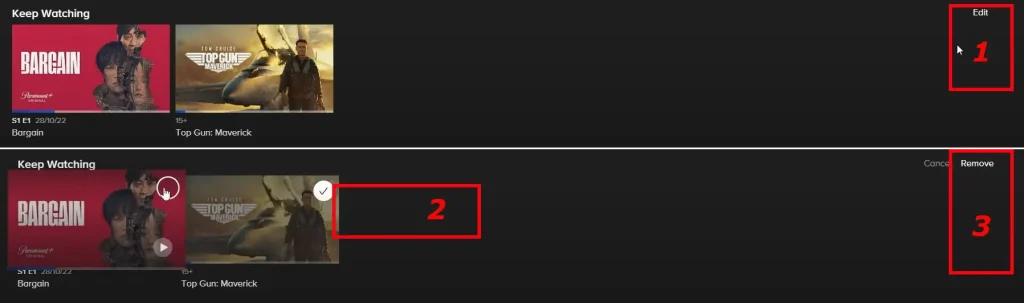
  1. Åbn Paramount Plus-webstedet: Gå til Paramount Plus-webstedet, og log ind på din konto.
  2. Naviger til sektionen “Fortsæt med at se”: På startsiden skal du rulle ned, indtil du ser sektionen “Fortsæt med at se”.
  3. Klik på “Rediger”: Klik på knappen “Rediger” til højre for sektionen “Fortsæt med at se”.
  4. Vælg de elementer, du vil fjerne: En liste over elementer i din “Fortsæt med at se”-liste vises. Vælg de film, du vil fjerne.
  5. Klik på “Fjern”: Klik på knappen “Fjern” for at slette de valgte film fra din “Fortsæt med at se”-liste.

Ved at følge disse trin kan du nemt administrere og rydde din “Fortsæt med at se”-liste på Paramount Plus.

Fjern film fra listen “Fortsæt med at se” på din mobiltelefon eller tv:

At fjerne film fra listen “Fortsæt med at se” på din mobiltelefon eller tv kan gøres ved hjælp af en løsning, da der ikke er en direkte måde at gøre dette via appen. Sådan gør du:

  1. Åbn appen: Start Paramount Plus-appen på din mobiltelefon eller tv, og log ind på din konto.
  2. Vælg filmen: Find den film, du vil fjerne fra listen “Fortsæt med at se”, og begynd at afspille den.
  3. Spol frem: Spol filmen helt frem til slutningen.
  4. Vent på, at filmen slutter: Lad filmen spille til ende.
  5. Automatisk fjernelse: Når filmen er slut, fjernes den automatisk fra listen “Fortsæt med at se”.

Denne løsning fungerer på enhver tv eller mobiltelefon, men det tager længere tid sammenlignet med at fjerne film via en webbrowser.

Sådan finder du ud af produktionsåret for et Samsung-køleskab

0

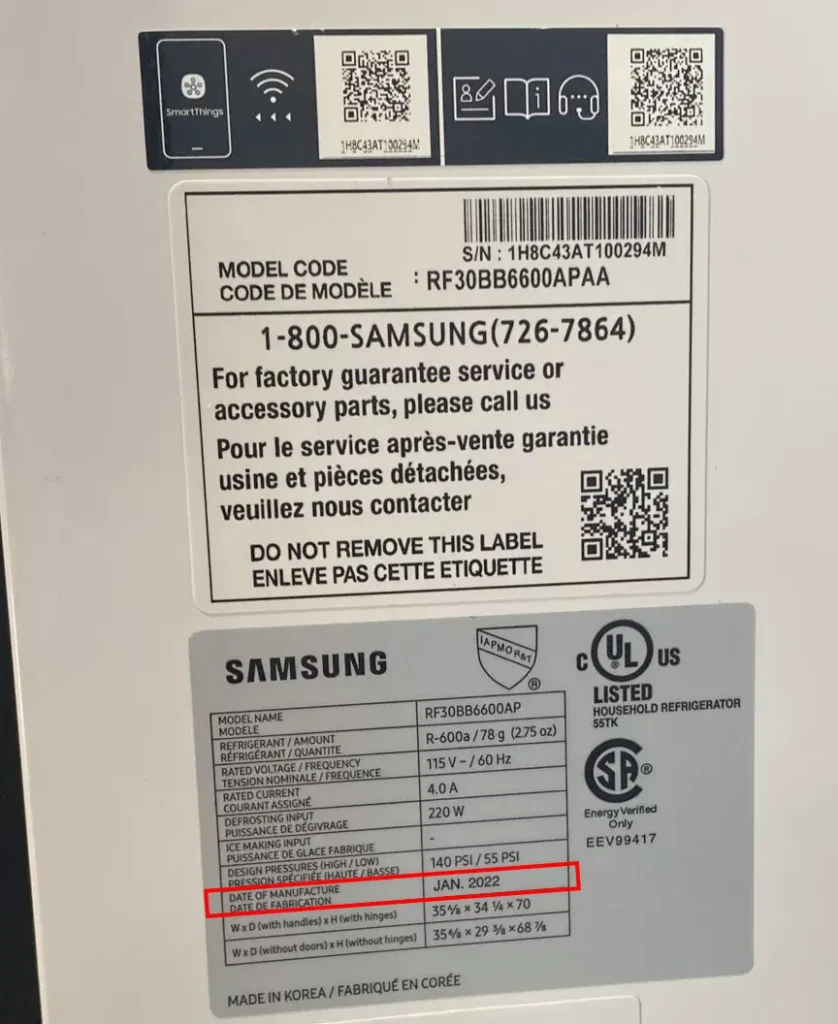
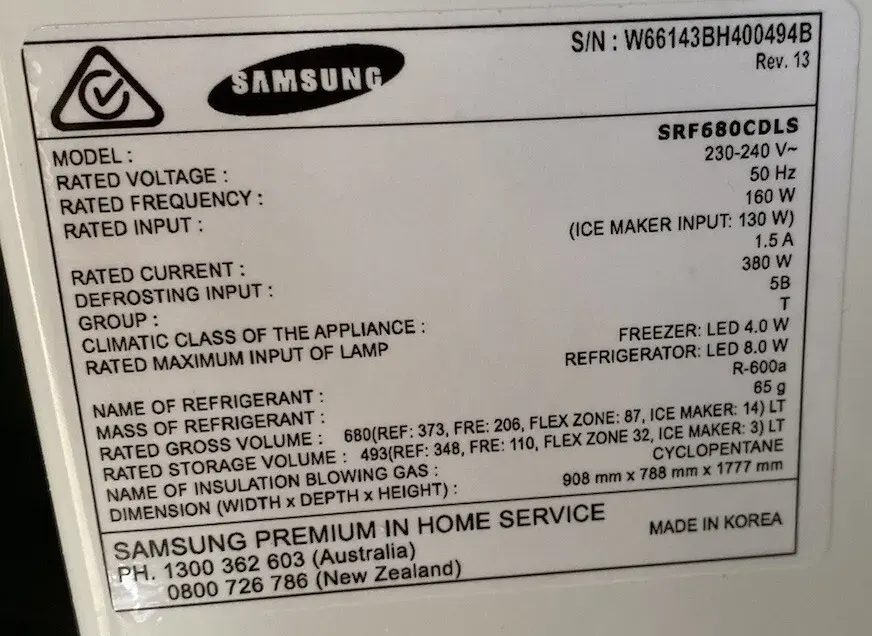
Det er faktisk meget nemt at finde ud af produktionsdatoen for dit køleskab. Samsung skriver normalt køleskabets monteringsdato på informationsmærkaten i et menneskeligt læsbart format med angivelse af måned og år for montering. Så det eneste, du skal gøre, er at finde klistermærket, som sidder inde i køleskabet, og læse produktionsdatoen. Her er et eksempel på et klistermærke fra et Samsung-køleskab.

Der findes selvfølgelig køleskabsmodeller, hvor produktionsdatoen ikke er tydeligt angivet på etiketten. I sådanne tilfælde kan du finde frem til produktionsdatoen ved at bruge køleskabets serienummer. Denne metode er også ret enkel, men du skal vide, hvordan du fortolker datosymbolerne.

Samsung-køleskabets monteringsdato i serienummeret

Hvis du ikke kan finde køleskabets produktionsdato på klistermærket, skal du tyde serienummeret for at finde monteringsdatoen. Her er f.eks. et klistermærke fra et Samsung-køleskab fremstillet til Australien og New Zealand uden en monteringsdato.

Lad os f.eks. afkode køleskabets serienummer fra billedet ovenfor. Serienummeret er W66143BH400494B. Alle køleskabes serienumre har 15 tegn; inden for dette nummer koder to tegn for produktionsdatoen. Datoen er kodet i det 8. og 9. tegn, hvis du tæller fra venstre mod højre, eller det 7. og 8. tegn fra højre mod venstre. Du kan se placeringen af symbolerne for køleskabets samlingsdato i figuren nedenfor.

Nu skal vi fortolke disse symboler for at bestemme produktionsdatoen. Det er relativt nemt at gøre med en tabel, der afkoder symbolerne. Bemærk, at nogle symboler er cykliske og gentages hvert 20. år, så datoerne for 2001-2005 og 2021-2025 er identiske. For at identificere produktionsåret korrekt kan det være nødvendigt at finde yderligere oplysninger om produktionsårene for en bestemt køleskabsmodel, hvis du har brug for at få afklaret, om den tilhører en ny cyklus.

Et eksempel:

Lad os bestemme datoen ud fra vores eksempel på et serienummer, W66143BH400494B. Det 8. og 9. tegn er symbolet for monteringsdatoen, ‘H4’. I henhold til tabellen:

‘H’ svarer til år 2016.
‘4‘ svarer til april.

Derfor blev dette køleskab fremstillet i april 2016.

Tabel over produktionsdatoer efter Samsung-serienummer

ÅrÅrÅr kode i S/NMånedMåneds kode i S/N
20052025YJanuar1
20042024XFebruar2
20032023WMarts3
20022022TApril4
20012021RMaj5
2020NJuni6
2019MJuli7
2018KAugust8
2017JSeptember9
2016HOktoberA
2015GNovemberB
2014EDecemberC
2013D
2012C
2011B
2010Z
2009S
2008Q
2007P
2006A, L

Bemærk, at produktionsmåneden er kodet meget enkelt: Månederne er nummereret fra 1 til 9, og da måneden er repræsenteret af et enkelt tegn, er månederne oktober, november og december identificeret med henholdsvis bogstaverne A, B og C.

Tv-betragtningsafstand, forklaring, anbefalinger

En anden faktor, der bestemmer størrelsen på tv’er og deres popularitet, er betragtningsafstanden, hvorfra du får en positiv seeroplevelse. Jo større tv’et er, jo længere væk vil du gerne være, når du ser det. Men samtidig må du ikke være for langt væk.

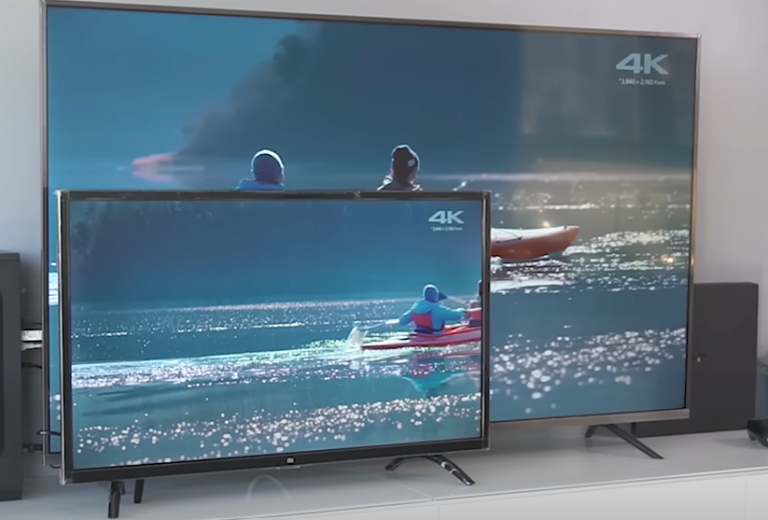
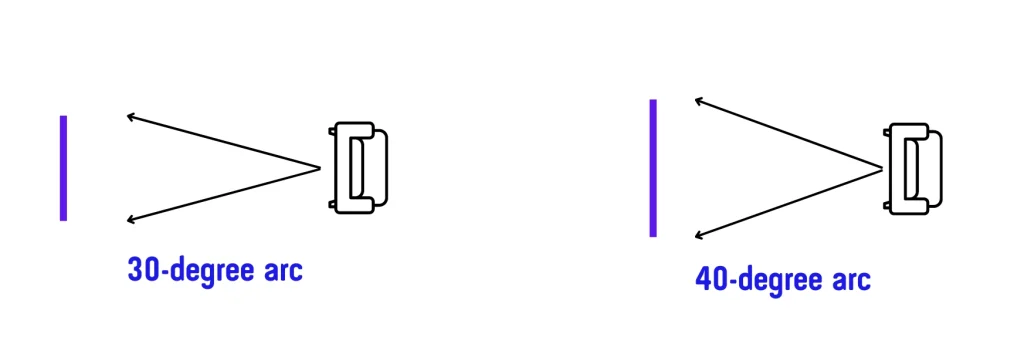
Bare rolig, den optimale betragtningsafstand er svær at beregne. Der er to standarder: 30 graders og 40 graders bue. Society of Motion Picture and Technical Engineers (SMPTE) anbefaler en synsbue på 30 grader fra det sted, hvor du planlægger at sidde. Denne bue sikrer, at du sidder langt nok væk til, at du ikke kan se pixels på skærmen. 40 graders bue, anbefalet af THX, er en mere moderne tilgang. På 4K-tv’er kan man ikke skelne mellem pixels, så du kan sidde tættere på.

I det virkelige liv er der selvfølgelig ingen, der måler afstanden mellem siddepladsen og tv’et for at få en perfekt vinkel på præcis 40 grader. Men du får den bedste oplevelse, hvis du sidder i en synsvinkel på mellem 30 og 40 grader.

Her er den mindste (40 graders bue) og største (30 graders bue) anbefalede betragtningsafstand for forskellige tv-størrelser:

TV-størrelse (tommer)Min-max anbefalet afstand (fod)Min-max anbefalet afstand (m)
25″2.5-3.40.77-1.04
32″3.1-4.20.92-1.28
42″4.0-5.51.22-1.66
43″4.1-5.61.25-1.71
50″4.8-6.51.53-1.98
55″5.5-7.51.68-2.28
65″6.5-8.91.98-2.69
70″7.0-9.52.13-2.9
75″7.5-10.22.29-3.1
85″8.5-11.62.59-3.52
98″9.8-13.42.99-4.08

Hvordan beregner vi betragtningsafstanden for 30 graders bue og 40 graders bue? Det er beregnet ved hjælp af en formel: Betragtningsafstand = skærmstørrelse/tan(30 grader eller 40 grader). For 30 grader er værdien for tan(30) 0,577. For tan (40) er værdien 0,8391.

Disse beregninger svarer til THX-retningslinjerne, som anbefaler at dividere skærmstørrelsen med 0,835.

Hvorfor skal du kende din betragtningsafstand?

Det virker måske ikke logisk. Men da jeg begyndte at skrive denne artikel, undrede jeg mig over, hvorfor folk gerne vil kende den mest populære tv-størrelse. Sikkert fordi man gerne vil vælge det bedste tv, den størrelse, som de fleste går efter.

Problemet er, at det ikke er nok for dig at vide, at den mest populære størrelse er 65 tommer, fordi det hele afhænger af, hvor og hvordan du vil placere det. Traditionelt kan tv’er kategoriseres i en løsning op til 45 tommer. Og over 45. De første er velegnede til soveværelset, køkkenet og små værelser. Og sidstnævnte kræver et stort nok rum. til at placere tv’et.

En af mine venner har købt et smukt 75-tommers tv og sat det i sit soveværelse. Betragtningsafstanden var kun 6 meter. Som du kan se, er den anbefalede minimumsafstand for sådan et tv 7,5 meter, så den bedste løsning for ham var at vælge et 55-tommers tv, ikke et kæmpe 75-tommers tv.

Find et sted, hvor tv’et skal placeres, og beregn afstanden

En god løsning er at tage det sted, hvor du planlægger at sidde og se tv, og måle afstanden til det sted, hvor du vil placere tv’et. Gang derefter afstanden med 0,835 og 12. Det giver dig den omtrentlige størrelse på tv-skærmen i tommer, så du kan se det fra en synsvinkel på 40 grader.

Hvis jeg f.eks. har målt afstanden til min sofa med et målebånd, er den 7,3 meter væk. Jeg ville simpelthen gange 7,3 med 0,835 med 12 og få 73,146. Dette er den bedste tv-størrelse for at få en 40 graders betragtningsvinkel. Det tætteste, man kommer på dette tal, er at vælge et 75 tommer tv. I så fald kan du også sidde lidt længere væk, og din betragtningsvinkel vil være tættere på 30 grader. Denne tilgang kaldes nogle gange 1:1. Digital Trends anbefaler f.eks. blot at tage afstanden fra din plads til tv’et og gange den med 10. Det giver faktisk en næsten perfekt tv-størrelse til 40 graders visning.

Problemet er, at hvis du er nødt til at sidde tættere på, f.eks. på grund af en omrokering af rummet, bliver du nødt til at sidde for tæt på, og så bliver dine øjne trætte.

Så jeg anbefaler, at du ikke går efter en 40 graders betragtningsvinkel, men i første omgang overvejer den gennemsnitlige tv-størrelse for en 30 til 40 graders vinkel. Det giver dig mulighed for at vælge en mere fleksibel tv-størrelse, så du kan sidde lidt tættere på det i fremtiden eller lidt længere væk. Denne metode fungerer bedst, hvis du ikke ved præcis, hvor du vil sidde, men du kender det omtrentlige sted. For at finde dette tv skal du tage afstanden fra din planlagte plads og gange den med 0,706 og derefter med 12. I eksemplet med 7,3 fod ville jeg få 7,3 med 0,706 og med 12, hvilket svarer til 61,8. Den nærmeste tv-størrelse ville være et 65 tommer tv.