Home Blog Page 2

Hvordan man ser Disney Plus på et LG TV

At se Disney Plus på dit LG TV er ret enkelt, men der er nogle ting, du skal huske på. Afhængigt af din TV-model er der forskellige måder at komme i gang på. Her er de vigtigste muligheder:

Muligheder for at se Disney Plus på LG TV

  1. Installér appen (for LG Smart TV fra 2016 og frem):
    Hvis du har et LG Smart TV, der er fremstillet i 2016 eller senere, kan du downloade og installere Disney Plus-appen direkte på dit TV. Dette er den nemmeste og mest bekvemme metode. Hvis dit TV dog kører på ældre versioner af NetCast eller WebOS (1 eller 2), vil appen ikke være tilgængelig.
  2. Brug en ekstern streaming-enhed:
    For ældre TV’er eller dem uden smarte funktioner er en ekstern streaming-enhed en mulighed. Du kan bruge en Roku, Fire Stick eller Chromecast. Tilslut den blot til HDMI-porten på dit TV, download Disney Plus-appen til enheden, og begynd at streame.
  3. Tilslut en bærbar computer via HDMI:
    En anden mulighed er at tilslutte din bærbare computer til TV’et med et HDMI-kabel og streame Disney Plus via din browser. Selvom det ikke er lige så bekvemt som de andre muligheder, fungerer det godt. Moderne bærbare computere understøtter også flere skærme, så du kan fortsætte med at arbejde på din computer, mens du ser Disney Plus på dit TV.

Lad os se nærmere på ovenstående muligheder.

Installation og brug af Disney Plus-appen

For at se Disney Plus gennem appen på dit TV skal du blot gå til app-butikken og installere den. Det er en enkel proces, og du ved sandsynligvis allerede, hvordan man gør det. Hvis du støder på problemer, er her nogle almindelige årsager og løsninger:

  • Kan ikke finde appen: Der er to mulige årsager. Enten er dit TV for gammelt, eller også er Disney Plus ikke tilgængeligt i din region. Tjek hvilket land du valgte, da du første gang opsatte dit TV. Tilgængeligheden af appen kan afhænge af denne indstilling.
  • Problemer med din TV-model: Tjek modellen på dit TV. Nedenfor finder du en liste over modeller fra 2011 og deres kompatibilitet med Disney Plus.
ÅrVersion af operativsystemetLG TV-modellerDisney Plus-kompatibilitet
2025WebOS 25Ja
2024WebOS 24OLED B4, C4, G4, M4: QNED (QNED**T); NANO (NANO**T); UT****Ja
2023WebOS 23OLED A3, B3, C3, Z3, R3, M3: QNED (QNED**R) 8*, 9*; UR9***, UR8***, UR7***Ja
2022WebOS 22OLED A2, B2, G2, C2, Z2, R2; QNED (QNED**Q) 80, 85, 90, 91, 95, 97, 99; Nano (Nano**Q) 75, 80, 81, 85, 86, 88, 90, 91, 96, 99; UQ70**, UQ71** (nogle lande), UQ75**, UQ8***, UQ9***Ja
2021WebOS 6.0OLED A1, B1, G1, C1, Z1, R1; QNED 90, 91, 95, 97, 99; Nano (Nano**P) 75, 80, 81, 85, 86, 88, 90, 91, 96, 99; UP70, UP71*** (nogle lande), UP75***, UP76***, UP8***, UP9***Ja
2020WebOS 5.0CX, BX, GX, WX, ZX; Nano: Nano*** 80, 81, 86, 90, 91, 95, 99; UN70**, UN71** (nogle lande), UN8***, UN9***Ja
2019WebOS 4.5OLED W9, E9, C9, B9; NanoCell SM99, SM95, SM90, SM86, SM81; 4K UHD UM80, UM75, UM74, UM73, UM71, UM6970Ja
2018WebOS 4.0OLED W8, E8, C8, B8; NanoCell SK9500, SK9000, SK8070, SK8000; 4K UHD UK7700, UK6570, UK6500, UK6300Ja
2017WebOS 3.5UJ7700, SJ8000, SJ8500, SJ850A, SJ9500, SJ8570, SJ857A; OLED B7, C7Ja
2016WebOS 3.0UH655*, UH650*, UH635*, UH633*, UH630*, UH950*, UH850*, UH770*, G6, E6, C6, B6Ja
2015WebOS 2.0UF77**, UF85**, UF95**, UG87**, EF98**, EG96**, EF95**, EG92**, UF94**, UF86**, UF83**, UF69**, UF68**, LF65**, LF64**, LF63**Nej
2014WebOS 1.0LB63**, LB65**, LB67**, LB68**, LB69**, LB72**, LB73**, LB86**, LB87**Nej
2013NetCastEuropa – LM860V, LM960V, EA9800, LA9700, LA9650, LM9600, LA8600; LA667V, LA710V, LN655V, 27MT93V, PH670V, PH672V; USA – LA6950, LA6900, LA6205, LA6200, LN6150, LN5750, LN5700, LN5790, LN5710, LN5600, PH6700, PN5700Nej
2012NetCastTM2792S, LM660S, LM660T, LM670S, LM670T, LM760T, LM761S, LM761T, PM690S, PM970S, PM970T, LS5700Nej
2011NetCastLV3700, LV5400, LW5700, LK530, LK550Nej

Brug af en streaming-enhed og en bærbar computer

Denne mulighed er god, hvis du har et ældre TV. Køb en streaming-enhed, tilslut den til dit TV, installér Disney Plus på den, log ind på appen, og du kan se med. Der burde ikke være nogen komplikationer ved denne forbindelse. Du skal blot beslutte, hvilken enhed du vil købe, da der findes enheder fra 30 $, og der er medieafspillere, der koster flere hundrede dollars. De dyrere enheder har avancerede funktioner som øget hukommelse, USB-porte osv.

En anden mulighed er at streame Disney Plus fra din computer til TV’et ved hjælp af en HDMI-forbindelse. Åbn blot Disney Plus i din browser og vis indholdet på den større skærm på dit TV.

Hvorfor ikke bruge TV’ets indbyggede browser?

Desværre vil dette ikke fungere på ældre TV’er. Browserne på disse modeller er forældede og kan kun vise grundlæggende websider. Selv på nyere LG TV, der understøtter moderne videostreamingprotokoller, fungerer Disney Plus ikke i TV-browserne. Disney har bekræftet, at deres tjeneste er inkompatibel med browserne på LG TV.
Sådan stopper du automatisk afspilning af Samsung TV Plus

Det er en almindelig situation: Du tænder for dit Samsung TV, og i stedet for at se startskærmen, begynder Samsung TV Plus at afspille. Dette sker ofte efter en opdatering af operativsystemet og kan være ret irriterende. Årsagen til denne automatiske afspilning er simpel: Samsung promoverer aggressivt deres TV Plus-tjeneste uden at spørge brugeren, om de ønsker det.

Hvorfor starter TV Plus automatisk?

Samsung forsøger at forbedre interaktionen med deres TV ved at aktivere funktioner via opdateringer, som de mener er nyttige. Her er de to hovedårsager til, at Samsung TV Plus kan starte automatisk:

  1. Automatisk start af sidste app: Samsung TV’er har en funktion, der automatisk starter den senest brugte app. Men hvis du ikke brugte en app som TV Plus, før du slukkede fjernsynet (for eksempel, hvis du spillede på en konsol), så starter TV Plus, når du tænder fjernsynet igen.
  2. Cache-hukommelse: Selv hvis du har deaktiveret funktionen for automatisk start, kan det være nødvendigt at tømme TV’ets cache-hukommelse for at ændringerne træder i kraft. Indtil cachen er tømt, vil TV Plus stadig starte automatisk.

Heldigvis er der flere enkle måder at stoppe denne automatiske afspilning på. Sådan gør du:

Sådan stopper du automatisk afspilning af Samsung TV Plus

Metode 1: Deaktiver TV Plus

Selvom du ikke kan afinstallere den forudinstallerede TV Plus-app, kan du deaktivere den. Sådan gør du:

  1. Vælg TV Plus-appen.
  2. Hold midterknappen på fjernbetjeningen nede.
  3. En menu vises – vælg Deaktiver.

Denne metode er nyttig, da TV’et starter den sidste brugte app (for eksempel YouTube), hvis du lejlighedsvis bruger andre apps.

Metode 2: Deaktiver automatisk start af sidste app

For at deaktivere funktionen for automatisk start af sidste app skal du følge disse trin:

  • For TV’er fremstillet før 2024:
    1. Gå til Indstillinger > Generelt > Smart-funktioner > Automatisk start af sidste app.
  • For modeller fra 2024 (D-modeller som f.eks. S90D):
    1. Gå til Indstillinger.
    2. Vælg Alle indstillinger > Generelt og privatliv > Startskærm.
    3. Find indstillingen Automatisk start af sidste app.
    4. Hvis indstillingen Automatisk start af sidst brugte program er slået til, vil TV’et automatisk starte det sidst brugte program. Du kan slå denne funktion til eller fra.

Hvis denne indstilling ikke fungerer, skal du muligvis nulstille TV’ets cache-hukommelse. For at gøre dette skal du enten tage stikket ud i et par minutter eller holde tænd/sluk-knappen nede i 20 sekunder, mens du tænder for TV’et. Dette vil slette cachen.

Metode 3: Slet alle kanaler på Samsung TV Plus

Der er en anden metode, men den er hverken særlig effektiv eller nyttig. Du kan slette kanalerne på Samsung TV Plus, så der ikke er noget at vise, men det er meget nemmere at deaktivere automatisk afspilning eller stoppe appen. Det er også sandsynligt, at kanalerne kommer tilbage efter en opdatering af Smart Hub. Hvis du stadig vil prøve, kan du gøre følgende:

  1. Tryk på Hjem-knappen på fjernbetjeningen.
  2. Vælg Kanaloversigt, mens du placerer markøren over Samsung TV Plus.
  3. Klik på Rediger kanaler.
  4. Vælg Alle og klik på Slet.

Denne metode giver muligvis ikke de ønskede resultater, da Smart Hub-programmerne kan vende tilbage efter en opdatering.

Ved at følge disse trin kan du genvinde kontrollen over din Samsung TV-oplevelse og stoppe den irriterende automatiske afspilning af TV Plus.

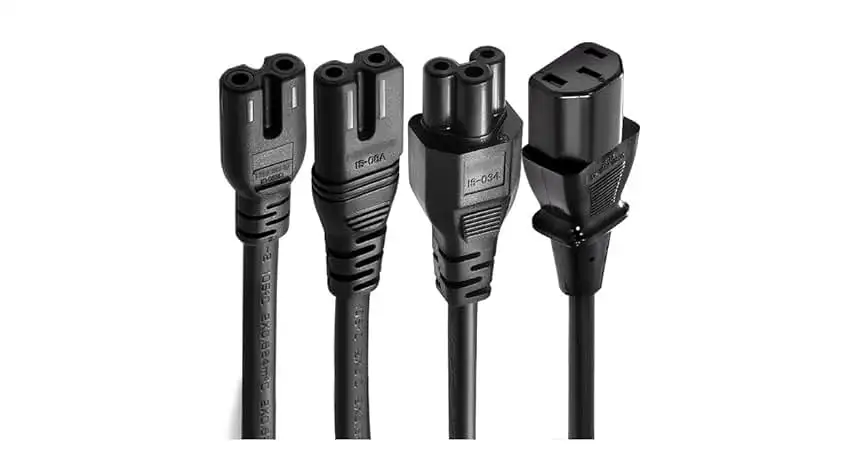
STRØMKABLER TIL SAMSUNG-FERNSERE

En strømkabel er essentiel for enhver tv, herunder Samsung-modeller, da tv’et simpelthen ikke fungerer uden den. At forstå, om strømkablerne til Samsung-tv’er adskiller sig afhængigt af modellen, er vigtigt, især hvis du overvejer at genbruge et gammelt kabel eller opgradere til et nyt tv.

ER ALLE STRØMKABLER TIL SAMSUNG-FERNSERE ENS?

Samsung producerer typisk standard strømkabler, der er kompatible med de fleste af deres tv-modeller. Der er dog forskelle i stiktyper afhængigt af landet, da elektriske standarder varierer. For eksempel vil et strømkabel fra USA ikke fungere i Europa og omvendt på grund af forskelle i stikdesign og spænding.

Siden 2008 skal alle Samsung-strømkabler, der sælges i USA, opfylde UL-certificeringsstandarder, hvilket sikrer større sikkerhed og pålidelighed.

KAN JEG BRUGE ENHVER STRØMKABEL MED MIT SAMSUNG-FERNSEER?

Generelt ja — enhver strømkabel, der passer til dit Samsung-tv, burde fungere. Det er dog vigtigt at tage højde for tv’ets strømforbrug. For eksempel kan en 83-tommers Samsung OLED-tv bruge op til 700 W, hvilket svarer til ca. 6 ampere i USA og 3 ampere i Europa. LED-tv’er bruger derimod betydeligt mindre strøm end OLED-modeller.

Så længe kablet opfylder sikkerhedsstandarderne og kan håndtere strømkravene, bør det være egnet til dit Samsung-tv.

BRUG AF GAMLE TV-KABLER: Du kan bestemt bruge gamle strømkabler fra tv’er, da isoleringen normalt er designet til at holde i 20-30 år. Det er dog vigtigt at inspicere kablet for tegn på skader, inden det bruges. Hvis isoleringen er intakt, og kablet er i god stand, bør det være sikkert at bruge med dit tv.

Hvad er Clear Motion Rate i Samsung TV

Moderne fjernsyn tilbyder en lang række tilpasningsmuligheder, der giver brugerne mulighed for at tilpasse deres seeroplevelse til deres præferencer. Det kan dog være udfordrende for mange at navigere gennem de mange indstillinger for at optimere billedkvaliteten. Heldigvis behøver de fleste brugere kun at justere én enkelt indstilling for at forbedre deres TV’s billedkvalitet markant. En af disse funktioner er Clear Motion Rate, som er særligt effektiv til at forbedre billedkvaliteten på Samsung TV.

Udviklingen af Clear Motion Rate og bevægelseskvalitetsindekser i LED-TV

I den analoge TV-æra blev TV-programmer sendt med billedfrekvenser på 25 billeder pr. sekund (fps) i Europa og 30 fps i USA og Canada. Med overgangen til fladskærms-tv’er vedtog producenterne en standard på 60 fps. Dog havde de fleste tilgængelige indhold lavere billedfrekvenser end de, som TV’erne teknisk kunne vise. Desuden viste LCD-TV’er resterende billeder på skærmen – en teknisk nuance, der er iboende i LCD-teknologi. Dette resterende billede fik hurtigt bevægende objekter på skærmen til at se slørede ud.

Bekæmpelse af bevægelsesslør og utilstrækkelige billedfrekvenser

For at mindske de negative effekter af bevægelsesslør og utilstrækkelige billedfrekvenser blev der udviklet teknologier til at forbedre bevægelsesklarheden. Samsung introducerede Clear Motion Rate (CMR) som en løsning. Oprindeligt brugte Samsung indekser som CMR 400 eller CMR 600 til at angive forskellige niveauer af bevægelsesforbedring. Med tiden forsvandt disse indekser, og CMR blev en selvstændig indstilling i TV’ets menu. Nomenklaturen udviklede sig også med betegnelser som Clarity Settings, LED Clear Motion og blot Clear Motion, selvom de grundlæggende operationelle principper har været uændrede i over 15 år siden deres introduktion.

Hvordan Clear Motion Rate fungerer

Clear Motion Rate fungerer baseret på to primære faktorer: billedduplikering og baggrundsbelysningskontrol.

Billedduplikering og Clarity Settings

Den første faktor, der påvirker billedkvaliteten gennem Clarity Settings, er særlig relevant, når indholdets billedfrekvens er lavere end TV’ets kapacitet til at vise 60 fps. Hvis Clear Motion-indstillingen ikke er aktiveret, vil TV’et blot duplikere flere billeder for at nå den nødvendige billedfrekvens, hvilket resulterer i et mindre jævnt billede. Når denne indstilling er aktiveret, analyserer TV’et intelligent indholdet for at afgøre, hvilke billeder der skal duplikeres, og hvilke der skal udelades. Dette resulterer i et jævnere billede, selvom det kan introducere den såkaldte “soap opera-effekt”, hvor bevægelsen ser unaturligt glat ud.

LED Clear Motion og baggrundsbelysningskontrol

Den anden faktor, LED Clear Motion, fokuserer på at reducere billedsløring og rysten. Dette problem opstår på grund af menneskets særlige opfattelse, hvor hjernen ubevidst beholder billeder, selv efter de er forsvundet fra skærmen. For at modvirke dette indsætter Clear Motion-indstillingen en sort ramme mellem de reelle billedrammer. I stedet for at vise en solid sort ramme slukkes baggrundsbelysningen i nogle få millisekunder. Denne hurtige baggrundsbelysningskontrol sletter effektivt billedet fra seerens nethinde, hvilket minimerer opfattelsen af sløring og rysten.

Clear Motion Rate-indstillinger

Ældre Samsung TV’er

I ældre modeller af Samsung TV’er var Clear Motion Rate en særskilt indstilling med flere underindstillinger:

  • Off: Deaktiverer Clear Motion Rate.
  • Clear: Øger skarpheden af billedet uden at reducere rysten.
  • Standard: Øger skarpheden og reducerer rysten.
  • Smooth: Øger glathed ved at reducere skarpheden.
  • Custom: Giver brugerne mulighed for manuelt at justere sløring og rysten.

Moderne Samsung TV’er

I moderne Samsung TV’er er Clear Motion-indstillingen blevet forenklet til to hovedmuligheder:

  • Clarity Settings: Øger glathed af billedet.
  • LED Clear Motion: Reducerer sløring og rysten.

Disse indstillinger er ofte kun tilgængelige i specifikke driftsformer, såsom Spiltilstand, for at optimere ydeevnen afhængigt af det viste indhold.

Sådan parres Sony Bluetooth-hovedtelefoner

Trådløse hovedtelefoner er blevet en uundgåelig del af vores dagligdag. Vi bruger dem, mens vi går, træner i fitnesscentret, slapper af ved poolen og endda derhjemme. De har mange fordele, herunder portabilitet, bekvemmelighed og ingen sammenfiltrede ledninger. Men nogle gange kan du støde på problemer med dem, såsom vanskeligheder ved at parre dem med din enhed. I modsætning hertil er kablede hovedtelefoner meget enklere – bare tilslut dem, og så er de klar til brug, hvilket er en klar fordel.

Parring af Sony Bluetooth-hovedtelefoner er standardiseret og har typisk flere muligheder.

Hurtigstartguide til tilslutning af Sony-hovedtelefoner

Parringsprocessen for trådløse Sony-hovedtelefoner kan variere afhængigt af hovedtelefonernes tilstand. Hvis dine hovedtelefoner er nye og ikke har gemt tidligere forbindelser, går de automatisk ind i parringsmode, når du tænder dem. Men hvis de tidligere har været parret med andre enheder, skal du manuelt aktivere parringsmode.

Sådan gør du:

  • Tænd for dine Sony-hovedtelefoner. Tjek indikatorlamperne – hvis de ikke lyser, er hovedtelefonerne slukket.
  • Placer hovedtelefonerne tæt på din enhed. Selvom det ikke er nødvendigt at holde dem lige ved siden af hinanden, er en afstand på omkring 1 meter (3,2 fod) ideel for et stærkt Bluetooth-signal under parring.
  • Tryk og hold tænd/sluk-knappen på hovedtelefonerne nede i 5 til 10 sekunder.
  • Når indikatorlampen begynder at blinke, er hovedtelefonerne i parringsmode. Nogle modeller kan have en dedikeret Bluetooth-knap, som du også skal trykke og holde nede for at aktivere parringsmode.
  • Åbn Bluetooth-menuen på den enhed, du vil forbinde til.
  • Dine Sony-hovedtelefoner bør vises på listen over tilgængelige enheder. Vælg hovedtelefonerne fra listen.
  • Vent på, at parringsprocessen er færdig.
  • Hvis du bliver bedt om en kode (og du ikke har indstillet en), skal du indtaste standardkoden: “0000”.
  • Dine Sony-hovedtelefoner skulle nu være tilsluttet og klar til brug!

Fejlfinding og forbindelsesfunktioner

Hvis parringen ikke er succesfuld inden for 5 minutter, vil parringsmode automatisk blive annulleret. For at løse dette skal du slukke hovedtelefonerne, tænde dem igen og gentage parringsprocessen.

Når dine Bluetooth-enheder er parret, skal du normalt ikke genparre dem, medmindre:

  • Parringsoplysningerne er blevet slettet på grund af reparationer eller tekniske problemer.
  • Du prøver at parre en niende enhed. Hovedtelefonerne kan gemme parringsoplysninger for op til 8 enheder. Når du parrer en ny enhed efter at have nået denne grænse, vil oplysningerne om den ældste parrede enhed blive erstattet af den nye.
  • Den Bluetooth-enhed, du bruger, har fjernet hovedtelefonernes parringsoplysninger.
  • Du har nulstillet hovedtelefonerne til fabriksindstillingerne. Dette vil slette alle parringsoplysninger, hvilket kræver, at du sletter de gamle parringsoplysninger fra Bluetooth-enheden og parrer hovedtelefonerne igen.

Selvom hovedtelefonerne kan være tilsluttet flere enheder, kan de kun streame musik fra én parret enhed ad gangen.

Sådan tilsluttes Sony-hovedtelefoner via NFC

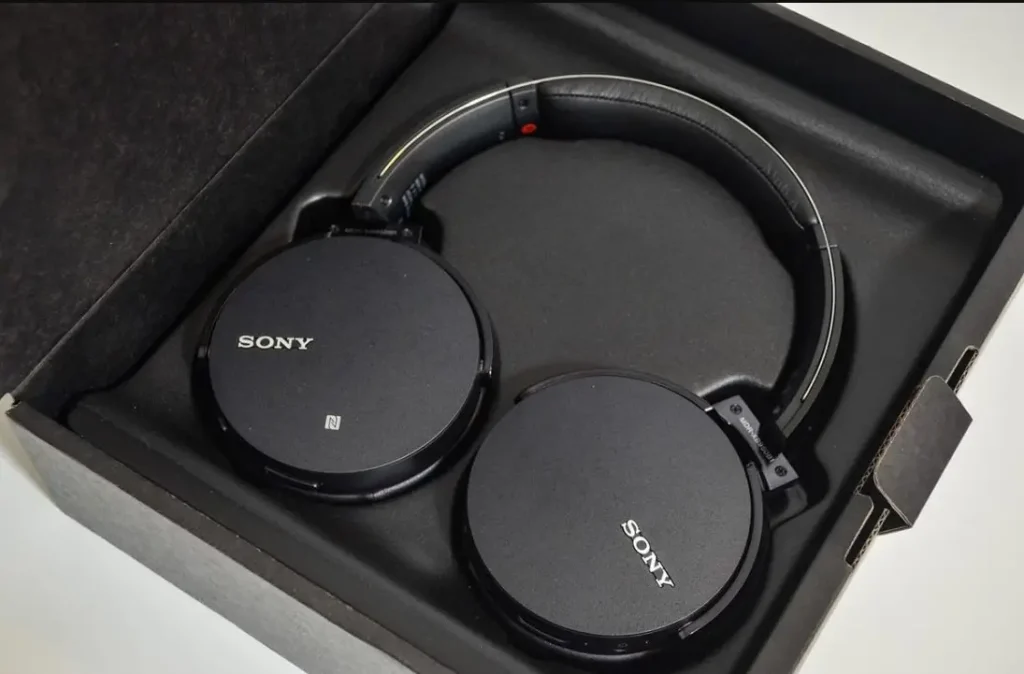
Du kan kun tilslutte dine hovedtelefoner via NFC, hvis både hovedtelefonerne og din enhed har NFC-funktionen. Sørg for, at din enhed og dine Sony-hovedtelefoner har NFC, før du bruger denne metode. For at se, om dine Sony-hovedtelefoner understøtter NFC, kan du se efter N-mærket.

Når du er sikker på, at alt er i orden, skal du gøre følgende:

  • Tag din enhed og aktiver NFC-funktionen.
  • Bring enheden tæt på N-mærket.

Derefter vil din enhed spørge, om du vil parre enheden med hovedtelefonerne. Vælg “Ja”.
Tillykke, dine hovedtelefoner er klar til brug.

Sony Headphones Connect: Registrering af Sony-hovedtelefoner via appen

Sony | Headphones Connect-appen (omdøbt til Sony | Sound Connect i oktober 2024) gør registreringsprocessen for hovedtelefoner enklere ved at fungere på samme måde som Bluetooth-indstillingerne på din enhed. Følg trinene nedenfor for at registrere dine hovedtelefoner ved hjælp af appen. Du kan downloade den via følgende links: Android eller iPhone.

Metode 1: For nye hovedtelefoner

  • Tænd for dine trådløse hovedtelefoner.
  • Bring hovedtelefonerne tættere på din telefon. De skal automatisk vises i appen.
  • Vælg de hovedtelefoner, du ønsker at tilslutte (registrere) via Bluetooth.
  • Hvis dine hovedtelefoner ikke vises på skærmen, betyder det, at de sandsynligvis allerede er parret med en anden enhed. I dette tilfælde skal du manuelt aktivere parringsmode og bruge en af de følgende metoder.

Metode 2: For smartphones uden NFC

  • Hvis din smartphone eller iPhone ikke understøtter NFC (Near Field Communication), skal du følge disse trin:
  • Åbn Bluetooth-indstillingsmenuen på din enhed.
  • Sæt hovedtelefonerne manuelt i parringsmode.
  • Tilslut og registrer dine hovedtelefoner via Bluetooth fra telefonens indstillinger.

Metode 3: For NFC-aktiverede enheder

  • Hvis dine hovedtelefoner og din smartphone understøtter NFC, er processen endnu enklere:
  • Sæt hovedtelefonerne i parringsmode.
  • Bring hovedtelefonerne tæt på din smartphone, så de automatisk forbinder.

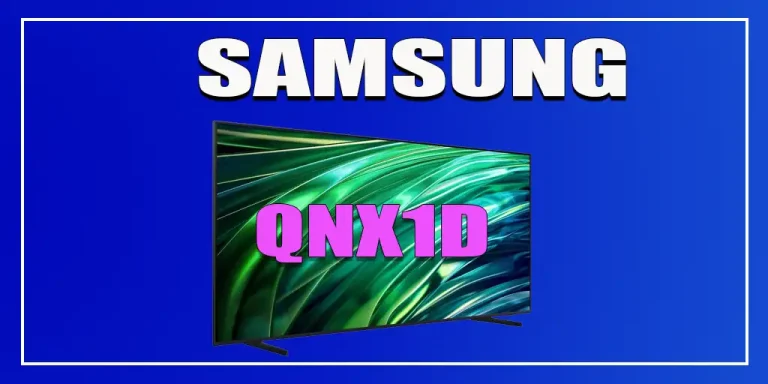
Samsung Neo QLED 4K QNX1D TV 2024, specialmodel

Samsung lancerer periodisk TV-modeller, der afviger fra det sædvanlige nummereringssystem. Således præsenterede Samsung i 2024 en unik model: Neo QLED QNX1D. Denne TV-model tiltrak opmærksomhed med sit usædvanlige modellenummer, som ikke svarer til det accepterede system. Denne model er tilgængelig på mange markeder, herunder Nordamerika og Europa. Når vi taler om de tekniske specifikationer, er denne model ligesom QN85D-modellen.

Egenskaber ved Samsung QNX1D-modellen

Samsung QNX1D er et unikt, begrænset udgave-model, som Samsung lejlighedsvis udsender. Disse modeller oprettes, når overskydende komponenter fra tidligere produktionskørsler ikke længere kan bruges i nyere modeller. I stedet for at kassere disse dele genbruger Samsung dem til at bygge unikke modeller som QNX1D. På trods af sin ikke-standardiserede natur kommer den med det nyeste operativsystem og fungerer næsten identisk med andre modeller fra samme år. Disse tv’er produceres, indtil lageret af komponenter er opbrugt, hvilket betyder, at de forsvinder relativt hurtigt fra markedet.

Samsung QNX1D mod QN85D

Tekniske specifikationerSamsung Neo QLED 4K QNX1DSamsung Neo QLED 4K QN85D
År20242024
TypeNeo QLEDNeo QLED
Serie88
Størrelse55″, 65″, 75″, 85″55″, 65″, 75″, 85″
DesignSimple Chamfer, Flat Feet Stand, 3 Bezel-less, Flat lookSimple Chamfer, One Touch Hexagon Stand, 3 Bezel-less, Flat look
StandfarveSortTitan Black
FrontfarveGrafit SortGrafit Sort
Opløsning4K (3840 x 2160)4K (3840 x 2160)
Opdateringshastighed120Hz120Hz
Anti-refleksbelægningJa
Farve100% Farvevolumen100% Farvevolumen
HDR (Høj Dynamisk Område)Neo Quantum HDRNeo Quantum HDR
SynsvinkelBred SynsvinkelBred Synsvinkel
BilledmotorNQ4 AI Gen2 ProcessorNQ4 AI Gen2 Processor
BevægelsesteknologiMotion Xcelerator 120HzMotion Xcelerator 120Hz
Automatisk HDR-omlægningJaJa
AI Upscaling4K AI Upscaling4K AI Upscaling
Lyd40W, OTS Lite, Adaptive Sound Pro40W, OTS Lite, Adaptive Sound Pro
HDMI44
USB22
Wi-FiJa (Wi-Fi 5)Ja (Wi-Fi 5)
BluetoothJa (BT5.2)Ja (BT5.2)
OperativsystemTizen 8.0Tizen 8.0
Indbygget StemmeassistentAlexaAlexa
SmartThings HubJaJa

På trods af små erklærede forskelle, såsom forskellige lokale dimming-systemer og belægningen mod refleksion på skærmen, er disse to TV-modeller identiske med hensyn til tekniske specifikationer. Når du vælger et TV, kan du købe hvilken som helst model, men du skal være opmærksom på prisen. Special-TV-modeller koster ofte lidt mindre end tilsvarende modeller.

Måder at vende tilbage til TV på en Samsung TV

Samsung TV’er er multifunktionelle enheder: Du kan se TV-programmer via antenneindgang, se videoer med en streaming-enhed tilsluttet via HDMI eller bruge en app på selve TV’et til at se indhold. Du undrer dig måske over, hvordan du vender tilbage til at se TV via kabel, for eksempel efter at have brugt en app tidligere. Det er enkelt, og der er flere måder at gøre det på.

Måder at vende tilbage til at se TV-kanaler på dit Samsung TV

Dit Samsung TV er normalt indstillet til at modtage programmer via antenne, kabel eller luftsignal. Selvom du kan ændre standardkilden gennem servicemenuen, er her flere måder at skifte tilbage til at se TV-kanaler:

Første metode: Hold “Tilbage”-knappen på din fjernbetjening nede i mere end et sekund. Der vises en meddelelse på skærmen, der spørger, om du vil nulstille forbindelsen eller vende tilbage til at se TV (meddelelsen kan variere afhængigt af din TV-model). Bekræft handlingen, og TV’et skifter tilbage til kanalerne. Dette er den standardmetode til at vende tilbage til TV-tilstand.

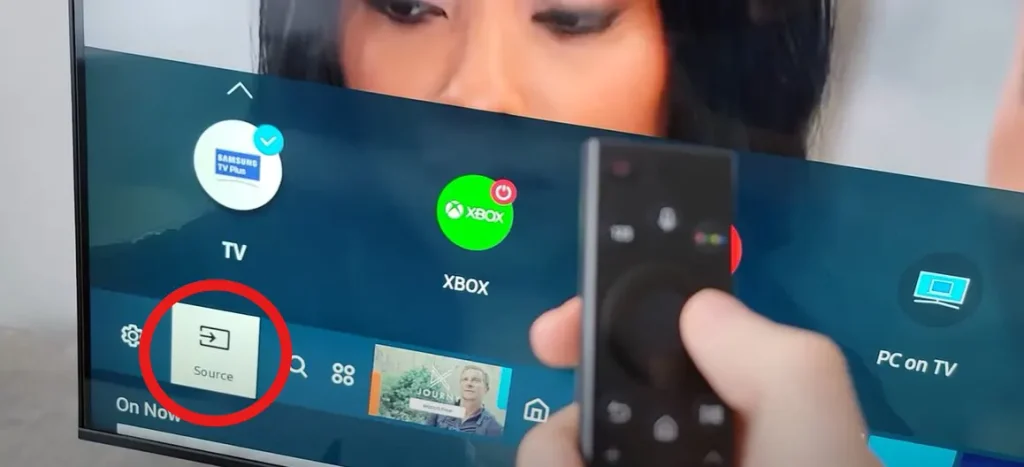
Anden metode: Hvis du har en universel fjernbetjening, skal du trykke på “Kilde”-knappen og vælge “TV”. For smarte fjernbetjeninger uden en “Kilde”-knap skal du vælge “TV” i optionsmenuen.

Tredje metode: Du kan ændre indgangskilden via hovedmenuen. Tryk på “Hjem”-knappen, naviger til kildemenuen, og vælg den ønskede. En liste over tilgængelige indgange, såsom HDMI, TV og AV, vises. Brug piletasterne på din fjernbetjening til at vælge TV-indgangen.

Fjerde metode: En lidt utraditionel metode er at slukke for TV’et og derefter tænde det igen. Som standard vælger TV’et TV-indgangen ved opstart.

Femte metode: Hvis du har et TV med en smart fjernbetjening (med indbygget mikrofon) og stemmestyringssupport, kan du sige til Bixby, at den skal skifte kilden til TV; TV’et vil udføre kommandoen.

Sjette metode: Hvis du har integreret dit TV i et smart home-system, kan du bede Alexa om at skifte TV’et til TV-kilden, og TV’et vil udføre kommandoen.

Du kan også skifte signalindgangen og vende tilbage til TV-tilstand ved at bruge en knap på selve TV’et, ligesom du ville gøre med fjernbetjeningen. På de nyeste modeller giver denne knap adgang til et begrænset sæt muligheder, men ændring af indgangskilden er stadig tilgængelig.

Sådan slår du undertekster fra på din TCL TV

Moderne TCL TV har styresystemer, der giver dig mulighed for at slå undertekster (Closed Caption – CC) til eller fra. Undertekster er især nyttige for personer med hørenedsættelse eller for seere, der ser indhold på fremmedsprog.

Det er vigtigt at bemærke, at TCL TV har forskellige styresystemer som Google TV, Android TV, Fire TV og Roku TV. Derfor kan processen for at deaktivere undertekster variere en smule afhængigt af modellen. I nogle tilfælde kan undertekster være aktiveret som standard eller automatisk blive slået til efter en opdatering af styresystemet. Hvis du bemærker, at undertekster vises, når du ikke har brug for dem, skal du deaktivere dem manuelt.

Her er en simpel guide til, hvordan du slår undertekster fra på TCL TV, afhængigt af hvilket styresystem du bruger.

Sådan slår du undertekster fra på TCL Roku TV

Menu for tilgængelighed og undertekstindstillinger

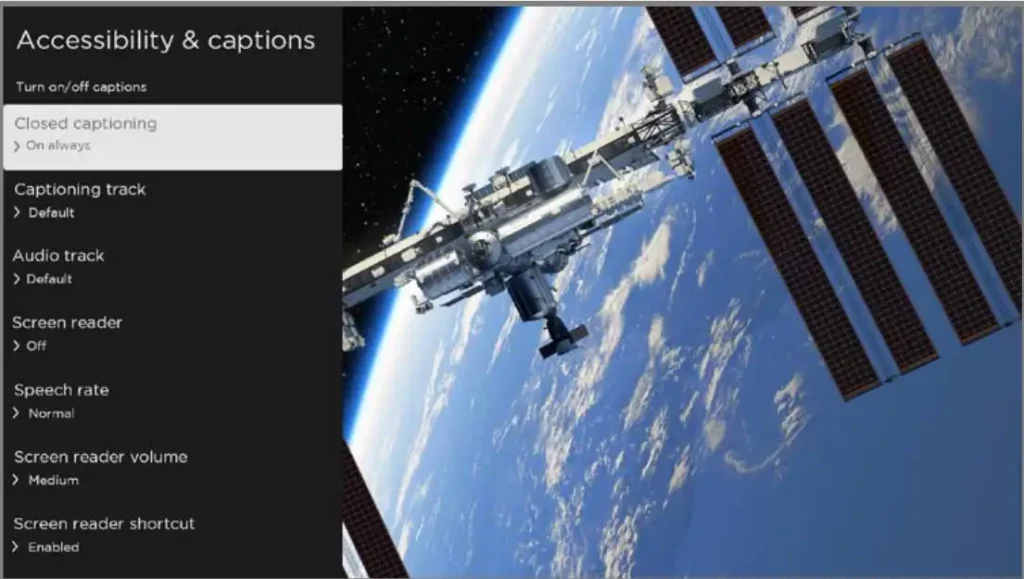
Menuen for Tilgængelighed og Undertekster giver dig mulighed for at justere dine tv’s tilgængelighedsindstillinger uden at afbryde det indhold, du ser. Disse indstillinger kan tilgås fra startskærmen ved at navigere til: Indstillinger > Tilgængelighed > Tilgængelighed & Undertekster.

  • Undertekster (Closed Captioning): Denne mulighed styrer, hvornår undertekster vises for indhold, der ses via ANT, AV, streamingtjenester og Roku Media Player. De valgte indstillinger gælder kun for disse specifikke indgange.
  • Live TV: Du kan vælge at have undertekster slået fra (Off), altid slået til (Always On), slået til ved Replay (On Replay) eller slået til ved Mute (On Mute).
  • AV-indgang: For AV-indhold kan du indstille undertekster til Off, Always On, On Replay eller On Mute.
  • Streaming-video og Roku Media Player: For streaming-indhold og Roku Media Player har du de samme muligheder – Off, Always On, On Replay eller On Mute. Bemærk, at ikke alt streaming-indhold inkluderer undertekster, og nogle kanaler har deres egne metoder til at styre undertekster. I sådanne tilfælde vises indstillingen “Closed Captioning” ikke i tv’ets indstillinger. Desuden er undertekststyring ikke tilgængelig for indhold, der modtages via HDMI-porte.

Sådan slår du undertekster fra på TCL Google TV og Android TV

På TCL TV’er med Google TV-operativsystem kan du administrere undertekster som følger:

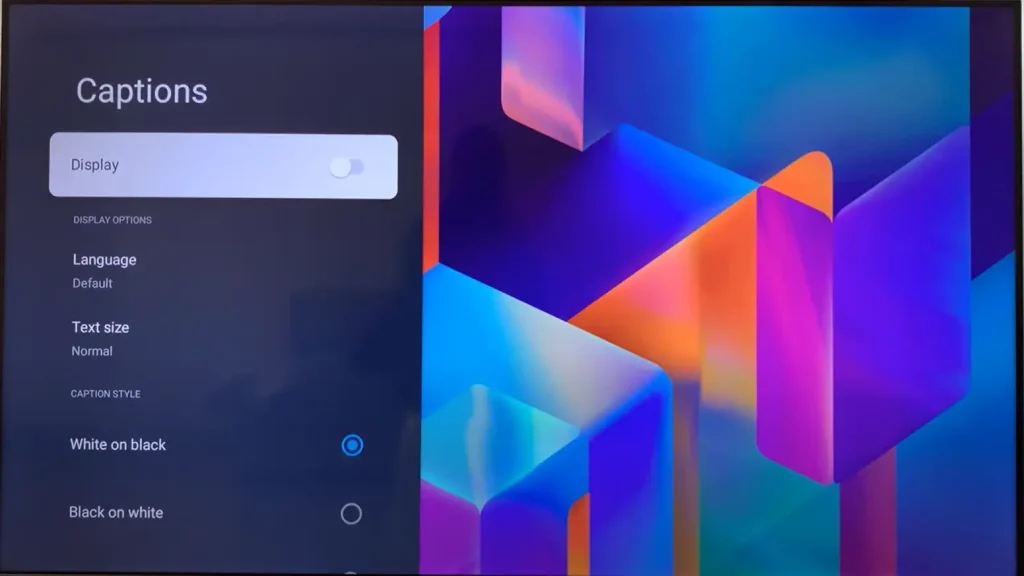
  1. Tryk på knappen på fjernbetjeningen, og gå til Indstillinger > Kanaler & Indgange > Kanal > Undertekster.
  2. Vælg undertekstmuligheden, og skift knappen til den ønskede position.
  3. Tryk på knappen Tilbage for at vende tilbage til forrige menu.

Undertekststyring er tilgængelig, når du modtager video via antenneindgangen. Hvis du bruger en applikation, styres underteksterne normalt i selve applikationen. Derudover er undertekststyring ikke tilgængelig, når du modtager indhold via en HDMI-forbindelse. I dette tilfælde skal du styre underteksterne på den enhed, der er tilsluttet HDMI-porten.

Sådan slår du undertekster fra på TCL Fire TV

Der blev ikke udgivet mange TCL TV’er med Fire TV-operativsystemet, da TCL ikke har sit eget operativsystem og licenserer operativsystemer fra andre producenter. På et tidspunkt blev Fire TV også licenseret, men kun et dusin modeller med dette operativsystem blev frigivet. Hvis du har en af disse modeller, kan du styre underteksterne på TCL Fire TV som følger:

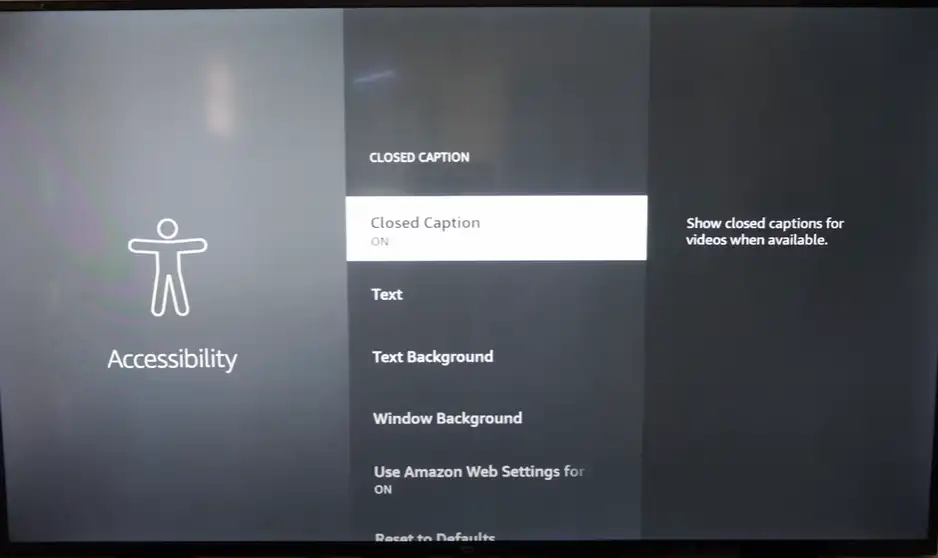
  1. Tryk på Menu-knappen på fjernbetjeningen.
  2. Gå til Indstillinger, og vælg Tilgængelighed.
  3. Vælg CC, og slå undertekster til eller fra.

Sådan nulstiller du Bose SoundLink

Bose er en anerkendt producent af højttalere og elektronik af høj kvalitet. Bose SoundLink-serien er førende inden for bærbare højttalere og tilbyder kraftfuld lyd, op til 7 timers batterilevetid og Bluetooth-forbindelse op til 10 meter.
Hvis din enhed begynder at fungere forkert, kan en fabriksnulstilling som regel hjælpe. Sådan gør du.

Sådan nulstiller du SoundLink Air digital music system

At foretage en fabriksnulstilling på SoundLink Air er ret simpelt, men du skal være opmærksom på, at det fjerner alle kilde-, lydstyrke- og netværksindstillinger fra lydsystemet og vender det tilbage til den oprindelige tilstand.
For at nulstille indstillingerne skal du trykke og holde nede på nulstillingsknappen på bunden i 10 sekunder.
Når nulstillingen er fuldført, vil Wi-Fi-indikatoren blinke ravfarvet.
Systemet er nu nulstillet til den oprindelige tilstand.

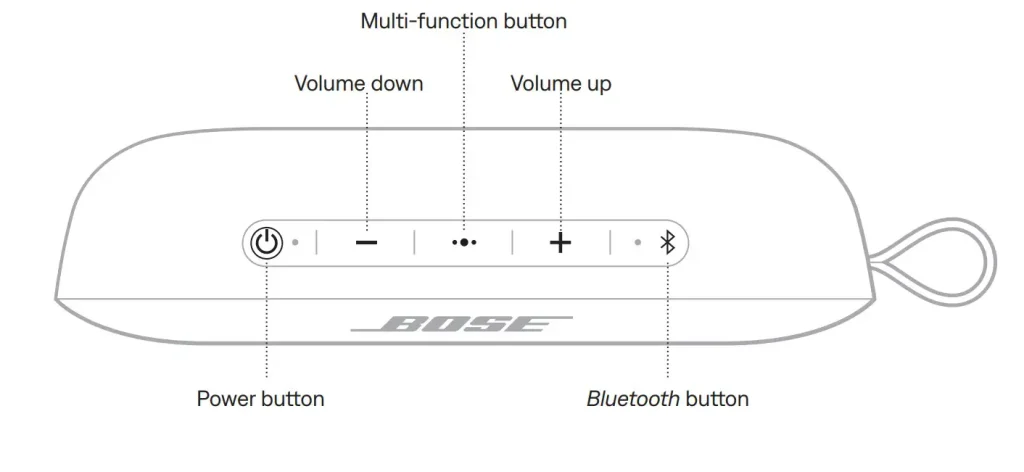
Sådan nulstiller du SoundLink Color Bluetooth speaker II

Du kan nulstille denne højttaler ved hjælp af tænd/sluk-knappen.
Tænd for højttaleren.
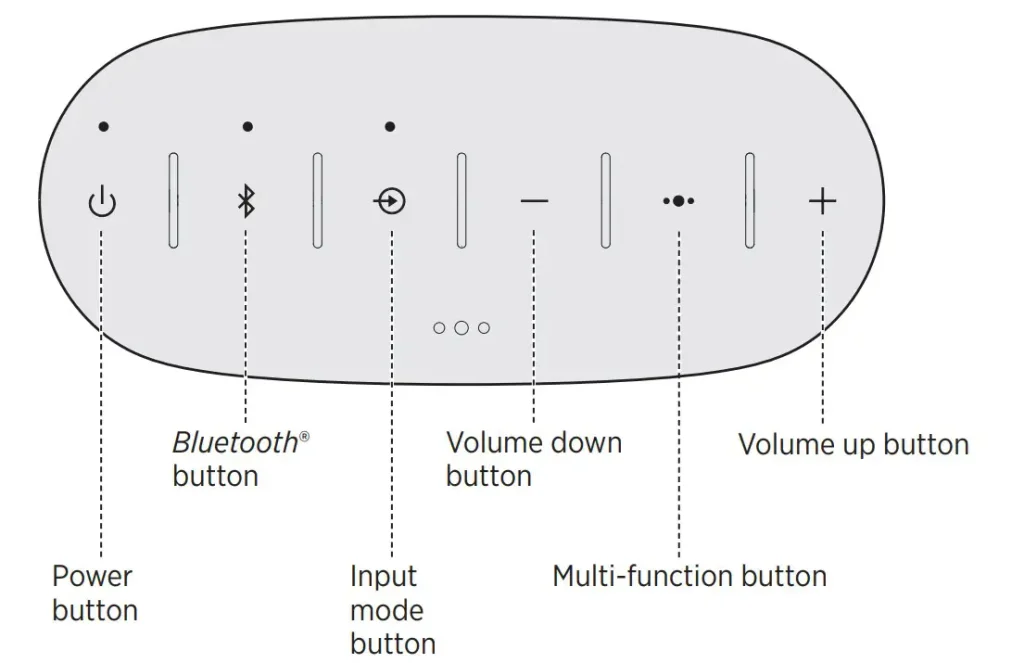
Tryk og hold tænd/sluk-knappen nede i 10 sekunder, indtil Bluetooth-indikatoren blinker blåt, og du hører en stemmeprompt, der beder dig vælge sprog.
Du vil høre en stemmeprompt til valg af sprog, hvilket betyder, at indstillingerne er nulstillet.

Sådan nulstiller du SoundLink Bluetooth speaker III

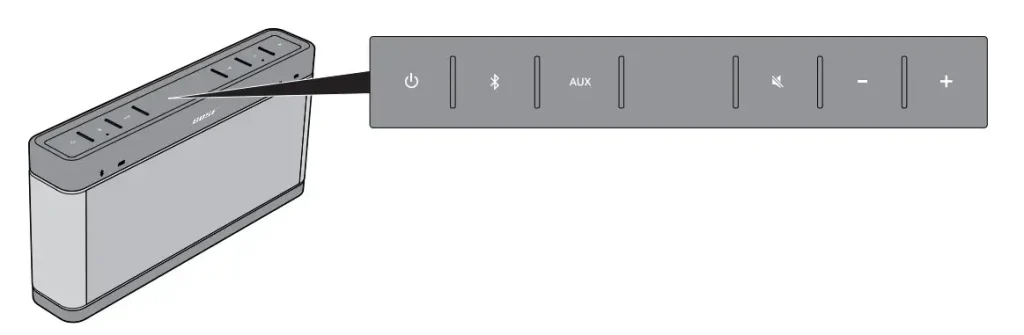
For at nulstille højttaleren: Tryk og hold nede på “Lydløs”-knappen på højttaleren i 10 sekunder, indtil alle statuslysene tændes, og højttaleren slukker.

Sådan nulstiller du SoundLink Mini Bluetooth speaker II

For at nulstille SoundLink Mini Bluetooth speaker II skal du følge disse trin:
Først skal du tænde for enheden.
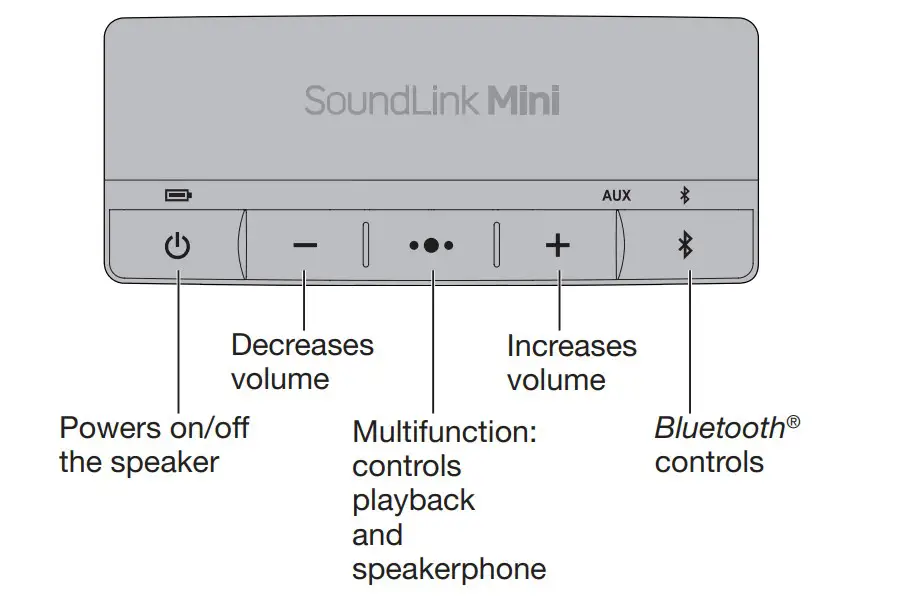
Hold derefter tænd/sluk-knappen nede i 10 sekunder, indtil enheden slukker.

Sådan nulstiller du SoundLink Revolve+ II Bluetooth speaker

Tænd for højttaleren.
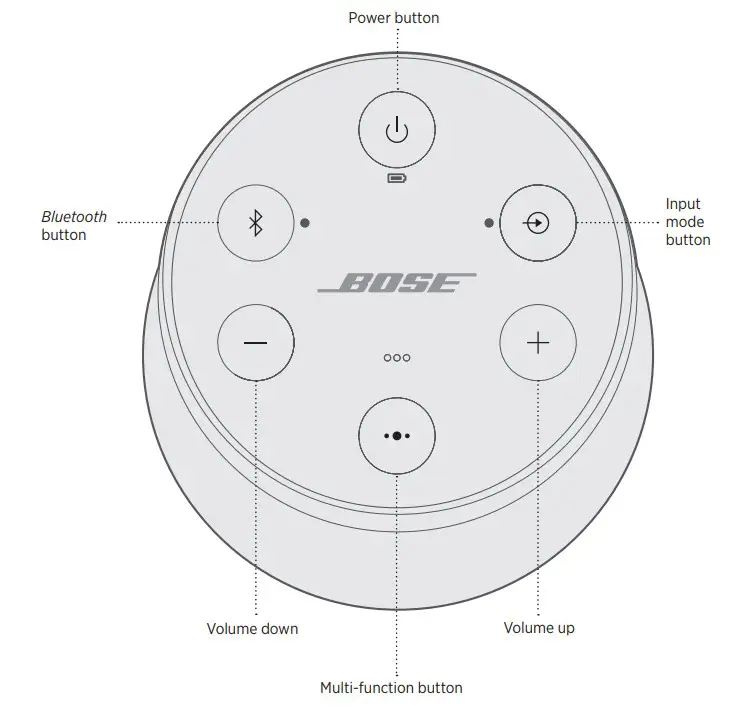
Tryk og hold tænd/sluk-knappen nede i 10 sekunder, og vent på, at højttaleren slukker.
For at kontrollere, om indstillingerne er blevet nulstillet, skal du tænde højttaleren igen. Bluetooth-indikatoren bliver blå, og du vil høre en stemmeprompt, der beder dig vælge sprog, hvilket betyder, at indstillingerne er nulstillet.

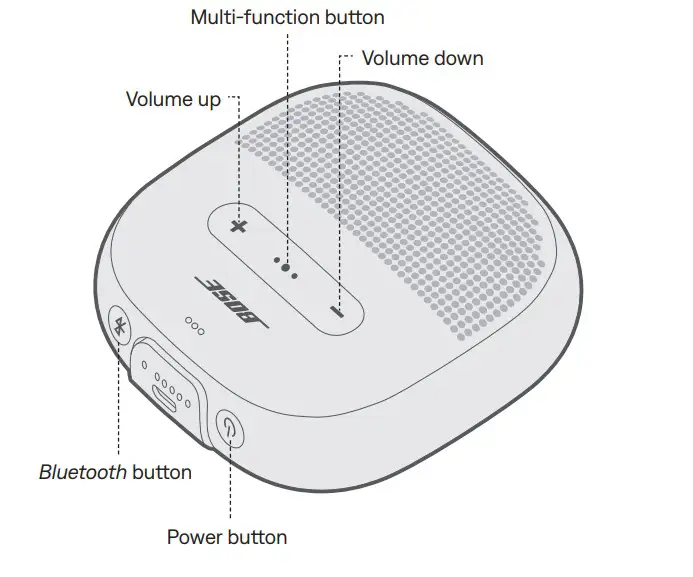
Sådan nulstiller du SoundLink Micro Bluetooth speaker

Tænd for højttaleren.
Tryk og hold tænd/sluk-knappen nede i 10 sekunder, og vent på, at højttaleren slukker.
For at kontrollere, om indstillingerne er blevet nulstillet, skal du trykke på tænd/sluk-knappen.
Bluetooth-indikatoren bliver blå, og du vil høre “Klar til at tilslutte”. Dette indikerer, at nulstillingen er fuldført.

Sådan nulstiller du SoundLink Flex Bluetooth speaker

Tænd for højttaleren.
Tryk og hold tænd/sluk-knappen nede i 10 sekunder, og vent på, at højttaleren slukker.
Kontroller, om indstillingerne er nulstillet, ved at trykke på tænd/sluk-knappen.

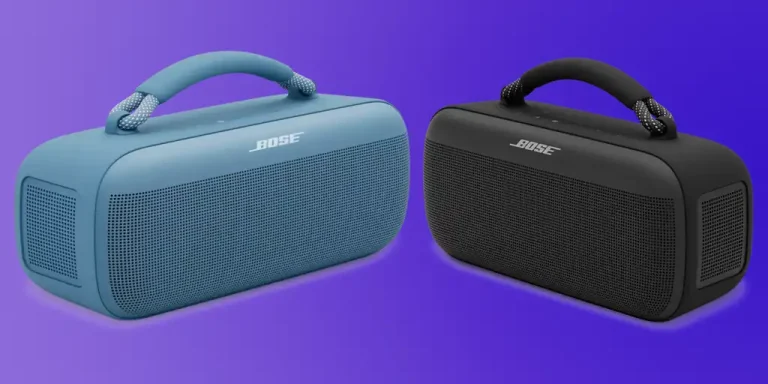
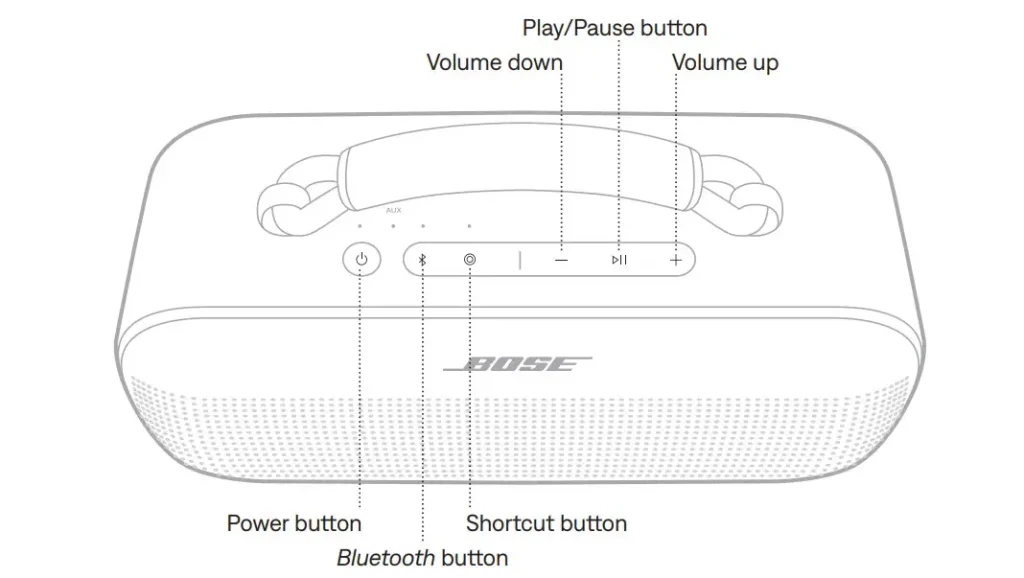
Sådan nulstiller du SoundLink Max Portable Speaker

Nulstilling af de aktuelle højttalerindstillinger: Hvis højttaleren ikke reagerer, kan du nulstille højttalerens indstillinger. Dette nulstiller enhedens kontrolindstillinger og genstarter højttaleren. Enhedsindstillinger som Bluetooth-forbindelse påvirkes ikke. Enheden genstarter simpelthen med den nuværende cache ryddet.
Sørg for, at USB-C-kablet ikke er tilsluttet højttaleren; hvis kablet er tilsluttet, kan du ikke nulstille den aktuelle tilstand.
Tryk og hold tænd/sluk-knappen nede i 30 sekunder, indtil højttaleren slukker; dette aktiverer nulstillingsprogrammet.

Fabriksnulstilling: En fabriksnulstilling fjerner forbindelser som Bluetooth og Wi-Fi samt sproglige indstillinger fra hukommelsen og gendanner enheden til dens oprindelige fabriksindstillinger.
Tryk og hold volumen op- og volumen ned-knapperne nede i 15 sekunder. Hold dem nede, indtil strøm-LED’en blinker hurtigt hvidt i 3 sekunder. Højttaleren slukker derefter.
Kontroller nulstillingen: Tryk på tænd/sluk-knappen, strømindikatoren lyser, Bluetooth-indikatoren blinker langsomt blåt, og du hører “Klar til at tilslutte”.

Sådan installeres Disney Plus på din Samsung TV

0

Disney+ er en populær streamingtjeneste, der er tilgængelig på flere platforme, herunder Samsung TV. Hvis du har en moderne TV-model, vil installation og visning af indhold via Disney+ ikke være et problem. Hvis dit TV derimod blev udgivet før 2016, understøtter det ikke denne app.
Det er vigtigt at forstå, at apps til streamingtjenester er designet med henblik på versionerne af styresystemet; Samsung bruger styresystemet Tizen til sine TV’er. Ældre Samsung TV-modeller har styresystemversioner, der ikke understøttes af moderne streamingplatforme. Selvom ældre versioner af Tizen understøttes af Disney+, skal tjenesten udvikle og vedligeholde software på sine servere for at streame indhold til disse enheder. Hvis antallet af brugere, der bruger Disney+ på ældre TV’er, dog falder betydeligt over tid, kan understøttelsen af disse modeller blive ophørt, og apps vil stoppe med at fungere.
Selvfølgelig vil dette ikke ske snart, men denne mulighed eksisterer, og det er uundgåeligt på lang sigt.

Liste over Samsung TV-modeller, der er kompatible med Disney Plus

Disney+ fungerer på TV’er, der kører Tizen 3.0 eller nyere, hvilket betyder, at TV’er fra 2017 og frem er kompatible med tjenesten. Det er dog værd at bemærke, at nogle modeller fra det år kørte Tizen 2.4, som ikke understøtter Disney Plus.

ÅrOS-versionTV-modelnummerDisney+ kompatibilitet
2024Tizen 8.0DU****, DUX1E, Q9*D, Q8*D, Q7*D, Q6*D, QNX1D, QN9*D, QN8*D, S8*D, S9*D, QN9**D, QN8**D, LS01D, LS03D, LPU9D, LPU7DJA
2023Tizen 7.0CU****, Q9*C, Q8*C, Q7*C, Q6*C, QN9*B, QN8*B, S8*C, S9*C, QN9**C, QN8**C, QN7**C, LS03CJA
2022Tizen 6.5BU****, Q9*B, Q8*B, Q7*B, Q6*B, QN9*C, QN8*C, S9*B, QN9**B, QN8**B, QN7**B, LS03B, LS05BJA
2021Tizen 6.0AU****, Q9*A, Q8*A, Q7*A, Q6*A, Q5*A, QN9*A, QN8*A, QN9**A, QN8**A, QN7**A, LST9T, LS03AJA
2020Tizen 5.5T****, TU****, Q9*T, Q8*T, Q7*T, Q6*T, Q9**T, Q8**T, Q7**T, LST7T, LS05T, LS03T, LS01T, LSP7T, LSP9TJA
2019Tizen 5.0R****, RU****, Q9*R, Q8*R, Q7*R, Q6*R, Q9**RB, Q9**R, LS03R, LS01RJA
2018Tizen 4.0N****, NU****, Q9FN, Q8FN, Q7FN, Q7FCN, Q6FN, Q900RA, LS03NJA
2017Tizen 3.0, Tizen 2.4M****, MU****, Q9F, Q8F/C, Q7F/C, Q6F, LS003Kompatibel kun med Tizen 3.0
2016Tizen 2.4K****, KU****, KS****NEJ
2015Tizen 2.3J****, JU****, JS****NEJ
2014Samsung Legacy PlatformH****, HU****NEJ
2013Samsung Legacy PlatformF****, FH****NEJ
2012Samsung Legacy PlatformE****, EH****, ES****NEJ
2011Samsung Legacy PlatformD****, DH****NEJ
2010Samsung Legacy PlatformC****, CH****NEJ
2009Ikke OSB****, BH****NEJ
2008Ikke OSA****, AH****NEJ

Installation af Disney Plus på Samsung TV

  1. Gå til “Applikationer”-menuen på startskærmen.
  2. Brug fjernbetjeningen til at vælge søgeikonet i øverste højre hjørne af skærmen.
  3. Skriv “Disney+” på tastaturet på skærmen og tryk på “Færdig”.
  4. Når appen vises på skærmen, skal du vælge “Installer”.
  5. Når den er installeret, skal du trykke på “Åbn” og logge ind med dine Disney+-oplysninger.

Vigtigt: Hvis appen ikke vises i søgeresultaterne, kan dit TV muligvis ikke understøtte Disney+, eller tjenesten er muligvis ikke tilgængelig i dit område.

Sådan ser du Disney+ på ældre modeller af Samsung Smart TV

Hvis dit TV ikke understøtter Disney+-appen, er der alternative måder at få adgang til platformen. Den nemmeste og mest optimale løsning er at bruge en streaming-enhed som FireStick eller Roku, der forbindes til dit TV via HDMI. Der er selvfølgelig også andre måder, der kan bruges, men de er ikke så praktiske som at bruge streaming-enheder, som at tilslutte en laptop til TV’et eller spejle skærmen fra telefonen til TV’et.