Home Blog Page 9

Sådan afbestiller du en Lyft

Lyft er en praktisk og nem at bruge app. Du kan bruge den til at leje en bil eller scooter, leje en cykel og bestille madlevering. Og du kan selvfølgelig bestille ture. Du kan planlægge din tur i op til en uge. Men hvad nu, hvis du ombestemmer dig, beslutter dig for at gå eller ikke længere har brug for at tage et sted hen? Hvordan afbestiller man en tur?

Heldigvis har Lyft en funktion til at annullere turen. Du kan ændre din tur i Lyft-appen til iPhone eller Android med få tryk på den. I nogle tilfælde skal du ikke betale noget for at afbestille, og i andre tilfælde skal du betale.

Afbestillingsgebyr

En gratis afbestilling er, hvis du afbestiller din rejse senest to minutter efter, at du har anmodet om den. Så du må hellere skynde dig! Hvis du ikke afbestiller inden for denne tidsramme, bliver du opkrævet et gebyr på 10 $. Dette er prisen i de fleste regioner, men den kan variere.

Og du betaler ikke en øre, hvis du aflyser en Lyft-tur, du har bestilt, før chaufføren henter dig. Hvis du ombestemmer dig, efter at chaufføren er ankommet, skal du betale det samme gebyr. På den måde kompenserer du for den tid, chaufføren har spildt, og for den benzin, der er brændt på vej til dig.

Bemærk også, at hvis du aflyser tre eller flere ture inden for 15 minutter, skal du betale et gebyr på 15 USD. Dette sker også, hvis du afbestiller inden for 2 minutter.

Afbestilling af en nyligt bestilt rejse

Hvis du har foretaget en reservation, og du af en eller anden grund ikke længere har brug for den, kan du nemt annullere den inden for 2 minutter uden at opkræve et gebyr. For at gøre dette skal du:

  1. Klik på “Change Trip” i nederste venstre hjørne af skærmen.
  2. Klik på “Annuller rejse”.
  3. Klik på de røde ord “Cancel Trip” for at bekræfte afbestillingen.

Aflysning af en planlagt rejse

Det er også nemt at annullere en bestilt rejse, og der er ingen gebyrer. For at afbestille en rejse skal du:

  1. Tryk på kalenderikonet i øverste højre hjørne af Lyft-hjemmesiden.
  2. Tryk på “x” over “Annuller rejse”.
  3. Vælg “Cancel” i det lilla vindue for at bekræfte annulleringen.

Sådan reviderer du et gebyr

Hvis du mener, at det opkrævede afbestillingsgebyr var forkert, kan du gøre indsigelse.

  1. Tryk på fanen “Turhistorik” i menuen i Lyft-appen.
  2. Klik på den tur, der forårsagede problemet.
  3. Tryk på “Få hjælp” nederst på skærmen.

Hvis du anfægter opkrævningen i din app, vil den automatisk blive gennemgået.
Sådan løser du Vizio TV, der ikke opretter forbindelse til Wi-Fi

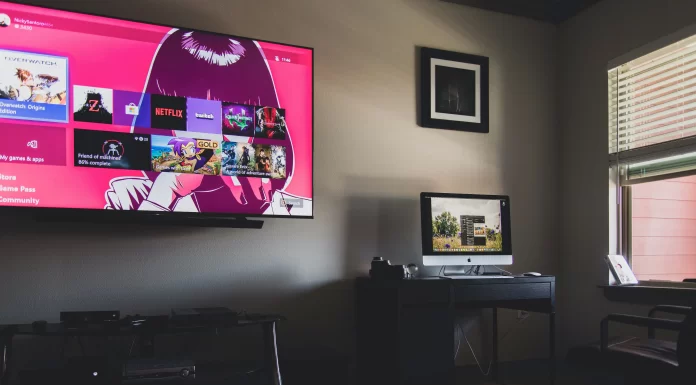
Hvis et moderne Smart TV mister adgangen til internettet, vil brugerne ikke kunne bruge de fleste af tv’ets funktioner. Du vil ikke kunne bruge nogen streamingtjeneste eller se noget i din browser. Alt dette gælder også for VIZIO-tv’er. Hvis du støder på dette problem, er her et par måder, hvordan det kan løses.

Sådan tilslutter du dit VIZIO TV til internettet

For at løse problemet med internetforbindelsen til VIZIO TV skal du:

  1. Gå til denne menu ved at bruge menuknappen på fjernbetjeningen.
  2. Når du har gennemgået menuen, skal du finde indstillingen “Network” (netværk) i den åbnede menu. Vælg den.
  3. Der vises en liste over tilgængelige trådløse netværk. Vælg dit eget.
  4. Indtast routerens adgangskode for at bekræfte forbindelsen. Ofte kan du finde routerens adgangskode ved at skrive den på bagsiden af den router, du opretter forbindelse til. Hvis du har ændret fabrikkens standardadgangskode til en anden adgangskode, skal du indtaste den.

Hvis standardmetoden ikke virker, kan du bruge nedenstående metoder til at forbinde dit tv til internettet.

Hvordan forskellige netværkstyper passer til VIZIO TV

Hvis du ikke kan tilslutte dit tv til internettet, skal du først finde ud af, hvilken type netværk du forsøger at oprette forbindelse til.

Gæste- eller delte netværk – Hvis du har forsøgt at oprette forbindelse til et gæste- eller delt netværk, der kræver et brugernavn eller en adgangskode via din browser, og det er mislykkedes, skal du prøve at kontakte netværksadministratoren for at få enheden tilsluttet. Sådanne netværk kræver typisk et login, og da tv’et ikke har en browser, skal netværksadministratoren godkende tv’ets Mac-adresse (dette kan findes i tv-menuen under System > Systemoplysninger).

Trådløse adgangspunkter – I tilfælde af denne type forbindelse afhænger det hele af din mobiltelefons strøm. Hvis den ikke er tilstrækkelig, vil det tv, der er forbundet til det trådløse hotspot, være svagt.

Personligt netværk – det anbefales at oprette forbindelse til VIZIO via et personligt netværk, da det er den mest almindelige type forbindelse.

Kontroller, om din internetforbindelse fungerer i øjeblikket.

Hvis du vil kontrollere, om din internetforbindelse fungerer, skal du blot bruge en hvilken som helst anden enhed, der kan oprette forbindelse til netværket. Tænd din bærbare computer, telefon osv., og brug internettet. På denne måde kan du se, om den fungerer stabilt. Hvis det ikke fungerer godt, skal du kontakte din udbyder.

Kontroller, at du bruger den korrekte adgangskode/trådløse nøgle

Dine adgangskoder er følsomme over for store og små bogstaver (store bogstaver skal være store bogstaver, og små bogstaver skal være små bogstaver). Sørg for at indtaste eventuelle specialtegn som f.eks. $, #, *, <, &. Kontroller også, om du i princippet har den forkerte adgangskode. Du har måske ved et uheld brugt din adgangskode til en onlinekonto eller lignende.

Skift routeren til strømtilstand

Tag stikket ud af routeren, og fjern backupbatteriet fra routeren. Vent derefter ca. et minut, og sæt backup-batteriet i routeren, og tænd den igen.

Nulstille tv’et til fabriksindstillingerne

  1. Tryk på knappen Menu på VIZIO-fjernbetjeningen.
  2. Vælg indstillingen System (kan være mærket “Hjælp”).
  3. Vælg Nulstilling og administration og derefter Nulstil tv til fabriksindstillinger eller Ryd hukommelse (fabriksindstillinger).

Hvis ovenstående metoder ikke hjælper, kan du bruge dette link til at kontakte teknisk support eller anmode om service til dit tv.

Sådan konverteres mp3 til 8-bit

Før mp3 blev udbredt aktivt i masserne, lyttede mange musikelskere til sange i 8-bit format. Nu kan du stadig finde 8-bit-versioner af dine yndlingssange på internettet, men jo længere du kommer, jo sværere er det at finde en sådan sjældenhed. For dem, der savner den gamle lyd, er der flere måder at forvandle en almindelig mp3 til et 8-bit mesterværk på.

Forskellen mellem mp3 og 8-bit

Før du omdanner en almindelig optagelse til en 8-bit, skal du forstå præcis, hvad forskellen er. Der er forskel på at reducere kvaliteten af et spor til 8-bit og at opnå 8-bit lyd. Når man taler om 8-bit musik, er det som regel ikke lydkvaliteten, der menes. 8-bit digitale optagelser lyder ikke på den måde, som du tror, de gør. Faktum er, at en 8-bit lydfil har en mere diskret bølgelængde end en højere-bit version af den samme fil. Der er mindre information om lyden i 8 bit end f.eks. i 16 bit. Dette resulterer i en lavere lydkvalitet, mens det ikke ændrer lydens klangfarve.

Sådan konverteres mp3 til 8-bit med Audacity

Der er mange måder at konvertere en fil fra MP3 til 8-bit på, men en af de mest tilgængelige er lydredigeringsprogrammet Audacity. For at konvertere en MP3-fil til 8-bit format ved hjælp af dette program skal du bruge:

  1. Download Audacity til din pc.
  2. Når du har installeret det, skal du starte det og gå til menuen.
  3. Brug derefter menuen til at finde den lydfil, du vil konvertere på din pc, og vælg den.
  4. Vælg Eksporter > Eksporter som WAV i menuen Filer.
  5. Brug rullemenuen for format i Stifinder til at vælge formatet “Anden ukomprimeret fil”.
  6. Når kodningsmenuen vises nedenunder, skal du vælge “Unsigned 8-bit PCM” og eksportere filen.
    Denne proces vil gøre mp3-filen 8-bit, men hvis du vil afspille lyden i stedet for at ændre kvaliteten, skal du følge instruktionerne nedenfor.

Sådan konverteres mp3 til Chiptune

Det, der giver den ønskede effekt af 8-bit musik, er Chiptune. Det blev skabt med programmerbare lydgeneratorchips (PSG). Chiptune blev brugt i tidligt elektronisk udstyr og har derfor fået sit navn. Det kræver en meget større indsats at opnå en Chiptune-lyd. For at konvertere MP3 til Chiptune skal du downloade programmet GXSCC. Dette program er designet til at arbejde med MIDI-filer. Det betyder, at du skal finde en MIDI-version af MP3 for at konvertere MP3 til Chiptune. Du kan også bruge MP3 til MIDI-konverteren. Så hvis du har fundet det rigtige filformat, du har brug for:

  1. Download GXSCC.
  2. Når du har installeret programmet, skal du starte det.
  3. Brug musemarkøren til at trække din MIDI-fil ind i programvinduet.
  4. Klik øverst i vinduet på knappen “Config”.
  5. Herefter vises et menufelt. I dette vindue skal du ændre instrument-sættet til “Famicon like Set” og bekræfte det ved at klikke på OK.
  6. Vælg Authoring i den øverste række af knapperne, og tryk på OK. Filen vil derefter blive konverteret til WAV-format og automatisk gemt i samme mappe som originalen
    Resultatet skulle være en lydfil, der er meget mere i overensstemmelse med det, du havde forventet. På det tidspunkt kan du konvertere den fra WAV tilbage til MP3 ved hjælp af den tidligere nævnte Bear Audio konverter.

Sådan repareres Philips TV-fjernbetjening virker ikke

Philips har længe været en af de førende inden for produktion af tv-apparater af høj kvalitet. Deres Smart TV kan fungere konstant i lang tid, men hvad med fjernbetjeningerne. Fjernbetjeninger til tv’er kan trods alt gå i stykker oftere, fordi du bruger dem hele tiden og laver mekaniske handlinger. Du trykker konstant på knapper, nogle gange kan fjernbetjeningen ved et uheld falde ned, eller noget værre kan ske. I dette tilfælde kan nogle af mekanismerne blive beskadiget. Hvis din fjernbetjening er i stykker, skal du højst sandsynligt skifte kanal ved at gå hen til tv’et. Hvis du har et Smart TV, er der større sandsynlighed for, at du kan tilslutte din smartphone til tv’et og bruge den som fjernbetjening.

Hvis din fjernbetjening ikke virker, kan det være en meget frustrerende oplevelse. Så her er, hvordan du løser din Philips TV-fjernbetjening, der ikke virker.

Hvorfor virker Philips TV-fjernbetjeningen ikke

Den mest almindelige årsag til, at en fjernbetjening til et Phillips-tv ikke virker, er et lavt batteri. Dette kan starte med en træg ydeevne, og snart vil ingen knap fungere. Sørg for, at batterierne er friske og installeret korrekt, så fjernbetjeningen fungerer uden problemer.

Der kan være andre årsager til, at fjernbetjeningen til Philip TV ikke virker, og nogle af dem kræver, at du åbner fjernbetjeningen og udfører visse handlinger. Sørg for, at fjernbetjeningen er uden for garantien, før du gør det.

Hvad skal du gøre, hvis Philips TV-fjernbetjeningen ikke virker

Hvis fjernbetjeningen til dit Phillips-tv ikke fungerer, er der sandsynligvis kun nogle få funktioner, der ikke fungerer korrekt. Det er en god idé at prøve at bruge fjernbetjeningen og se, om de andre funktioner fungerer, som de normalt skal. Hvis du kan se, at nogle funktioner virker, og andre ikke gør, kan problemet være fjernbetjeningens batterier. Når de løber tør, kan nogle funktioner fungere langsommere end andre. Ved at udskifte batterierne hjælper du fjernbetjeningen til at fungere fuldt ud. Gå tættere på tv’et, og se, om fjernbetjeningen kan fungere, som den skal. Den sender måske ikke det korrekte signal, hvis batterierne er døde, eller hvis noget hindrer signalet mellem fjernbetjeningen og tv’et.

Nogle gange skal du omkonfigurere fjernbetjeningen, og denne proces vil tage noget tid. Sådan gør du det:

  • Først og fremmest skal du fjerne batterierne fra fjernbetjeningen.
  • Tryk på alle knapperne på fjernbetjeningen, og hold dem nede i 3 sekunder. Du skal gøre det en efter en, herunder VCR, DVD og alle andre knapper, du kan se på fjernbetjeningen.
  • Sørg derefter for, at du har aktiveret alle kontakterne på fjernbetjeningen, og giv dem nogle få sekunder til at reagere på hver enkelt af dem.

Sådan repareres Philips TV-fjernbetjening ikke parring

Hvis fjernbetjeningen til dit Philips TV skal fungere korrekt, skal den være parret med TV’et. Hvis parringsprocessen ikke kører, kan du se her, hvordan du løser det.

En af de første ting, du skal kontrollere, hvis din Phillips TV-fjernbetjening ikke kan parres, er batterierne i fjernbetjeningen. Sørg for, at du udskifter batterierne og sætter dem i den rigtige retning. Derefter kan du kontrollere nogle få tilfældige funktioner for at se, om de virker, før du går i parringstilstand.

Sådan parrer du Philips TV-fjernbetjeningen med Philips TV

Hvis du vil parre Philips-fjernbetjeningen med dit Philips-tv, skal du følge disse trin:

  • Sæt fjernbetjeningen i slettilstand, som gør alting tilbage til sin oprindelige tilstand, så parring kan ske automatisk.
  • Tryk derefter på knappen “Menu” og “OK” på fjernbetjeningen og hold den nede i 5 sekunder.
  • Sluk og tænd derefter for tv’et igen, og du vil blive bedt om at parre fjernbetjeningen igen.

Husk, at Philip TV’er kan lagre oplysninger fra mere end én fjernbetjening. I nogle tilfælde kan de parres med op til fem fjernbetjeninger. Dette er meget praktisk, men kan også føre til konflikter. Hvis tv’et er tilsluttet en anden fjernbetjening, eller hvis du har parret din nuværende fjernbetjening med et andet tv i huset, kan dette give anledning til en konflikt. Som en måde at overvinde dette problem på, skal du bringe fjernbetjeningen meget tæt på Phillips-logoet på tv’et. Den skal være et par centimeter væk, hvorefter du trykker på den røde og blå knap samtidig.

Da fjernbetjeningen er så tæt på radiosignalet, vil den parre sig med dette tv og vil ikke modtage et signal fra en ekstern kilde, hvilket vil medføre parringsproblemer. Når parringen er lykkedes, vises der en meddelelse på tv-skærmen.

Hvad skal du gøre, hvis din telefon ikke modtager indgående opkald: Her er nogle løsninger

Det er svært at forestille sig vores liv uden telefoner. I dag foregår hele vores liv på vores telefoner. Vores smartphones ved alt om os. Mange mennesker glemmer, at før de blev universelle værktøjer til at løse alle problemer, kunne telefoner kun modtage indgående og udgående opkald. I dag har messenger-kommunikation for mange erstattet telefonkommunikation. Men hvad skal man gøre, hvis telefonen af en eller anden grund er holdt op med at modtage indgående opkald og ikke kan foretage et udgående opkald?

Hvad gør du, hvis du ikke kan modtage opkald på din telefon?

Hvis du ikke længere kan foretage opkald på din telefon, kan årsagerne være forskellige, måske er problemet i din smartphone, og måske skyldes det mobiloperatørens arbejde. Til at begynde med er det værd at foretage en fejlfinding ved at følge disse tips:

Tjek, om du har minutter tilbage

Hvis du ikke har flere minutter tilbage på dit abonnement, kan du muligvis ikke foretage opkald på din telefon. Du bør tjekke din konto hos din operatør. Det kan betale sig at fylde op på din konto, hvis du har brug for det.

Genstart din telefon

Sandsynligvis er der en fejl i dit system. Det er værd at prøve at genstarte telefonen, det kan måske hjælpe dig med at løse problemet. For at gøre dette skal du gøre følgende:

  • Tryk på tænd/sluk-knappen i et par sekunder, hvis du har en Android-smartphone
  • Eller hold tænd/sluk-knappen og lydstyrkeknappen nede i et par sekunder, hvis du har en iPhone
  • Derefter skal du blot trykke på knappen “Power”.

Sørg for, at flytilstand eller offlinetilstand er slået fra

Hvis du har flytilstand eller offline, vil alle opkald blive blokeret, og det samme gælder andre funktioner som wi-fi, Bluetooth, mobilt internet osv. Processen til at deaktivere disse funktioner er meget enkel. Følg denne vejledning:

  • For Android-smartphones skal du blot stryge fra toppen af skærmen til bunden for at åbne “indstillingspanelet” og derefter trykke på Offline-tilstand
  • For iPhones skal du gå til Indstillinger og deaktivere flytilstand der

Er viderestilling af opkald aktiveret

Viderestilling af opkald skal være slået fra på din enhed for at modtage opkald. Du kan gøre det på denne måde:

  • For Android-telefoner Åbn telefon-appen → Klik på de tre prikker øverst til højre på skærmen → Indstillinger → Flere indstillinger → Viderestilling af opkald → Viderestilling af opkald
  • For iPhones skal du gå til Indstillinger – Telefon – Opkaldsblokering og identifikation

Er indstillingen “Må ikke forstyrre” aktiv?

Du skal også kontrollere, at du ikke har aktiveret “Forstyr ikke”-funktionen. I dette tilfælde kan deaktiveringen af denne funktion være forskellig for forskellige enheder. Der vil være to eksempler nedenfor:

  • På Android-smartphones er knappen oftest placeret i “Indstillingspanelet”, og for at åbne det skal du stryge fingeren fra toppen af skærmen til bunden af skærmen.
  • For iPhones skal du blot gå til Indstillinger – Forstyr ikke

Brug en anden mobiltelefon

Du kan også sætte dit SIM-kort i en anden telefon eller udskifte SIM-kortet med et andet og forsøge at foretage et opkald. På denne måde kan du kun afgøre, om telefonen har et problem, eller om der er noget galt med SIM-kortet.

Hvad skal du gøre, hvis der er problemer med SIM-kortet?

Hvis du har kontrolleret alle ovenstående måder og er sikker på, at SIM-kortet er årsagen til dine problemer, skal du starte med at kontrollere, om det sidder godt fast i sin plads. Tag det ud, og prøv at sætte det i igen. Hvis det ikke virker, er en god måde at kontrollere det på at ringe til et eksternt nummer eller prøve at gå på nettet på dit mobilnetværk. Hvis alt andet fejler, bør du kontakte din operatørs servicecenter.

Sådan nulstiller du crucible valor rang

Destiny 2 er et af de mest populære spil til tjenester i øjeblikket. Du kan bruge hundredevis af timer på at finde gode våben eller udstyr i spændende raids med usædvanlige missioner og gåder. Destiny har også sit eget rangsystem. Valor Ranks skal hæves for at opnå belønninger. Så her er alt, hvad du behøver at vide om, hvordan du hæver og nulstiller din Valor Rank

Hvad er Valor rang

Når du begynder at spille PvP-kampe, optjener du Valor-ranger, som viser dine evner og din dedikation, og du kan også nulstille din rang for at få belønninger. I Destiny 2 vil din rang stige, efterhånden som du spiller spillet, uanset om du spiller PVP-kampe eller gennemfører raids i løbet af sæsonen. Der er i alt 2 typer rangpoint for Valor og Glory. Valor stiger i takt med, hvordan du spiller, uanset om du vinder eller taber kampe. Glory er din konkurrencerang, den stiger, når du vinder, og falder, når du taber.

Sådan øger du Valor Rank i Destiny 2

Valor-rangen i Destiny 2 er som et sæsonniveau. Med den måde du spiller PvP på i playlister som Quick play eller Rumble optjener du rangpoint. Men du mister ikke noget, hvis du taber en kamp. Selvfølgelig får du flere point for at vinde end for at tabe. Så det er bedre at koncentrere sig om at vinde så meget som muligt. Du starter spillet på Guardian-rangen, og du har yderligere seks ranger at avancere på. Du har også altid mulighed for at nulstille dit niveau for at få en belønning, når du når det højeste niveau. Kravene til point for at komme videre til de næste ranger er som følger:

  • Guardian I 0
  • Guardian II 50
  • Guardian III 125
  • Modig I 250
  • Brave II 500
  • Modig III 950
  • Heroic I 1,550
  • Heroic II 1,925
  • Heroic III 2,525
  • Fabled I 3,350
  • Fabled II 3,875
  • Fabled III 4,650
  • Mythisk I 5,700
  • Mythic II 6,450
  • Mythisk III 7,525
  • Legende 9,000
  • Legende (højeste rang) 10.000

Sådan nulstiller du Valor Rank i Destiny 2

For at nulstille Valor-rangen i Destiny 2 og få visse belønninger skal du nå den højest mulige rang for at nulstille Valor-rangen i Destiny 2 og få visse belønninger. Derefter :

  • Åbn navigationskonsollen
  • Vælg Digel
  • Før markøren hen over Quickplay-spillelisten
  • Hold interaktionsknappen nede

Belønninger for værdighed

Ved at stige i rang af Valor kan du optjene mange forskellige belønninger. Hvis du øger din rang, får du adgang til :

  • Rank-Ups: x1 legendarisk engram (underbrancher tæller med)
  • Division Rank-Ups: x1 Prime Engram
    • +1 kraftfuldt udstyr
    • Denne belønning fjernes, når du har nulstillet din Værdighed i den pågældende sæson.
  • Rang 4: x3 opgraderingsmoduler
  • Rang 7: Rosescale Shader
    • x3 Enhancement Cores, når du har nulstillet din Valor
  • Rang 10: x2 forstærkningspristager
  • Rang 13: Projektion af et enhjørnet spøgelse
    • x2 Enhancement Prisms efter at du har nulstillet din Valor
  • Rang 16: Ascendancy-raketkaster
    • Giver en Ascendancy Ornament med Crucible-tema efter en Valor-nulstilling
  • Rang 16 Afsluttet: x1 Ascendant Shard
    • x1 Exotic Engram, efter at du har nulstillet din Valor.
    • Dette nulstiller også din tapperhedsrang.

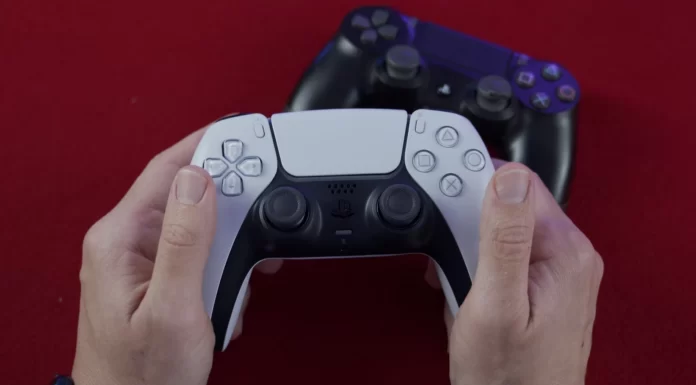
Sådan løser du problemet med controller, der hele tiden afbryder forbindelsen til PS4

Hvis du er fan af videospil, er en af de bedste løsninger for dig PS4. Selv med udgivelsen af den nye generation af konsoller er PS4 stadig relevant på grund af problemerne med udbuddet af PS5. Det faktum, at der stadig er en masse nye gode spil til PS4. Men selv i løbet af konsollens lange levetid kan der stadig være nogle problemer med den. Et af disse problemer er, at din DualShock kan blive ved med at afbryde forbindelsen til konsollen.

Hvorfor dette kan ske

Der kan være mange forskellige årsager til dette. Fra systemfejl i selve konsollen til fejl i gamepadet. Det første, du bør gøre i denne situation, er at kontrollere din gamepad for at se, om den er opladet. Hvis det er muligt, bør du teste, om den fungerer med en anden konsol, eller tilslutte en anden gamepad til din konsol og se, om situationen gentager sig.

Resynkronisering og nulstilling

Hvis din gamepad f.eks. går ned midt i et spil, skal du ikke skynde dig at genstarte din konsol og miste alle fremskridt på niveauet. Du bør først forsøge at genforbinde controlleren til konsollen. For at gøre dette skal du gøre følgende:

  • Find et kabel med et mikro-USB-stik
  • Sæt den ene ende ind i DualShock’en og den anden ende ind i PS4’en
  • Tryk på PS-knappen på din controller
  • Den skulle tænde og oprette forbindelse til konsollen automatisk
  • Hvis det gør, kan du fortsætte med at spille spillet uden at miste fremskridt

Hvis ikke, er det næste skridt at genstarte konsollen og tilslutte din DualShock igen. Sådan gør du det:

  • Sluk din PS4 ved hjælp af knappen på frontpanelet
  • Fjern det kabel, der forbinder konsollen og controlleren, fra PS4
  • Find derefter noget tyndt og skarpt, så det kan komme ind i det lille hul ved L2-knappen. Det er her, at reset-knappen til controlleren er placeret
  • Tryk på knappen og hold den nede i et par sekunder
  • Sæt derefter kablet fra din controller tilbage i PS4
  • Tænd din PS4
  • Gamepadet synkroniseres igen med konsollen

Sådan genstarter du konsollen

Hvis de foregående metoder ikke hjalp, er problemet måske ikke din controller, men din PlayStation. Det første, du skal gøre, er at genstarte din konsol. Det er meget enkelt, du skal blot følge nogle få enkle trin:

  • Sluk din PS4
  • Mens konsollen er slukket, skal du trykke på tænd/sluk-knappen, indtil du hører to biplyde. Den første høres, så snart du trykker på knappen, og den anden høres efter ca. 8-10 sekunder. Det er vigtigt, at du hele tiden holder knappen nede
  • Så snart du hører 2 bip, kan du afbryde konsollen fra stikkontakten.
  • Lad den stå i denne stilling i et par minutter. I løbet af denne tid vil konsollen køle ned og genstarte
  • Derefter skal du tilslutte strømkablet til konsollen igen
  • Tilslut derefter controlleren til den via USB-kablet
  • Tænd konsollen, og din gamepad bør genetablere forbindelsen til konsollen

Opdater din PS4

Dette problem skyldes sandsynligvis en softwarefejl. Sådanne problemer opstår stadig nogle gange med PS4. Den seneste opdatering kan hjælpe i dette tilfælde. Hvor udviklerne forsøger hurtigt at løse sådanne kritiske fejl. Her er, hvad du skal gøre for at opdatere din PS4:

  • Brug din ekstra controller, eller brug PS Remote Play-appen til din smartphone til at gå til “Indstillinger“
  • Herefter skal du vælge “System Software Update“
  • Vælg “Opdater nu“
  • Hvis der er nye opdateringer tilgængelige, skal du trykke på “Next” (Næste) og vente på, at opdateringen downloades til din konsol.
  • Du vil se en licensaftale foran dig, klik på “Accepter“.
  • Opdateringen installerer sig selv. Konsollen genstarter muligvis.

Sådan tilføjer du venner på en Warframe

Warframe er et meget populært online rollespil med tredjepersonsskydespil, der er tilgængeligt på platforme som PC, PlayStation, Xbox og Switch. Du kan helt sikkert nyde den hurtige action, som spillet tilbyder sine spillere. Hver spiller bærer et exoskelet kaldet en Warframe (med sit eget sæt af færdigheder og egenskaber) og er udstyret med tre typer våben: primære våben (såsom rifler, haglgeværer, snigskyttevåben, rigs, buer og meget mere), sekundære våben (pistoler, maskinpistoler, kunai, shurikens, rigs og meget mere) og nærkampsvåben (sværd, parvise sværd, knive, økser, lejer, lejer, boomeranger, handsker og meget mere). Spillerne får fusionspoint, som svarer til erfaring for at dræbe fjender og fuldføre opgaver og missioner, til at opgradere deres våben og rustning.

En af fordelene ved onlinespil er muligheden for at gennemføre forskellige Warframe-missioner sammen med venner. To eller flere spillere kan gå gennem en smeltedigel af fjender og løbe og skyde undervejs. Så her er hvordan du tilføjer venner på en Warframe.

Understøtter Warframe Crossplay?

Før du starter spillet, skal du være opmærksom på, at selv om Warframe er et spil på tværs af platforme, understøtter det ikke Crossplay. Det betyder, at hvis du har spillet installeret på din pc, kan du kun spille med pc-gamere. Det samme gælder for konsoller. PlayStation-brugere kan ikke spille med Xbox- eller Nintendo-brugere og omvendt.

Spillet tillader dog en lille løsning. Du kan overføre din konto én gang fra en platform til en anden. Når du gør det, bliver din konto ikke slettet fra den oprindelige platform, men kopieret til den nye platform. Du opretter i princippet en anden konto med samme spilforløb.

Sådan tilføjer du en ven på en Warframe ved hjælp af navigationsmenuen

Muligheden for at tilføje en ven på en Warframe vil kun være tilgængelig efter at have gennemført de to første missioner i spillet. Den første mission er en tutorial, der giver dig adgang til dit skib, og den anden mission åbner navigationsmenuen.

Når du er klar til at tilføje venner til listen, kan du se her, hvordan du gør det:

  • Først og fremmest skal du trykke på “Esc”-knappen på dit tastatur eller “Start”-knappen på din controller for at åbne menuen.
  • Gå derefter til “Kommunikation”.
  • Vælg “Venner”.
  • Klik derefter på “Tilføj ven”, og indtast din vens kaldenavn. Du kan tilføje en besked, hvis du vil.
  • Klik på “Bekræft”.

Når din ven accepterer invitationen, vises hans eller hendes navn på listen over venner.

Sådan tilføjer du en ven på en Warframe ved hjælp af chatvinduet

Hvis du vil tilføje en ven på en Warframe ved hjælp af chatvinduet, skal du følge disse trin:

  • Åbn chatvinduet ved at trykke på “T” på dit tastatur eller ved at trykke på “Start” og derefter på “L2” på en controller.
  • Før markøren hen over en spillers navn, og klik på det.
  • Endelig skal du vælge “Tilføj ven” i popup-menuen.

Sådan tilføjer du en ven på en Warframe fra listen over inviterede spillere

Hvis du vil tilføje en ven til en Warframe fra listen over inviterede spillere, skal du følge disse trin:

  • Tryk på “Esc”-knappen på dit tastatur eller på “Start”-knappen på din controller for at åbne menuen.
  • Klik derefter på “+”-knappen øverst til højre på skærmen.
  • Indtast din vens kaldenavn i tekstfeltet.
  • Klik på “Inviter”.
  • Så snart en spiller slutter sig til din trup, kan du højreklikke på hans navn eller holde musen over hans ikon og klikke på knappen “Hop”.
  • Endelig skal du vælge “Tilføj ven” i popup-menuen.

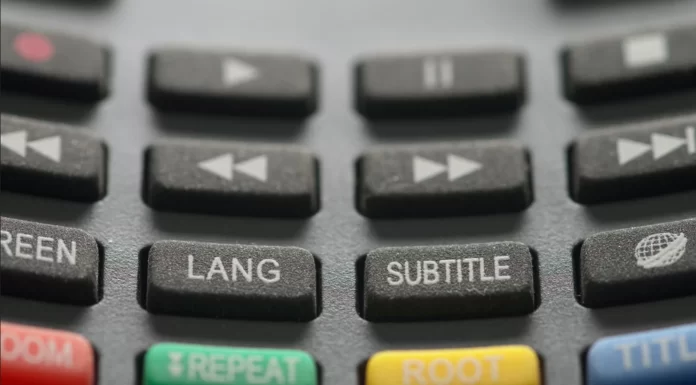
Sådan slukker du for undertekster på et Vizio-tv

Det er interessant at have et Smart TV, fordi det giver dig mulighed for at nyde nogle af de ting, du gør på din smartphone og computer. Smart TV tilbyder brugerne mere end blot normal tv-brug. Det giver brugerne mulighed for at udforske onlineverdenen ved at give dem mulighed for at surfe på nettet, streame videoer og få opdateringer fra sociale medier. Præcis de samme funktioner er tilgængelige i Smart TV’er fremstillet af Vizio. Derudover har du mulighed for at slå undertekster til, mens du ser en film eller et tv-program. Dette er en meget nyttig funktion, fordi den kan hjælpe folk med høreproblemer eller folk, der stadig er ved at lære eller ikke forstår et fremmedsprog helt.

Det er meget nemt at slå undertekster til og fra på Vizio-tv’er. Her lærer du, hvordan du skjuler og fjerner undertekster, og hvordan du tilpasser dem efter dine egne præferencer.

Hvordan fungerer undertekster på Vizio-tv’er

Du kan bruge undertekster på dit Vizio-tv, når du vil. Det er nemt at slå dem til eller fra, alt efter hvad du foretrækker. Selv hvis du forstår engelsk perfekt, har nogle personer i serier og film en stærk accent eller er bare svære at forstå. Af disse grunde virker det fornuftigt at lade underteksterne være tændt, men nogle mennesker finder underteksterne distraherende, hvilket også er rimeligt.

Sådan slukker du for undertekster på et Vizio-tv ved hjælp af fjernbetjeningen

Hvis du vil slå undertekster fra på dit Vizio-tv ved hjælp af fjernbetjeningen, skal du være opmærksom på, at du kan gøre det ved blot at trykke på den højre knap. Hvis du stadig har den originale fjernbetjening til Vizio-tv’et, kan du være sikker på, at den har den såkaldte “Closed Caption”-knap. Så for at deaktivere undertekster skal du blot trykke på “CC”-knappen på din fjernbetjening, så forsvinder de.

Du skal også være opmærksom på, at placeringen af CC-knappen afhænger af den fjernbetjening, du bruger. Hvis du bruger en universalfjernbetjening, er denne knap muligvis slet ikke til stede.

Sådan slukker du for undertekster på et Vizio-tv ved hjælp af indstillingsmenuen

Hvis du vil slå undertekster fra på dit Vizio-tv i indstillingsmenuen, skal du følge disse trin:

  • Tænd først dit Vizio-tv og tryk på “Menu”-knappen på fjernbetjeningen.
  • Vælg derefter “HDTV Settings” (HDTV-indstillinger) og gå til “Closed Captions” (lukkede undertekster).
  • Derefter skal du vælge “Digital CC” eller “Analog CC”.
  • Endelig kan du aktivere eller deaktivere undertekster alt efter dine personlige præferencer.

Sådan deaktiveres undertekster på et Vizio TV helt

Hvis du vil deaktivere undertekster helt på dit Vizio-tv, skal du følge disse trin:

  • Tænd for dit Vizio-tv.
  • Tryk derefter på “V”-knappen.
  • Vælg “Setup” og bekræft med “OK”.
  • Vælg “CC”, og bekræft igen.
  • Aktiver eller deaktiver undertekster, alt efter dine personlige præferencer.
  • Til sidst skal du gemme ændringerne ved at trykke på “Exit” på fjernbetjeningen.

Du kan følge de samme trin for at slå undertekster til igen, når du er færdig med at se, så du ikke glemmer, at du har slået dem fra. Du kan selvfølgelig også slå dem fra permanent, hvis du ønsker det.

Sådan kontrollerer du mappestørrelsen for Google Drev-mapper

For mange brugere er Google Drev den bedste og foretrukne lagerplads. Det synkroniserer filer på tværs af enheder og giver brugerne mulighed for at dele dem Google Drive giver alle 15 GB gratis lagerplads. Men hvis du ønsker det, kan du købe ekstra plads for at udvide den.

Med tiden bliver lagerpladsen naturligvis mindre og mindre, så det kan være nødvendigt at fjerne store og unødvendige filer fra din Google Drev-konto for at frigøre plads. Men der er ingen nem måde at finde store filer på. Der findes kun nogle få tricks til at sortere filer efter størrelse på Google Drev. De vil give dig mulighed for at slette store unødvendige filer.

Sådan finder du store filer

Hvis du kun har brug for at slette store filer, er løsningen enkel. Du behøver kun at gøre nogle få ting:

  1. Gå til Google Drev
  2. Klik på tandhjulsikonet i øverste højre hjørne
  3. Klik på “Indstillinger”
  4. Klik på “Vis emner, der optager plads”

Du får derefter vist en liste over alle filerne i dit Google Drev. Alle angivne filer bliver automatisk sorteret efter størrelse. Når du har gennemgået disse filer, kan du beslutte, om du vil beholde disse store filer, eller om du vil slette dem.

Hent mappen

En nem måde at kontrollere størrelsen af en Google Drev-mappe på er at downloade den til dit lokale drev. Når du har downloadet, kan du i guiden se alle mappens data, herunder dens størrelse.

For at downloade mappen skal du:

  1. Klik på Mit drev i venstre side af Google Drev-siden for at få vist listen over mapper.
  2. Klik på den ønskede, og klik på “Download” for at gemme en kopi på din harddisk.

Når du har gennemført disse trin, vises et panel “Forbered til download” i det nederste højre hjørne af Google Drev. Det betyder, at filen er ved at blive arkiveret. Det vil fortælle dig, når den er klar til at downloade, og ZIP-filmappen vil blive gemt i din browsers standarddownloadmappe. Mappen gemmes i Explorer som en komprimeret ZIP-fil. Du skal først udpakke den ved at åbne den og klikke på “Extract All” (udpakke alt).

Ved at højreklikke på den udtrukne mappe og vælge “Egenskaber” kan du se alle oplysninger om den valgte mappe. Hvis du vil slette en mappe, skal du højreklikke på den og klikke på “Delete”.

Tilføjelse af appen Sikkerhedskopi og synkronisering

Backup og synkronisering er et program, hvis opgave er at synkronisere Google Drive-skylagring med din harddisk. Det viser alle dine Google Drive-filer og mapper i mappen Google Drive Explorer. På denne måde kan du se Google Drive-mappestørrelser ved hjælp af Windows-filhåndteringsprogrammet. Du skal blot installere programmet “Backup & Sync”.

Når du har downloadet programmet, skal du åbne installationsprogrammet for softwaren og tilføje backup og synkronisering i Windows. For at konfigurere programmet skal du gøre følgende:

  1. Log ind på din Google-konto. Den angivne konto skal være tilknyttet en Google Drive-konto.
  2. Derefter kan du vælge, hvilke mapper fra din pc du vil kopiere til Google Drev. Hvis du klikker på “Vælg mappe”, kan du vælge flere mapper, der skal sikkerhedskopieres. Hvis du ikke har brug for det, kan du fravælge alle mapper og klikke på “Næste”.
  3. Indstillingen “Synkroniser mit drev med denne computer” er som standard valgt. Brugermappen er standardplaceringen for lokale sikkerhedskopier af Google Drev-mappen. Ved at klikke på “Sti” kan du vælge et alternativ.
  4. Ved at klikke på “Synkroniser kun disse mapper…” kan du få vist en liste over alle mapperne i dit Google Drev. Størrelsen af hver enkelt mappe vises nu side om side. Du kan klikke på “Start” for at starte synkroniseringen af Google Drive til din harddisk.

For at aktivere Google Drev-mappen skal du klikke på Hurtig adgang > Google Drev. Hvis du vil kontrollere størrelsen af en mappe, skal du holde musen hen over den ønskede mappe for at åbne dens værktøjstip, fordi kolonnen “Størrelse” i Stifinder ikke indeholder oplysninger om mappens lagerstørrelse på hovedskærmen.