Home Blog Page 15

Sådan sletter du en spilleliste på Spotify, hvis du ikke længere har brug for den

Spotify tilbyder brugerne mange nyttige funktioner, herunder oprettelse og deling af afspilningslister. Men nogle gange er der så mange afspilningslister, at det bliver svært at navigere i dem. I dette tilfælde er det bedre at slippe af med nogle af dem. Læs videre for at lære, hvordan du sletter afspilningslister på Spotify.

Sådan sletter du en Spotify-spilleliste på din pc

Her er, hvad du skal gøre for at slette en Spotify-spilleliste på din pc:

  • Besøg hjemmesiden: https://www.spotify.com
  • Gå til den afspilningsliste, du vil slette, i venstre sidebar, og klik på de tre prikker ved siden af den grønne “Play”-knap.
  • Når du har klikket på de tre prikker, skal du finde indstillingen “delete” og klikke på den.
  • Klik på “Slet” igen for at bekræfte din handling.

Sådan sletter du en Spotify-spilleliste på en iOS- eller Android-enhed

Hvis du ønsker at slette din Spotify-spilleliste på en iOS- eller Android-enhed, skal du gøre følgende:

  • Åbn Spotify-appen på din Android- eller IOS-enhed.
  • Gå til “Dit bibliotek”, vælg den spilleliste, du vil slette, og tryk på de tre prikker.
  • Tryk på “Slet”, og tryk derefter på “Slet” igen for at bekræfte.

Sådan sletter du din Spotify-konto – det skal du vide her

Når vi registrerer os i en ny app, skal vi efterlade nogle af vores personlige data, og derfor er det vigtigt at vide, hvordan du sletter din personlige konto, hvis du endelig har indset, at du ikke længere vil bruge den og har besluttet at skifte til en anden musikstreaming-app. Heldigvis er det ikke svært at gøre i Spotify, men der er nogle detaljer, som alle skal kende, før de sletter deres Spotify-konto.

Det skal jeg vide, før jeg sletter min Spotify-konto

  • Du kan kun slette din Spotify-konto ved at bruge din browser og besøge Spotifys officielle websted: https://www.spotify.com/. Det er umuligt at gøre det via din mobilapp.
  • Du kan ikke slette din Spotify-konto, hvis du har et Premium-abonnement. Det er kun muligt at slette din konto, hvis du bruger en gratis version. Så du skal først opsige dit Premium-abonnement. (læs “Sådan opsiger du Spotify-abonnementet, hvis du ikke længere har brug for det”).

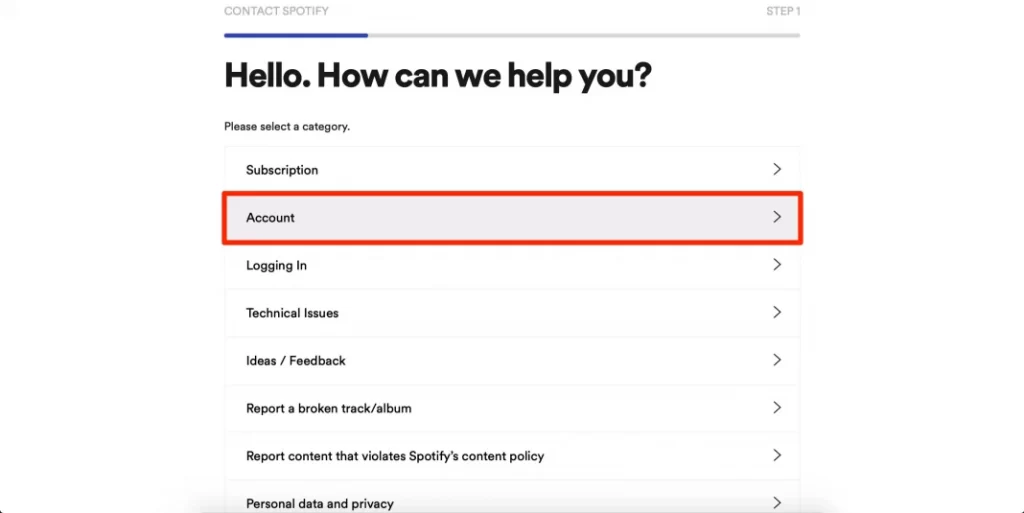
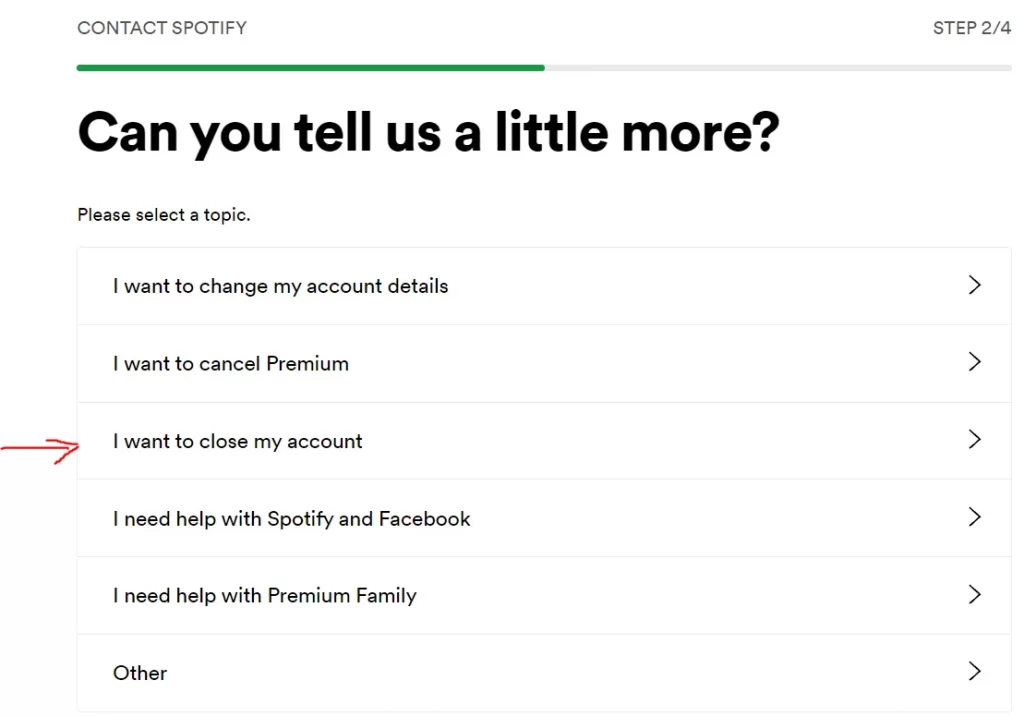
Sådan sletter du din Spotify-konto

  • Vælg “Jeg ønsker at lukke min konto”.
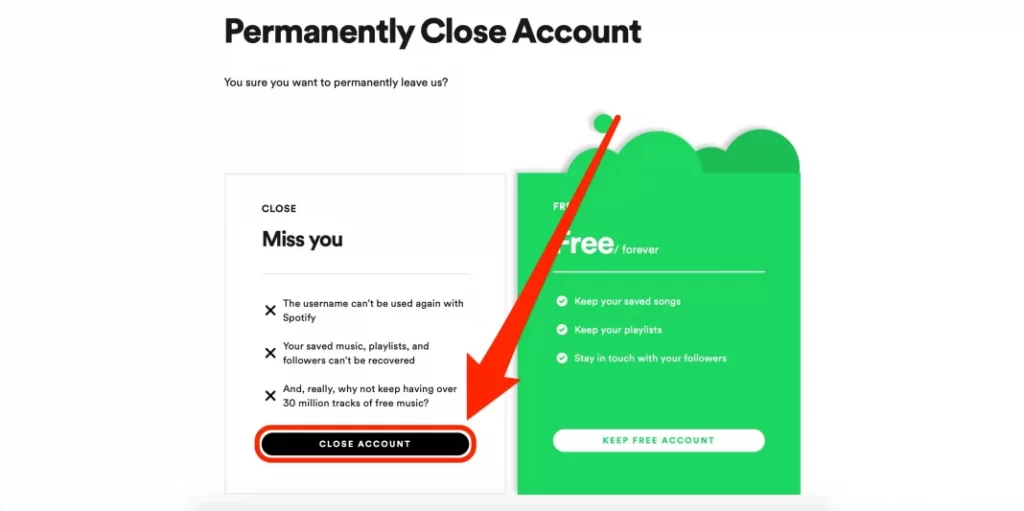
  • Hvis du er sikker på, at du ønsker at slette din konto permanent, skal du vælge den sorte “Luk konto” i venstre side for at gå videre med sletningen.
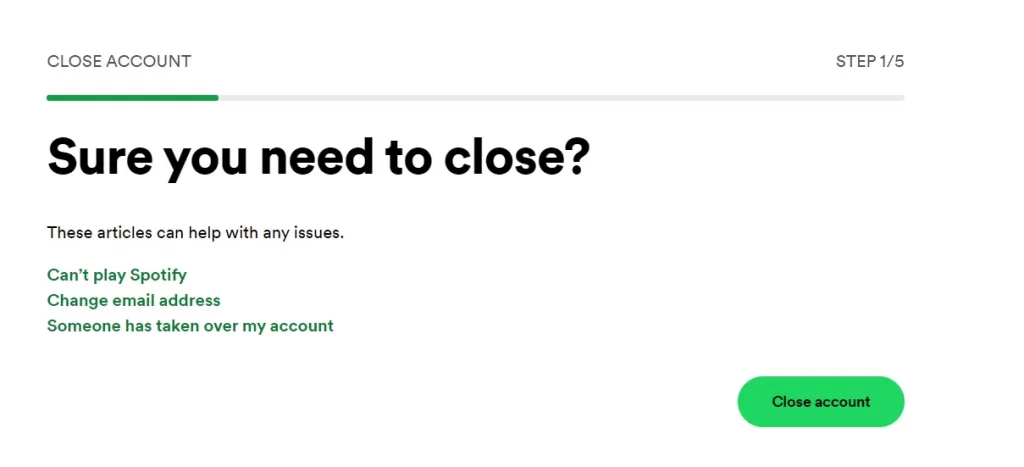
  • Der vil være endnu en proces i fem trin for at lukke din konto. Klik på den grønne knap “Luk konto” for at komme videre.
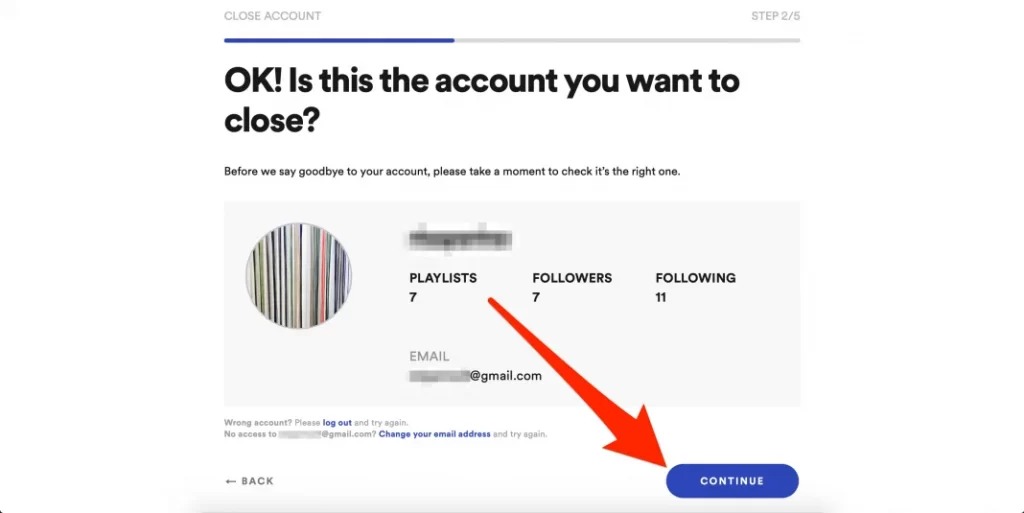
  • Kontroller, om det er den konto, du vil slette, og klik på knappen “Fortsæt”.
  • Når du har fået en advarsel om, at du mister dine følgere og playlister, skal du læse boksen, der bekræfter, at du forstår konsekvenserne, og klikke på den grønne “Fortsæt”-knap.
  • Når du har klikket på “Fortsæt” igen i de næste par trin, vil du modtage en e-mail sendt til den konto, du tilmeldte dig med, for at bekræfte, at du stadig ønsker at lukke din konto.
  • Åbn det link, du har modtaget, og klik på den sidste mulighed “Luk min konto” inden for de næste 24 timer.

Hvad sker der, når du sletter din Spotify-konto?

Når du sletter din Spotify-konto, mister du den:

  • Din gemte musik, podcasts og afspilningslister;
  • Dine følgere;
  • Dit brugernavn kan ikke bruges igen med Spotify.

Hvis du ombestemmer dig og ønsker at fortsætte med at bruge Spotify, kan du genaktivere din slettede konto ved at klikke på det samme link, som du tidligere fik tilsendt til din e-mail, og som du brugte til at lukke kontoen med.  Reaktiveringsprocessen vil tage op til 30 dage at gennemføre.

Sådan opsiger du et Spotify-abonnement, hvis du ikke længere har brug for det

Spotify er en velkendt svensk udbyder af lydstreaming og medietjenester med sine fordele og ulemper. Jeg er sikker på, at der er mange grunde til, at folk abonnerer på Premium og bliver ved med at bruge tjenesten, men denne artikel vil være for de mennesker, der mener, at det er dyrt og bare ønsker at bruge den grundlæggende gratis version, eller dem, der mener, at tjenesten er dårligere end sine analoger. 

Så der er et par forskellige måder at opsige et Spotify-abonnement på, hvis du ikke længere har brug for det.

Sådan opsiger du Spotify-abonnementet på din bærbare computer

  • Besøg hjemmesiden: https://www.spotify.com.
  • Klik på knappen Log ind.
  • Log ind på din konto med dit brugernavn og din adgangskode.
  • Klik på “Konto”.
  • Klik på “Tilgængelige planer”.
  • Klik på indstillingen “Annuller præmie”.
  • Klik på “Ja, annullér”.
  • Dit abonnement vil blive annulleret og være gældende indtil udgangen af faktureringsperioden.

Hvorfor der ikke er mulighed for at ændre dit abonnement eller opsige dit abonnement

Hvis du ikke kan se en mulighed for at annullere på din Spotify-kontoside, kan det være, at du har tilmeldt dig dit Spotify-abonnement via en tredjepart som iTunes eller din mobil eller internetudbyder.

I dette tilfælde skal du kontakte det firma, der administrerer dine betalinger. Hvis du har abonneret via iTunes, skal du se det næste afsnit “Sådan opsiger du Spotify-abonnementet på din iPhone”.

Sådan opsiger du Spotify-abonnementet på din iPhone

  • Åbn “Indstillinger” på din telefon.
  • Vælg “Apple ID” øverst på skærmen, og vælg derefter “Abonnementer”.
  • Vælg Spotify-abonnementet fra din liste.
  • Vælg “Annuller abonnement”.
  • Derefter skal du “Bekræfte” annulleringen.

Husk, at du faktisk ikke kan opsige dit abonnement direkte fra den downloadede app på din mobilenhed. For at opsige det skal du stadig gå til websiden i din browser og opsige det på webstedet, som beskrevet i afsnittet “Sådan opsiger du Spotify-abonnementet på din bærbare computer”.

Sådan opsiger du abonnementet på Match.com

Hvis du allerede har fundet din soulmate eller bare ønsker at skifte til en anden datingplatform, har du måske besluttet at opsige dit abonnement på Match.com.

Da jeg stod over for dette problem, tog det mig meget tid at finde oplysninger fra forskellige kilder og finde ud af, hvordan jeg skulle gøre det korrekt. Så jeg besluttede mig for at skrive den komplette artikel, som kan hjælpe selv dem, der føler, at det er meget nemmere for dem at finde et match end at finde ud af, hvordan systemet fungerer, og hvordan man opsiger medlemskabet.

Det er værd at nævne, at der var tilfælde, hvor folk blev opkrævet, selv efter at de havde slettet deres profiler. Så du skal vide, at du skal opsige dit abonnement mindst 48 timer før den næste betalingsdag, ellers bliver du opkrævet igen.

Sådan opsiger du Match.com-abonnementet på en mobiltelefon

Annullere abonnementet på en iPhone

  1. Åbn “Indstillinger” på din telefon.
  2. Vælg “Apple ID” og derefter “Abonnementer”.
  3. Vælg Match.com-abonnementet fra din liste.
  4. Rul ned til bunden af skærmen, og vælg “Unsubscribe” (afmeld) og “Confirm” (bekræft).

Annullere abonnementet på en Android-telefon

  1. Åbn appen Google Play Store på din telefon.
  2. Vælg “Konto” og derefter “Abonnementer”.
  3. Vælg Match.com-abonnementet fra din liste.
  4. Vælg “Annuller”, og “Bekræft” din beslutning om at annullere.

Sådan opsiger du abonnementet online på Match.com’s hjemmeside

  1. Gå til webstedet www.match.com.
  2. Vælg “Log ind” i øverste højre hjørne af skærmen.
  3. Log ind på din konto med din e-mailadresse og adgangskode.
  4. Klik på din konto, og vælg det lille tandhjulsikon for at gå til “Indstillinger”.
  5. Klik på “Administrer / Annuller medlemskab”.
  6. Følg vejledningen for at opsige dit abonnement. Når du er færdig med trin 1-5, bør du se en automatisk meddelelse om, at “Dit abonnement er nu blevet annulleret”.
  7. Du vil modtage en e-mail med en bekræftelse, når din annullering er afsluttet.
  8. Og du vil stadig have adgang til webstedet og dets funktioner indtil udgangen af faktureringsperioden.

Sådan opsiger du dit medlemskab af Match.com ved at kontakte deres kundeservice

Match.com har ikke en e-mailadresse eller live chat-funktion, men du kan kontakte dem direkte via en webformular på deres websted.

Hvorfor er din PS4-controller rød, og hvordan du løser problemet

0

Med udgivelsen af den nye generation af konsoller har den gamle ikke mistet sin relevans, og mange spillere foretrækker stadig at bruge deres gamle enheder. Ikke desto mindre har folk ofte problemer, især med gamepads. Et af de mest almindelige problemer er den røde indikator i din PS4 DualShock.

 Hvad betyder din PS4-controller rød?

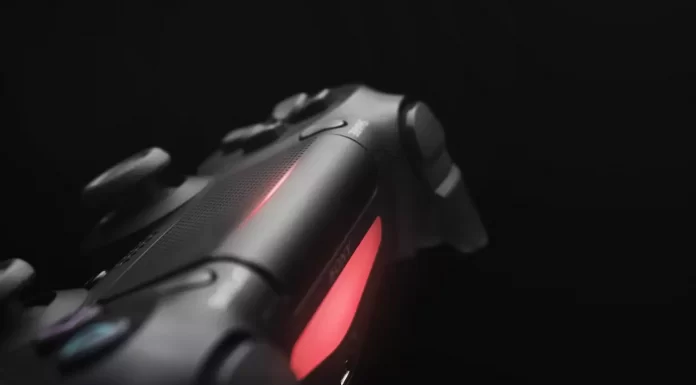
Hvis lyset på din DualShock er blevet rødt, kan det betyde, at der er et strømproblem. De mest almindelige defekter er følgende :

  • Et gammelt eller defekt batteri
  • Beskadiget opladningsport på selve gamepad’en
  • Beskadiget opladningskabel.
  • Tab af forbindelse mellem opladningsporten og batteriet.

Hvordan kan man løse dette problem?

Det første, du skal gøre, er at tørre kablet af med alkohol eller et andet rengøringsmiddel. Hvis det ikke hjælper, er den eneste løsning at udskifte kablet. Hvis du er sikker på, at det ikke er kablet, der er problemet, eller hvis det ikke hjælper at udskifte det, er det værd at kontrollere, om der er en forbindelse mellem porten og batteriet.

Genstart din PS4-controller

Det kan også hjælpe at genstarte din controller. For at gøre dette skal du gøre følgende.

  1. Sluk for din gamepad ved at trykke på tænd/sluk-knappen i 10 sekunder.
  2. Tag strømkablet ud af gamepadet i 10-20 sekunder.
  3. Tilslut DualShock via kabel til konsollen.
  4. Tænd for gamepadet og PS4

Nulstil din PS4

Den anden ting du bør prøve at nulstille din konsol, det kan måske reparere din gamepad.

  1. Tryk på tænd/sluk-knappen på forsiden af konsollen
  2. Træk strømkablet ud, og vent i 3-5 minutter.
  3. Sæt strømmen i igen.
  4. Tænd din spilkonsol ved hjælp af gamepadet

Nulstil din PS4-controller

Hvis det ikke er PS4, kan det hjælpe at genforbinde din controller.

  1. Tryk på knappen på bagsiden af gamepad’et nær L2.
  2. Brug noget lille og skarpt til at trykke på knappen inde i hullet.
  3. Hold den nede i 5-10 sekunder.
  4. Sæt controlleren i konsollen igen, og se, om det løste problemet.

Start PS4 i fejlsikret tilstand.

Den sidste gennemprøvede måde at reparere DualShock på egen hånd er at køre systemet i fejlsikret tilstand.

  1. Sluk din konsol.
  2. Tryk på tænd/sluk-knappen i 10 sekunder, indtil du hører 2 biplyde
  3. Tilslut din DualShock til din konsol med et kabel.
  4. Tænd din konsol med gamepadet.

Hvis ingen af disse metoder kan løse dit problem, kan det betyde, at din gamepad er defekt.

Kan du ændre farven på DualShock?

Den eneste måde at ændre DualShocks farve på er ved at ændre kontoen, da forskellige brugere på din konsol vises i forskellige farver. Så spiller 1 vil være blå, spiller 2 – rød, spiller 3 – grøn og spiller 4 – gul. Du kan ændre denne farve ved at logge ind på flere konti på én gang.

Sådan сændrer du PS4 сcontrollers farve

  1. Du skal oprette 4 forskellige PSN-konti
  2. Log ind på en konto og skift til den næste konto uden at logge ud af den forrige konto.
  3. Hold forbindelsen til alle 4 konti, og skift mellem dem, indtil du finder den ønskede farve til gamepadet.

Hvad betyder farverne på controlleren?

  • Spiller 1 er repræsenteret ved blå
  • Spiller 2 er repræsenteret med rødt.
  • Spiller 3 er repræsenteret ved grøn
  • Spiller 4 er repræsenteret med gul.

Nogle spil kan også bruge farven på gamepadet til deres egne formål. I skydespil er lavt helbred f.eks. ofte repræsenteret ved en rød indikator på gamepadet, eller i Rockstars GTA 4 blinker indikatoren blå og rød, når du bliver jagtet af politiet.