Home Blog Page 12

Hvad betyder timeglasset på Snapchat

Snapchat er et program til sociale netværk, hvor du kan dele billeder og videoer med forskellige animationer. Et af de grundlæggende koncepter i Snapchat er, at de billeder og beskeder, der sendes, kun er tilgængelige for modtageren i et kort tidsrum, før de bliver helt utilgængelige.

Snapchat har også mange forskellige unikke funktioner, der tilskynder til interaktivitet, herunder emoji, der placeres ved siden af brugernavne for at indikere forskellige ting. En emoji, der har skabt en del forvirring, er timeglasset. Timeglas-emoji’en er ligesom brand-emoji’en relateret til din Snapchat-streak, som måler, hvor ofte du chatter med bestemte personer fra din venneliste.

Du kan læse mere om, hvad timeglas-emoji’en betyder, i denne artikel.

Hvad betyder en snapstreak

Hvis du vil vide mere om timeglas-emoji’en, skal du først forstå, hvad Snapstreaks betyder.

Når du deler et snap med en anden bruger mindst én gang i mindst tre dage i træk, begynder en snapstreak. Når det sker, vises en brand-emoji ved siden af brugerens navn. For at holde streaken aktiv skal du udveksle snaps mindst én gang hver 24. time. Husk, at for at fortsætte streaken skal du ikke kun sende billeder, men også din samtalepartner. Dette er en sjov måde at opmuntre brugerne til at fortsætte med at bruge appen regelmæssigt. Ved siden af brand-emoji’en vil du også se et tal, der viser antallet af dage, som din streak varer. Hvis du ikke deler billeder inden for 24 timer, vil stregen ophøre, og brand-emoji’en vil forsvinde.

Hvad betyder timeglas-emoji’en

Som en påmindelse om, at Snapstreaks 24-timers periode er ved at være slut, vil Snapchat vise et timeglas ved siden af brand-emoji’en. Hvis du ikke reagerer hurtigt nok, når du ser denne emoji, vil din streak i sidste ende blive bragt til ophør. Når Snapstreak-timeren når 20 timer siden din sidste snap-deling, vises et timeglasikon. Det betyder, at du og din ven har ca. fire timer til at forsøge at fortsætte streaken, inden den slutter.

Hvis du vil have timeglas-emoji’en til at forsvinde, kan du enten dele snap med det samme eller lade din stribe slutte.

Hvad betyder 100-ikonet ved siden af en snapstreak

Ikonet “100” ved siden af dit brugernavn betyder, at du har formået at dele snapshots med din ven i hundrede dage i træk. For denne beundringsværdige indsats vil Snapchat belønne dig med en “100”-emoji for at fejre din Snapstreak. Ikonet forsvinder på den 101. dag, uanset om du vælger at fortsætte streaken eller lade den ligge i fortiden.

Sådan holder du en Snapstreak i gang

Hvis du vil have din Snapstreak til at fortsætte, er du nødt til at dele snaps. Snaps er beskeder, som du laver med kameraknappen. Det betyder, at billeder og videoer tæller med i din Snapstreak, men det gør tekst- og talemeddelelser ikke.

Andre interaktioner, der ikke tæller med i Snapstreak, omfatter:

  • Snapchat Stories.
  • Briller.
  • Erindringer.
  • Gruppechats.

Hvad skal man gøre, hvis en snapstreak er forsvundet?

Hvis dit Snapstreak er forsvundet, kan du gå til Snapchat Support-siden og søge efter indstillingen “Mit Snapstreak er forsvundet”. Derefter skal du indtaste de nødvendige oplysninger. Derefter skal du vente lidt tid på, at supporten kontakter dig og hjælper dig med at løse dit problem. Når du modtager en svarbesked, vil Snapchat forklare reglerne for at gemme din Snap Streak.
Sådan retter du Amazon Echo Dot fejl ved registrering af enheden

0

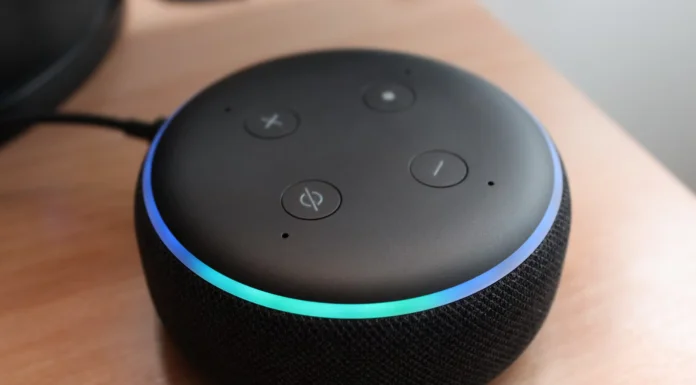
Amazon Echo Dot er en smart højttaler med Alexa-understøttelse. Echo Dot kan bruges som en håndfri enhed og kan nemt styre smarte hjemsenheder, planlægge din dag, afspille musik og lydbøger og foretage opkald med andre brugere af Amazon Alexa og Echo-enheder via internettet. I modsætning til andre Amazon-højttalere har denne model en lille højttaler og er designet til at fungere sammen med eksterne højttalere. Du kan tilslutte eksterne højttalere (eller hovedtelefoner) til Echo Dot via et 3,5 mm lydstik, via Bluetooth eller WiFi. Amazon Echo Dot har en række mikrofoner, så den kan høre brugerens stemme selv gennem høj musik. Samtidig er Alexa i stand til at huske ejerens stemme og genkende den blandt andre personers stemmer.

Men hvad nu, hvis det ikke fungerer korrekt? Selv om Dot er fantastisk, er der intet teknologiprodukt uden problemer. Et problem, som Dot-ejere nogle gange støder på, er en fejl, når de forsøger at registrere enheden til et WiFi-netværk. Her kan du se, hvordan du retter fejlen og registrerer din Amazon Echo Dot korrekt.

Sådan konfigurerer du første og anden generation af Amazon Echo Dot korrekt

Denne fejl opstår primært, hvis du har registreret enheden forkert. Lad os først prøve at finde ud af, hvordan du konfigurerer Amazon Echo Dot korrekt. Følg disse trin for at gøre det:

  • Først og fremmest skal du downloade og installere Alexa-appen på din smartphone.
  • Sæt derefter din Echo Dot inden for rækkevidde af din Wi-Fi-router, og tilslut den til netværket. Du bør se, at lysringen bliver blå og derefter orange. Du bør derefter høre Alexa sige “Hello”.
  • Derefter skal du gå til “Indstillinger” i Alexa-appen og vælge “Wi-Fi”.
  • Vælg derefter dit WiFi-netværk, og tryk på “Opret forbindelse”.
  • Tryk på “Alexa-enheder” i appen, og vælg din Echo Dot.
  • Tryk derefter på “Add Alexa Device” (Tilføj Alexa-enhed) i “WiFi Network” (WiFi-netværk).
  • Derefter skal du trykke på knappen “Action” på din Amazon Echo Dot og holde den nede, indtil lysringen skifter til orange.
  • Vælg dit WiFi fra listen i Alexa-appen, og indtast netværkets adgangskode.
  • Endelig skal du gemme adgangskoden i Alexa-appen og trykke på “Tilslut” for at tilslutte din Amazon Echo Dot til dit WiFi-netværk.

Sådan konfigurerer du den tredje generation af Amazon Echo Dot korrekt

Hvis du vil konfigurere den tredje generation af Amazon Echo Dot korrekt, skal du følge disse trin:

  • Først og fremmest skal du downloade og installere Alexa-appen på din smartphone.
  • Sæt derefter din Echo Dot inden for rækkevidde af din Wi-Fi-router, og tilslut den til netværket. Du bør se, at lysringen bliver blå og derefter orange. Du bør derefter høre Alexa sige “Hello”.
  • Derefter skal du gå til Alexa-appen og følge anvisningerne for at indtaste WiFi-oplysningerne.

Dette afslutter konfigurationen af Echo Dot på dit WiFi-netværk. Din Dot bør nu kende sine konfigurationsdata og vil genoprette forbindelsen, når du slukker og tænder for den igen eller flytter den til et andet rum i huset. Nu kan du placere din Echo Dot hvor som helst inden for rækkevidde af et godt trådløst signal i dit hjem.

Sådan retter du fejl i Amazon Echo Dot-registreringen af enheden

Hvis du ønsker at rette Amazon Echo Dot registrerende enhedsfejl, skal du prøve disse trin.

Først og fremmest skal du prøve at genstarte din Echo Dot og derefter genstarte din router. Derefter vil du se, om det løser problemet eller ej. For at genstarte Amazon Echo Dot skal du blot trække stikket ud af stikkontakten i mindst 10 sekunder og derefter sætte det i igen. Hvis det stadig ikke virker, skal du prøve at genstarte din router ved hjælp af nulstillingsknappen på den. Du bør sikre dig, at alle dine enheder kan oprette forbindelse til netværket og fungere stabilt med det.

Sådan afregistrerer du Amazon Echo Dot

Hvis du har købt en brugt Dot, skal den afmeldes fra den tidligere ejers konto, før du kan bruge den. I praksis bør den oprindelige ejer afregistrere den, før han/hun giver den til dig, men det er ikke altid tilfældet. Nogle gange glemmer folk det, og andre gange beslutter de bare, at det ikke er deres problem.

Så hvis du vil afregistrere din Amazon Echo Dot, skal du følge disse trin:

  • Først og fremmest skal du gå ind på Amazons websted og klikke på din konto øverst på siden.
  • Klik derefter på “Indhold og enheder”.
  • Klik derefter på “Indstillinger” i menuen til venstre, og vælg den Echo Dot, du vil afregistrere.
  • Til sidst skal du klikke på knappen “Deregister” ved siden af punktet og vælge det igen for at bekræfte.

Sådan ændrer du stemmen i Google Maps

Stemmeassistenten i Google Maps-appen er en virkelig stor fordel ved denne tjeneste. Den gør navigationen meget nemmere, især når du kører bil. Du behøver ikke hele tiden at være distraheret fra vejen for at se den rute, du har brug for, fordi stemmeassistenten advarer dig på forhånd om det nødvendige sving, den nødvendige afgang eller den farlige situation.

Googles udviklere arbejder hårdt på at gøre denne app tilgængelig i alle hjørner af verden og på alle sprog. Men hvis du pludselig hører, at stemmeassistentens sprog er fremmed for dig, kan du altid ændre det til dit modersmål. Her kan du se, hvordan du ændrer Google Maps-stemmen på forskellige måder.

Sådan ændrer du stemmen i Google Maps på en Android-enhed

På Android-enheder er Google Maps allerede installeret som en del af Google-pakken sammen med Google Assistant, Chrome, Play Store og andre. Der er to måder at ændre stemmen i Google Maps-navigationen på din Android-telefon eller -tablet på.

Hvis du vil ændre Google Maps-stemmen direkte i appen, skal du følge disse trin:

  • Først og fremmest skal du åbne Google Maps-appen på din Android-enhed.
  • Tryk derefter på dit profilikon i øverste højre hjørne af skærmen.
  • Rul derefter om nødvendigt nedad, og vælg “Indstillinger”.
  • Tryk derefter på fanen “Navigationsindstillinger”.
  • Tryk på “Valg af stemme”.
  • Derefter skal du vælge det sprog for den stemmeassistent, du vil høre, når Google Maps navigerer din vej.

Der er også en anden måde at ændre Google Maps-stemmen på din Android-enhed på. Google Maps tager sine sprogindstillinger fra din enheds sprogindstillinger, når du installerer det. Så i stedet for at ændre appens stemme via appindstillingerne kan du afinstallere appen og ændre sprogindstillingerne på din Android-enhed. Følg disse trin for at gøre det:

  • Først og fremmest skal du slette Google Maps-appen fra din Android-enhed og gå til appen “Indstillinger”.
  • Åbn afsnittet “System”.
  • Tryk derefter på fanen “Sprog” eller “Sprog og input”.
  • Derefter skal du vælge det sprog, du vil bruge, og afslutte appen “Indstillinger”.
  • Endelig skal du downloade og installere Google Maps-appen.

Sådan ændrer du Google Maps-stemmen på Apple-enheder

I modsætning til Android-enheder er Google Maps ikke installeret som standard på iOS-enheder (iPhone og iPad). iOS-brugere kan dog downloade og installere iOS-versionen af appen gratis fra Apples App Store. Desværre kan iPhone- og iPad-brugere ikke ændre stemmen i Google Maps-navigationen fra appen, selv om det er nemt at gøre i indstillingerne på iPhone eller iPad.

Hvis du vil ændre Google Maps-stemmen på Apple-enheder, skal du følge disse trin:

  • Først og fremmest skal du åbne enhedens indstillinger.
  • Tryk på “Generelt”.
  • Vælg “Sprog og region”.
  • Vælg det sprog, du vil høre med Google Maps’ stemmeassistent.

Husk, at dette vil ændre sproget i hele telefonen, herunder alle andre programmer.

Endelig skal du åbne Google Maps for at kontrollere de nye sprog- og dialektindstillinger. Vælg en placering, og tryk derefter på “Go” for at starte stemmeassistenten.

Sådan løser du T-Mobile SIM-kortet er kun til nødopkald

0

Enhver person, der køber sin første telefon, står over for den kendsgerning, at for at den kan fungere fuldt ud, skal du bruge et SIM-kort fra mobiloperatøren for at foretage normale opkald. En af de største mobiloperatører er T-Mobile. Men selv de største og største virksomheder har problemer og funktionsfejl. Hvad skal man gøre, hvis efter du har sat et T-Mobile-kort i din telefon – det er blokeret, og du kan kun foretage nødopkald?

Det første, du skal gøre, er at finde ud af, om problemet ligger i telefonen, eller om det skyldes selve SIM-kortet.

Hvad du kan gøre med din telefon

For at finde ud af, om problemet er i din telefon eller ej, er det nok at gøre et par enkle trin:

  • Først og fremmest skal du prøve at nulstille din telefon, det hjælper ofte med at undgå mange fejl.
  • Kontroller, om SIM-kortet sidder godt fast i sin plads
  • Hvis du har mulighed for det, er det bedre at afbryde forbindelsen til telefonen helt. Du skal tage batteriet ud og vente 20-30 sekunder, derefter sætte det tilbage og tænde telefonen.
  • Prøv at forbinde telefonen til et Wi-Fi-hotspot, og se, om signalet virker
  • Hvis ingen af ovenstående ikke hjalp, kan du prøve at indsætte SIM-kortet i en anden telefon og se, om det virker der.

Hvad skal du gøre, hvis der er et problem med SIM-kortet?

Hvis du er sikker på, at problemet skyldes SIM-kortet, og telefonen er i orden, kan du gøre flere ting for at løse problemet:

  • Sørg for, at du har betalt alle dine regninger for din kontrakt. Det sker ofte på grund af den daglige rutine, at folk simpelthen glemmer at betale deres telefonregning, og mobiloperatørerne deaktiverer opkaldsfunktionen for dem.I dette tilfælde skal du blot betale din regning, og alt vil vende tilbage til det normale.
  • Det er også værd at tjekke, om du har forbindelse til netværket. Det kan ske, at du befinder dig uden for dækningsområdet, og at mobilmasterne ikke kan modtage dit telefonsignal, i så fald skal du vende tilbage til dækningsområdet.
  • Du bør også kontrollere oplysningerne fra din operatør, måske udfører de rutinemæssigt vedligeholdelsesarbejde, eller de har haft en ulykke, som forhindrer dem i at levere deres tjenester midlertidigt. I så fald skal du blot vente på, at dette arbejde er afsluttet.
  • Hvis ingen af de foregående tilfælde er relevante for dig, er dit SIM-kort måske beskadiget, eller dit nummer er blokeret. Du skal kontakte T-mobile servicecenter, de vil udskifte dit SIM-kort og genoprette dets funktionalitet.

Fabriksnulstilling

Det sidste trin, som kan hjælpe dig med at løse dette problem, er fabriksnulstilling. Hvis ingen af de situationer og løsninger, der er beskrevet ovenfor, har hjulpet dig, giver det mening at udføre en fuldstændig fabriksnulstilling af din enhed. Dette vil oftest rette kritiske fejl, der kan være opstået, mens telefonen fungerede, men det vil slette alle dine data. Factory Reset kan udføres på både iPhone- og Android-smartphones.

iPhone fabriksnulstilling

Hvis du har brug for at nulstille din iPhone fra fabrikken, får du her en vejledning i, hvordan du hurtigt kan gøre det:

  • Åbn Indstillinger og derefter Generelt > Nulstil.
  • Klik på Slet alt indhold og alle indstillinger. Du skal indtaste dit Apple-id og din adgangskode for at bekræfte din beslutning.
  • Tryk på Slet iPhone.

Android-fabriksnulstilling

For Android-smartphones er processen til fabriksnulstilling ikke meget mere kompliceret end for iPhones. Lad os tage SAMSUNG GALAXY som eksempel, men alle andre smartphones følger den samme procedure. Du skal tilslutte din telefon til en oplader og derefter:

  • Åbn indstillinger
  • Vælg Generel administration > Nulstil
  • Tryk på Nulstilling af fabriksdata > Nulstil > Slet alle

For andre Android-telefoner kan du også bruge søgningen i Indstillinger, ved at skrive “Nulstil” i din søgning.

Hvad er Original Equipment Manufacturer (OEM): Alt, hvad du bør vide

En Original Equipment Manufacturer (OEM) er en virksomhed, der fremstiller produkter (eller dele heraf) efter ordre fra en anden virksomhed, som derefter sælger dem under sit eget mærke. Denne praksis er meget almindelig i bil- og computerindustrien. – er en virksomhed, der fremstiller og sælger produkter eller dele af et produkt, som deres kunde, en anden virksomhed, sælger til sine kunder, mens de placerer produkterne under deres eget mærke. OEM’er opererer normalt inden for bil- og computerindustrien.

Den anden virksomhed, der køber de færdige produkter eller dele af dem, kaldes til gengæld en VAR-forhandler (value-added reseller), fordi den tilføjer værdi. Værditilvæksten kan enten være en merværdi i form af teknologi, design eller et mere værdifuldt mærke.

OEM’en er ofte en direkte kunde hos en sådan virksomhed, og VAR’en er ofte en detailhandler, der sælger direkte til forbrugerne under sit eget varemærke. Et typisk eksempel er Samsung, fordi ikke alle komponenter til selskabets tv-apparater fremstilles af Samsung, men nogle af dem leveres af OEM-virksomheder. Til gengæld er Samsung også OEM-leverandør for andre virksomheder, f.eks. skærme.

Det betyder, at virksomheden kan fungere som både VAR og OEM på samme tid. Desuden har mange, især kinesiske OEM-virksomheder, på det seneste bevæget sig i retning af at opbygge deres egne mærker uden at opgive OEM-aktiviteterne.

Hvorfor OEM er tvetydig

Hvis du søger på internettet efter en definition af OEM, kan du støde på to forskellige definitioner.

Den første er den, jeg skrev ovenfor, som er en virksomhed, hvis produktdele anvendes i et andet mærkes produkter.

Den anden svarer til VAR, som er producenten af et system, der omfatter andre virksomheders delsystemer, en slutproduktproducent.

Faktisk kan vi tale om en udvikling i brugen af begrebet OEM, da nogle VAR’er som HP, Lenovo eller Dell bruger dele fra andre virksomheder i deres egne produkter.

I så fald mener vi med OEM næsten det samme som VAR, dvs. virksomheder, der bruger deres mærke til at videresælge produkter fra andre producenter.

Eksempel på en OEM-virksomhed

Nintendo, et velkendt computerspilsfirma i Japan, står for eksempel selv for design og udvikling af softwaren. Derefter leverer de firmware og hardware til Foxconn og hjælper med at analysere statistikker og teste produkterne.

Foxconn afslutter simpelthen produktionen uden at kunne få adgang til kildekoden. Desuden er mange processer domineret af Nintendo, f.eks. valg af type og aftale om prisen på processoren, DDR eller andre komponenter. Foxconn følger blot Nintendos instruktioner.

OEM vs VAR forklaret

Hvis vi taler om OEM i traditionel forstand, koncentrerede sådanne virksomheder sig om salg til andre virksomheder, mens VAR’er fokuserede på detailsalg (eller salg til specifikke producenter).

På det seneste er der dog flere og flere OEM’er, der sælger direkte til detailhandlerne, hvilket gør dem til noget, der minder om VAR’er.

F.eks. kan grafikkortfirmaer sælge til andre firmaer (hvilket gør dem til OEM’er) og sælge direkte til forbrugerne.

OEM vs. eftermarked forklaret

OEM står for originalt udstyr eller dele heraf. Eftermarkedsproducenter fremstiller produkter eller dele, så de kan udskiftes med OEM-produkter.

Det betyder dog ikke, at sådanne produkter eller udstyrsdele vil fungere lige så godt som OEM-produkter. Selv om sådanne produkter normalt er billigere, hvilket får mange kunder til at købe dem.

3 vigtige karakteristika for OEM-producenter

  • OEM-virksomheder sælger licenser. De sælger normalt licenser til komponenter eller produkter, som de leverer til VAR-virksomheder.
  • OEM-varer sælges normalt i detailleddet uden tilhørende tilbehør. OEM-hardware leveres normalt uden kabler og adaptere.
  • OEM har en højere kvalitet. Sammenlignet med eftermarkedsprodukter er deres kvalitet normalt højere.

Sådan parrer du Samsung TV-fjernbetjeningen: Hvad skal du gøre, hvis Samsung fjernbetjeningen ikke parres

Det er svært at forestille sig et liv i dag uden fjernsyn. Folk samles hver dag med deres familier for at se deres yndlingsprogrammer eller bare for at hygge sig med deres yndlingsfilm. Derfor er det ekstremt vigtigt, at dit apparat altid er i orden, og at du kan betjene det uden problemer. Et af de mest almindelige problemer med fjernsyn er en defekt fjernbetjening. F.eks. når den ikke vil oprette forbindelse til dit tv. En af de mest populære producenter i øjeblikket er Samsung. Så nedenfor kan du læse præcis, hvad du skal gøre, hvis du ikke kan tilslutte din fjernbetjening til dit Samsung TV.

Sådan tilslutter du Samsung Smart Remote til dit tv

Det første spørgsmål, som alle har, er, hvordan du tilslutter fjernbetjeningen til dit Samsung-tv. Der er en meget specifik instruktion fra Samsung om dette spørgsmål.

  • Du skal rette fjernbetjeningen mod sensoren på dit tv. Normalt er denne sensor placeret nederst til højre på tv’et eller midt i bunden.
  • Det andet trin er at trykke på Return og Play/Pause i 3 sekunder. Tv’et vil oprette forbindelse til din fjernbetjening, og du vil se en meddelelse på skærmen om, at de er blevet parret.

Sådan repareres en Samsung-fjernbetjening, der ikke parrer sig  

Nogle gange sker det, at du har fulgt instruktionerne ovenfor, men at fjernbetjeningen stadig ikke vil oprette forbindelse til tv’et. En af de bedste løsninger på dette problem er at nulstille fjernbetjeningen. For at gøre dette skal du gøre følgende:

  • Først skal du fjerne batterierne. Gør nye klar.
  • Tryk på tænd/sluk-knappen i 20 sekunder, mens der ikke er batterier på, og hold den nede i 20 sekunder.
  • Slip afbryderknappen.
  • Sæt et par nye batterier i.
  • Hold knappen Play/Pause og Return nede for at genoprette forbindelsen.

Hvad gør du, hvis tv’et ikke reagerer på fjernbetjeningen

Ud over fjernbetjeningen kan problemet også være i selve tv’et, der er flere af de mest almindelige nedbrud. Nedenfor fortæller jeg dig, hvordan du selv kan reparere dem

Genstart dit tv

Dit tv er måske bare “frosset” på grund af en systemfejl. I så fald er den nemmeste og hurtigste måde at løse problemet på at genstarte tv’et.

  • Sluk for dit tv.
  • Træk stikket ud af stikkontakten til tv’et.
  • Vent 30 sekunder.
  • Tilslut tv’et igen til lysnettet.
  • Prøv at tænde for tv’et igen ved hjælp af fjernbetjeningen.

Udfør en digitalkamera-test

På denne måde kan du kontrollere, om sensoren på fjernbetjeningen fungerer:

  • Ret fjernbetjeningen mod kameraets linse.
  • Tryk på en vilkårlig knap på fjernbetjeningen
  • Den infrarøde sensor på fjernbetjeningen skal blinke på kameraet, så du ved, at den virker.

På den måde kan du se, om fjernbetjeningen fungerer, eller om problemet er med sensoren på tv’et. Hvis din fjernbetjening ikke reagerer på denne testmetode, skal den udskiftes.

Hvad hvis fjernbetjeningen blinker rødt lys

Når din fjernbetjening ikke virker og begynder at blinke rødt, kan du prøve mange forskellige måder at løse problemet på, f.eks. ved at genindlæse dit tv ved hjælp af ovenstående metode eller ved at genindlæse tv’et til fjernbetjeningen. Hvis den stadig ikke virker, skal du nulstille den til fabriksindstillingerne, start med at fjerne batterierne. Tryk på tænd/sluk-knappen i 8 sekunder. Sæt batterierne i igen, og brug fjernbetjeningen. Den burde virke.

Kan du bruge Amazon Music med Google Home Mini

Google Home Mini er en smart højttaler med en Google Assistant-stemmeassistent, der hjælper dig med at styre din tidsplan, administrere dine smart home-enheder, afspille musik og tilføje begivenheder til din kalender. Den kan høre de seneste nyheder for dig, indstille en alarm og minde dig om et planlagt opkald. Og hvis du keder dig, kan den virtuelle assistent underholde dig med en vittighed eller besvare alle, selv de mest mærkelige spørgsmål.

En virtuel stemmeassistent hjælper dig med at administrere dit smarte hjemmesystem på en nem måde. Den understøtter mere end 1.000 smart home-enheder fra de mest kendte mærker. Du skal blot give den en stemmekommando, så tænder den for tv’et, dæmper eller lyser lyset eller starter airconditionen.

Google Home Mini smarthøjttaleren er lavet i hi-tech-stil. På trods af sin lille størrelse lyder den smarte højttaler ret godt. Dens 360-graders surroundlyd er nok til at fylde et lille rum med musik. I mellemtiden kan du lytte til musik på højttaleren med YouTube Music eller andre streamingtjenester såsom Pandora, Spotify, iHeartRadio og Amazon Music. Du kan også bruge Google Home Mini som en Bluetooth-højttaler til din telefon eller tablet.

Hvis du vil lytte til musik fra Amazon via Google Home Mini, skal du have et passende abonnement på tjenesten. Du kan bruge enten et betalt eller gratis abonnement på Amazon Music. Og som følge heraf vil du kunne nyde dine yndlingsartister.

Her kan du se, hvordan du bruger Amazon Music med Google Home Mini.

Sådan afspiller du Amazon Music på Google Home Mini ved hjælp af en computer

Hvis du vil begynde at afspille Amazon Music på din Google Home Mini ved hjælp af en pc eller bærbar computer, skal du følge disse trin:

  • Først og fremmest skal du åbne Chrome-browseren på din computer og gå til Amazon Music-landingssiden
  • Log derefter ind på din konto, hvis det er nødvendigt
  • Klik derefter på ikonet med de tre prikker i øverste højre hjørne af din browser, og vælg “Cast…”.
  • Et nyt menuvindue “Cast-fanen” viser de enheder, der i øjeblikket kan castes på dit netværk. Vælg navnet på din Google Home Mini-enhed
  • Gå derefter tilbage til Amazon Music-webstedet, og afspil noget på din Google Home Mini-enhed

Sørg for, at lydstyrken på din Google Home Mini-enhed er indstillet til et normalt niveau. Du kan komme til at afspille høj musik ved et uheld uden at være klar over det.

Du kan styre afspilningen enten ved hjælp af kontrolelementerne i Chrome selv eller kontrolelementerne fra Cast-indstillingen ved at klikke på ikonet i øverste højre hjørne af skærmen. Alle muligheder giver dig mulighed for at sætte afspilningen på pause og genoptage den, men hvis du vil have fuld kontrol over køen, afspilningslisteindstillinger osv., skal du bruge det komplette sæt browserkontroller på Amazon Music-webstedet.

Sådan afspiller du Amazon Music på Google Home Mini med en Android-enhed

Hvis du vil afspille Amazon Music på din Google Home Mini ved hjælp af en Android-enhed, skal du følge disse trin:

  • Først og fremmest skal du downloade og installere Amazon Music-appen fra Google Play Store på din Android-enhed
  • Åbn derefter appen, og log ind på din Amazon-konto
  • Derefter skal du trykke på ikonet “Cast” øverst til højre i hovedskærmens øverste højre hjørne. Sørg for, at din Android-enhed er forbundet til det samme netværk som din Google Home Mini
  • Vælg Google Home Mini på listen over understøttede enheder på dit netværk

Når du har gennemført disse trin, kan du begynde at afspille Amazon Music på Google Home Mini fra din Android-enhed.

Du skal også være opmærksom på, at iOS-appen desværre stadig ikke understøtter Chromecast, hvilket betyder, at den ikke kan streame til din Google Home-højttaler.

Sådan afspiller du Amazon Music på Google Home Mini ved hjælp af stemmekommandoer

En af de vigtigste grunde til at købe en Google Home Mini-enhed er den fulde understøttelse af Google Assistant. Men i tilfælde af Amazon Music vil du ikke kunne bruge alle funktionerne i Google Assistant. Her er et kig på, hvad du kan gøre med stemmekommandoer, når du bruger Amazon Music.

Først og fremmest skal du vide, at Amazon Music-appen ikke understøtter funktionen til at afspille en bestemt sang ved hjælp af stemmekommando. Så selv om du vil kunne afspille musik fra nogle andre lyd-apps, der er installeret på din mobilenhed, vil du få svaret “Stemmestyring er ikke tilgængelig for denne app”, når du beder Google om at “Afspil “7 rings” af Ariana Grande på Amazon Music”.

Selv om stemmehandlinger kan deaktiveres, er stemmekommandoer – de grundlæggende standardfunktioner til afspilningskontrol – stadig aktive. Dette er godt for både desktop- og Android-brugere, da det betyder mindre interaktion med enheden, når afspilningen begynder:

  • Spil
  • Pause
  • Stop
  • Forrige
  • Næste
  • Lydstyrke ned
  • Lydstyrke op

Sådan indstiller du iTunes som standardafspiller på Mac

iTunes er et af Apples mest populære programmer. Men hvad nu, hvis du har købt en MacBook eller en stationær Mac, og den har en anden afspiller som standard? For at ændre det og bruge det program, du kan lide, er her løsningen

Sådan ændrer du standardafspilleren ved hjælp af en indbygget MacOS-funktion

Du kan ændre det program, der som standard åbner en bestemt type filer direkte fra dit skrivebord, for at gøre dette skal du:

  • Vælg en MP3-fil eller en anden lydfil, der understøttes af iTunes.
  • Højreklik på dens ikon.
  • Vælg “Få oplysninger“.
  • Derefter “Navn og udvidelse” i dropdown-menuen.
  • Vælg derefter “Åbn med“, og vælg “iTunes“.
  • Og klik til sidst på “Change All“.

Sådan ændrer du standardafspilleren ved hjælp af iTunes.

Du kan også gøre dette ved hjælp af iTunes selv. For at gøre dette skal du gå til iTunes-indstillingerne. Du kan gøre dette via menuen Edit. Derefter skal du vælge fanen Avanceret, og der kan du markere feltet “Brug iTunes som standardafspiller for lydfiler”.

Hvordan ændrer jeg standard-appen i iOS

Men hvad nu, hvis det er en iPhone eller din iPad? Du kan ændre standard-appen på iOS ved at følge disse trin

  1. Åbn appen Indstillinger
  2. Vælg det program, du ønsker at bruge som standardprogram
  3. Ved at rulle nedad på listen over indstillinger kan du se linjen “Standard … App-indstilling“, klik på den.
  4. Du kan vælge et nyt program for denne type funktion på den liste, der vises

Sådan ændrer du standardafspilleren på Windows

Hvis du har besluttet at skifte fra din Mac til din pc, men ønsker at bruge den velkendte og praktiske iTunes-app. For at få alle lyd- og musikformater åbnet via iTunes som standard skal du bruge:

Til Windows 7 og 8

På trods af udgivelsen af den nyere version 11 af Windows er der stadig mange mennesker, der foretrækker at bruge de gamle og velkendte versioner af Windows 7 og 8. For dem kan du bruge følgende vejledning:

  • Download og installer iTunes på din pc.
  • Vælg menuen Start, og søg efter Standardprogrammer.
  • Vælg musikafspillerlinjen, og erstat det program, der er der, med iTunes.
  • Vælg alle formater eller kun musik, og vælg Gem.

Til Windows 10

Med udgivelsen af den nye Windows 11 har folk stadig ikke travlt med at skifte deres gamle system ud med en nyere version. Så hvis du stadig bruger Windows 10, vil disse tips hjælpe dig med at ændre din standardafspiller til iTunes :

  • Højreklik på Windows Start-knappen, og vælg menuen Indstillinger
  • Vælg “apps” og derefter “standard apps” til venstre
  • Vælg enten Tilføj eller standard-appen under musikafspillerlinjen i højre rude.
  • Angiv iTunes på rullelisten.

eller du kan gøre det på den gamle måde ved at rulle ned, indtil du ser “Vælg standardprogram efter filtype”, og vælg den indstilling. Der åbnes et vindue med en liste over filtyper for din pc. Vælg WAV MP3-filer og alle de filtyper, du vil have, og angiv derefter iTunes som standardprogram til at åbne dem.

Hvorfor er Spider-Man ikke på en Disney Plus

Hvis du er tegneseriefan, har du sikkert fulgt med i situationen omkring det berømte Marvel Cinematic Universe. Det har allerede mere end 20 film og snesevis af de mest fascinerende figurer. Den ikke så fjerne afslutning på Infinity Sagaen har fået fans til at undre sig over, hvem der nu bliver den centrale figur i filmuniverset. En af hovedkandidaterne til den rolle er Spider-Man. De film, de lavede om ham, var ret succesfulde, selv før folk vidste, hvad Marvel Cinematic Universe var. Det drejer sig bl.a. om Sam Raimis oprindelige trilogi med Tobey Maguire, den nye Spider-Man med Andrew Garfield og den friske Spider-Man spillet af Tom Holland. Men hvor kan du se alle disse film nu?

Hvem har biografrettighederne til Spider-Man

Selv om Marvel Studios og alle deres figurer er ejet af Disney, tilhører en af de mest populære tegneseriefigurer stadig Sony. De har stadig alle filmrettighederne til figuren. I første omgang indgik Disney og Sony en aftale, hvor Spider-Man først optrådte i Captain America: Civil War, og derefter blev der lavet en solo Spider-Man: Homecoming-film om ham. Herefter kunne de ikke blive enige om, hvad de skulle gøre derefter, om Spider-Man skulle optræde i fremtidige Marvel-film eller kun blive hos Sony. I sidste ende indgik Sony en aftale, hvor Spider-Man-filmene ville blive vist på streaming Disney Plus, Hulu og andre Disney-kanaler. Filmene vil blive vist der allerede i 2022 og vil forblive der indtil 2026. Men først vil filmene vises på Netflix og først derefter vil de flytte til Disney Plus, men kun i USA.

Hvor du kan se Spider-Man-film nu

Indtil videre er følgende Spider-Man-film tilgængelige:

  • Spider-Man: Homecoming
  • Spider-Man: Langt hjemmefra
  • Spider-Man 1, 2 og 3
  • The Amazing Spider-Man 1 og 2 med Andrew Garfield
  • Into The Spider-Verse.

Du kan se dem i aften på Starz’ streamingtjeneste, med undtagelse af Spider-Man Homecoming. Abonnementet koster 8,99 dollars om måneden, og du har en prøveperiode på 7 dage.

Du kan også frit købe eller leje disse film fra Amazon US eller Google Play.

Hvilke andre film er tilgængelige på Disney Plus lige nu

Der er dog mange andre Marvel-film tilgængelige på Disney Plus-streamingtjenesten, herunder:

  • Ant-Man
  • Ant-Man og hvepsen
  • Avengers
  • Avengers: Age Of Ultron
  • Avengers: Infinity War
  • Avengers: Endgame
  • Black Panther
  • Captain America: Civil War
  • Captain America: The First Avenger
  • Captain America: The Winter Soldier
  • Kaptajn Marvel
  • Doctor Strange
  • Guardians Of The Galaxy
  • Guardians Of The Galaxy Vol. 2
  • Iron Man
  • Iron Man 2
  • Iron Man 3
  • Thor
  • Thor: Ragnarok
  • Thor: Den mørke verden

Der er også nogle andre Sony-film fra X-Men-serien, Fantastic Four og endda Deadpool tilgængelige på tjenesten. Det er alle sammen rigtig gode superheltefilm, som vil hjælpe dig med at få en god aften i byen:

  • X-Men
  • X2
  • X-Men: Den sidste kamp
  • X-Men Origins: Wolverine
  • X-Men: Days Of Future Past
  • X-Men: Apocalypse
  • The Wolverine (2013)
  • X-Men: Dark Phoenix
  • Fantastic Four: Rise of te Silver Surfer
  • Deadpool 2

Hvor meget koster Disney Plus

Det sidste spørgsmål, der er tilbage, er, hvor meget et abonnement på Disney Plus-tjenesten vil koste. Der findes flere forskellige versioner af abonnementer på Disney-tjenester :

  • Månedligt abonnement på Disney Plus: 8 $ om måneden
  • Disney Plus årsabonnement: 80 $ om året
  • Disney Plus, Hulu og ESPN+-pakke: 14 USD om måneden
  • Disney Plus, Hulu (reklamefri) og ESPN+-pakke: 20 $ om måneden
  • Disney Plus, Hulu + Live TV og ESPN+-pakke: 73 USD om måneden
  • Disney Plus, Hulu (reklamefri) + Live TV og ESPN+-pakke: 79 $ om måneden

Hvorfor går Fortnite ned på din pc, og hvordan du løser det

Mange moderne multiplayer-spil har problemer med forsinkelser, nedbrud osv. Fortnite er ikke en undtagelse. For mange spillere bliver regelmæssige nedbrud i spillet en grund til at opgive det. Nogle forsøger at finde ud af det, men det lykkes ikke for mange af dem, mens andre ikke engang forsøger og bare skyder skylden på spillets ufuldkommenhed. Men for dem, der har besluttet sig for at gå videre og løse problemet med nedbrud, er der et par muligheder.

Kan kravene i Fortnite blive et problem

Først skal du kontrollere, om din enhed opfylder kravene til Fortnite. En almindelig årsag til nedbruddet kan være, at din pc ikke har de rigtige specifikationer. Hvis det er tilfældet, er den eneste anbefaling i denne situation at købe en ny pc eller udskifte dens dele med mere egnede dele.

Sådan starter du Epic Games Launcher som administrator

Brugeradgangskontrol giver dig ikke mulighed for at udføre visse handlinger på din computer. Du kan omgå den ved at køre Epic Games Launcher som administrator. Sådan gør du det:

  1. Højreklik på genvejen til Epic Games Launcher.
  2. I det vindue, der vises, skal du vælge Kør som administrator.
  3. Når du har startet Launcher på denne måde, kan du prøve at køre Fortnite.

Sådan opdaterer du dine grafikkort drivere

PC-brugere glemmer ofte at opdatere deres drivere i tide. Dette kan også være et problem med dårlig ydeevne. For at gøre dette bør du bruge de programmer, der er ansvarlige for opdatering af dit grafikkort. De er forskellige alt efter producenten af dit grafikkort. Du kan downloade de programmer, du har brug for, ved at bruge disse links: Intel, AMD, Nvidia.

Sådan tjekker du dine spilfiler

Et andet problem med konstante nedbrud kan være en beskadiget spilfil. Filerne kan mangle eller være beskadiget. Hvis dette sker, kan du downloade dem igen via Epic Games Launcher. For at gøre dette skal du gøre følgende:

  1. Åbn Epic Games Launcher.
  2. Derefter kan du til dit bibliotek.
  3. Der vil være tre prikker ved siden af Fortnite, og du skal klikke på dem.
  4. Klik derefter på Tjek.

Når du følger ovenstående trin, vil du se, om alt er i orden med dine spilfiler.

Sådan slukker du for baggrundsprogrammer

En masse baggrundsprogrammer kan også være et problem. De optager RAM og overbelaster processoren, hvilket kan medføre utilstrækkelige ressourcer til spillet. Du kan løse dette problem ved at gøre følgende:

  1. Åbn Task Manager ved at bruge søgelinjen på skrivebordet eller ved at trykke på Ctrl+Alt+Slet.
  2. Åbn en mere detaljeret visning ved at bruge knappen Flere detaljer nederst i vinduet Task Manager. Hvis du har gjort alt korrekt, kan du se, hvilke programmer der kører i øjeblikket, og hvor mange ressourcer de optager.
  3. Ved at gennemgå de tilgængelige parametre kan du se præcis, hvad der forhindrer en stabil ydeevne, og slå det fra.

Sådan gendannes Visual C++ Redistributables

Visual C++ Redistributables er påkrævet for at køre Fortnite. Sørg for, at de er installeret og/eller gendannet.

  1. Du kan downloade Visual C++ Redistributables ved at bruge linket her.
  2. Kontroller, om du har downloadet både x64- og x86-versioner.
  3. Når downloadet er færdigt, skal du køre de eksekverbare filer og vælge Reparer.
  4. Genstart computeren, når reparationen er afsluttet.
  5. Genstart Fortnite.

Sådan indstiller du kompatibilitetstilstand

Hvis du indstiller kompatibilitetstilstand for Fortnite, kan det løse dit problem.

  1. Gå til Fortnite binærmappen (standard: C:\Program Files\Epic Games\Fortnite\Fortnite\FortniteGame\Binaries\Win64).
  2. Find filen FortniteClient-Win64-Shipping.exe.
  3. Højreklik på den, og klik derefter på Egenskaber.
  4. Kompatibilitet med vandhaner.
  5. Klik i afkrydsningsfeltet Kør dette program i kompatibilitetstilstand.
  6. Kontroller, at Windows er valgt.
  7. Marker afkrydsningsfeltet Deaktiver optimering af fuldskærm.
  8. Vælg Anvend.
  9. Tryk på OK.
  10. Gå tilbage til Fortnite.

Sådan bruger du DirectX 11

Problemet kan være DirectX 12. Hvis det er tilfældet, kan du nedgradere til DirectX 11.

  1. Start Epic Games Launcher.
  2. Gå til Indstillinger.
  3. Rul ned, og udvid Fortnite.
  4. Herefter skal du markere feltet Avancerede kommandolinjeargumenter.
  5. Skriv d3d11, og genstart Fortnite.

Sådan tjekker du Epic Games’ serverstatus

Følg dette link for at tjekke serverstatus. Hvis der er noget galt med serveren, vil du ikke kunne spille, før det er rettet.

Sådan indstiller du spillervalgsregionen til Auto

Denne metode vil hjælpe dig med at sikre, at du får den laveste forsinkelse eller ping. På samme måde reduceres risikoen for nedbrud.

  1. Åbn Fortnite.
  2. Tryk på knappen Battle Royale.
  3. Tryk på knappen Menu øverst til højre i øverste højre hjørne.
  4. Gå til Indstillinger.
  5. Klik på tandhjulsikonet øverst i toppen.
  6. Vælg Auto for indstillingen Matchende område.

Sådan retter du pakketab

Hvis der er et problem med internettet, skal du prøve at genstarte routeren og genoprette forbindelsen til netværket. Kontroller indstillingerne for din internetforbindelse. Hvis dette ikke hjælper, skal du kontakte din internetudbyder, de burde kunne hjælpe dig.