Home Blog Page 11

Sådan følger du en person på Spotify

Musikindustrien er i dag ved at forløse sig selv med musikstreaming. Det er meget praktiske og hurtige applikationer, hvor du får adgang til tusindvis af sange fra forskellige forfattere i fremragende kvalitet for et månedligt gebyr. Et af de mest populære programmer på dette område er Spotify. Denne tjeneste har en af de bedste algoritmer til musikvalg. Når du har valgt dine præferencer, er appen næsten umiskendelig til at bestemme den stil og de kunstnere, du kan lide. Det er ikke underligt, at millioner af mennesker rundt om i verden foretrækker Spotify. Mange mennesker har et spørgsmål. Hvordan holder du kontakten med dine venner og deler eventuelle numre eller ser, hvad de kan lide? Eller måske vil du gerne abonnere på din yndlingskunstner, så du kan være opdateret på alle deres nye udgivelser, så du ikke går glip af noget vigtigt.

Sådan følger du brugere på pc eller Mac

Folk bruger ikke kun Spotify på deres telefoner. Du kan også installere Spotify på din pc eller Mac, så du kan lytte til dine yndlingsnumre, mens du arbejder, eller når du bare hænger ud derhjemme. Hvis du vil tilføje en bruger til Spotify, skal du først have brugerens navn. Derefter skal du følge disse trin:

  • Start Spotify på din Mac eller pc, og log ind på din konto
  • Klik på “Søg“-linjen øverst i programmet
  • Indtast det ønskede brugernavn i formatet spotify:user:bruger:brugernavn
  • Klik på din vens profil, og klik derefter på “Følg“

Sådan bruger du “Find venner” til at følge en person på din telefon

For at bruge denne metode skal du sikre dig, at din konto er forbundet til Facebook.Du kan gøre dette ved at gå til Indstillinger>Fortrolighed, hvor din Facebook-konto vises. Derefter skal du :

  • Kør Spotify-appen på din ios- eller android-enhed. Log ind på din konto.
  • På din startside skal du trykke på ikonet “Gear” og derefter på “Vis profil“.
  • Din Spotify-profil åbnes. Klik på “Find venner“
  • Derefter skal du blot vælge de venner, du gerne vil følge, og klikke på “Følg” eller klikke på “Følg alle” for at abonnere på dem alle på én gang.

Sådan følger du en person med “Find venner på Spotify” ved hjælp af din computer

Funktionen “Find venner” er også tilgængelig i desktop-versionen af programmet. Du skal følge et par enkle trin for at bruge den:

  • Tænd din pc eller Mac, og start Spotify.
  • I appen er knappen “Find venner” placeret nederst til højre på skærmen. Klik på den.
  • Dette åbner en menu med dine Facebook-venner, hvor du kan vælge, hvem du vil følge, eller klikke på “Følg alle” for at følge dem alle.

Sådan følger du kunstnere på Spotify

En anden vigtig del af Spotify er muligheden for at følge dine yndlingskunstnere. For ægte fans er dette en meget vigtig funktion, som også er ret enkel. Du skal:

  • Åbn Spotify på din computer eller telefon
  • Indtast navnet eller kælenavnet på din yndlingsmusiker i søgefeltet, og vælg deres profil
  • På kunstnerens profil skal du blot klikke på “Følg”
Sådan opdaterer du Facebook-profilen uden at skrive

I dagens medie- og internetverden bevæger information sig med lysets hastighed. Der er ikke før en begivenhed har fundet sted, og vi kan straks se overskrifter på forskellige internetressourcer. Det samme gælder for Facebook. Hvis du har lavet et indlæg på din Facebook-side, vil det kunne blive genpostet af alle, der ser det. Og så mange mennesker som muligt vil få kendskab til den begivenhed, du har haft, eller de oplysninger, du forsøger at dele.

Men hvordan sikrer du dig, at de oplysninger, du ændrer i din Facebook-profil, ikke dukker op? Når du foretager en ændring, uanset om det er noget trivielt som at tilføje en hjemby eller noget mere personligt som en ændring af forholdsstatus, annoncerer Facebook det i dine venners nyhedsfeeds. Hvis du foretrækker ikke at offentliggøre visse ting eller ikke ønsker at fylde dine venners nyhedsfeeds op, kan du forbyde Facebook at sende opdateringer. Her kan du se, hvordan du opdaterer din Facebook-profil uden at offentliggøre den.

Sådan ændrer du Facebook-profilbillede uden at sende ved hjælp af computer

Hvis du vil ændre dit Facebook-profilbillede uden at sende det ved hjælp af din pc eller bærbare computer, skal du følge disse trin:

  • Først og fremmest skal du åbne Facebook-webstedet og logge ind på din konto.
  • Klik derefter på profilikonet.
  • Klik derefter på dit profilbillede igen, og vælg “Opdater profilbillede”.
  • Klik derefter på “Upload foto”.
  • Indstil dit nye profilbillede, og klik på “Gem”.
  • Åbn din profil, og gå til det billede, du har lagt op.
  • Klik på knappen under dit navn, hvor der sandsynligvis står “Venner”.
  • Endelig skal du vælge “Kun mig”.

Når du har gennemført disse trin, vil du stadig kunne se dit indlæg, men det vil andre ikke kunne.

Sådan ændrer du Facebook-profilbillede uden at sende ved hjælp af smartphone

Hvis du vil ændre dit Facebook-profilbillede uden at sende det med din smartphone, skal du følge disse trin:

  • Først skal du åbne Facebook-appen på din smartphone og logge ind på din konto, hvis det er nødvendigt.
  • Gå derefter til din profil, og tryk på profilbilledet.
  • Derefter skal du trykke på “Vælg profilbillede eller video”.
  • Endelig skal du uploade dit nye profilbillede og fjerne markeringen af feltet ud for “Del din opdatering i nyhedsstrømmen”.

Sådan opdaterer du Facebook-profilen uden at give besked

Hvis du vil opdatere din Facebook-profil uden at give alle besked, skal du følge disse trin:

  • Først skal du gå til din Facebook-tidslinje og klikke på knappen “Opdater oplysninger”.
  • Klik derefter på “Rediger” i den kategori, der indeholder det element, du vil ændre.
  • Klik derefter på knappen Privatlivsindstillinger ved siden af det specifikke element, du vil ændre, og ændr derefter indstillingen til “Kun mig”.

Indtast de nye oplysninger, og gem derefter ændringerne. Med den nye indstilling for beskyttelse af personlige oplysninger vil ingen andre se ændringerne i deres nyhedsfeed, men de vil heller ikke kunne se oplysningerne på din tidslinje.

Hvad er indstillingerne for beskyttelse af personlige oplysninger for Facebook-opslag

På de sociale medier er det almindeligt at dele det, du kan lide, med dine venner. På Facebook kan folk dele andre brugeres indlæg på deres tidslinjer. Men det afhænger alt sammen af de privatlivsindstillinger, som forfatteren har indstillet for sit budskab.

Facebook tilbyder sine brugere forskellige muligheder for beskyttelse af personlige oplysninger. Hver gang du poster noget, har du måske set muligheden “Rediger publikum”. Dette er standardindstillingen, som giver dig mulighed for at kontrollere, hvem der kan se dine Facebook-opslag, og hvem der ikke kan.

Følgende indstillinger for beskyttelse af personlige oplysninger om indlæg er i øjeblikket tilgængelige på Facebook-platformen:

  • Offentlighed. Offentlige indlæg er tilgængelige for alle på nettet. Det er ligegyldigt, om personen har en Facebook-konto eller ej.
  • Venner. Kun personer, der er på din venneliste, kan se dine publikationer.
  • Venner undtagen. Denne indstilling giver dig mulighed for at vælge de venner, du vil udelukke fra listen over publikum.
  • Specifikke venner. Kun de af dine valgte venner kan se og deltage i indlægget.
  • Kun mig. Ingen andre end dig kan se dit indlæg.
  • Tilpasset. Denne indstilling er en blanding af indstillingerne “Venner undtagen” og “Specifikke venner”. Forfatteren af et indlæg kan inkludere og udelukke venner fra sin venneliste.

Hvorfor er dit telefonnummer ugyldigt i WhatsApp

0

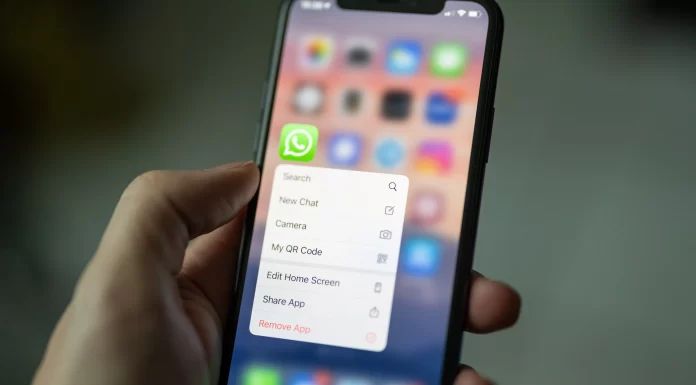
WhatsApp er en velkendt platform, som giver dig mulighed for at sende tekstbeskeder, foretage lyd- eller videoopkald, sende dokumenter og meget mere. Det ser ud til, at WhatsApp giver klare instruktioner om, hvordan man downloader og bruger dette program, så der burde ikke være nogen problemer. Men dette er ikke tilfældet, nogle brugere kan stadig have uventede problemer. For eksempel er WhatsApp-nummeret ikke gyldigt for landet.

Men du skal ikke være bekymret. Dette kan kun ske, hvis det angivne nummer ikke passer til det valgte land. Det vil ikke tage lang tid at løse dette problem.

Løsning af problemet med WhatsApp-nummeret, ugyldigt for landet

Glem ikke, at fastnet- og VoIP-numre ikke accepteres af WhatsApp. Det angivne telefonnummer skal være aktivt for at kunne modtage OTP (one-time-password). Dette vil være nødvendigt for at udføre følgende trin.

WhatsApp informerer brugerne om, at det angivne nummer er ugyldigt for det valgte land i en dialogboks, der vises med denne advarsel. Tryk på “ОК” for at rydde dette vindue og gå tilbage til den forrige skærm, og rediger igen på denne måde:

  • Vælg dit land på den liste, der vises af WhatsApp. Koden for det valgte land udfyldes automatisk.
  • Indtast dit telefonnummer uden fejl.

Et gyldigt indisk nummer vil f.eks. have et nummer +91 og 10 cifre efter det.

Hvis de indtastede oplysninger er korrekte, vises en engangskode til bekræftelse i indbakken til sms’er. Hvis fejlen opstår igen, vises den samme dialogboks.

Du kan gentage ovenstående igen og omhyggeligt kontrollere alting flere gange for fejl. Men hvis alle de indtastede oplysninger er korrekte, men der stadig er et vindue, der meddeler dig, at nummeret er ugyldigt, bør du kontakte WhatsApp’s supporttjeneste. For at gøre dette skal du skrive et brev til dem, hvori du angiver dit telefonnummer i internationalt format samt beskriver problemet. Du kan også kontakte din operatør for at få flere oplysninger.

Hvad betyder denne ordre indeholder en gave på Amazon

For mange nye brugere af Amazon vil funktionen til at sende gaver måske være en nyhed. Det er næppe en ny funktion for sådanne tjenester, men at sende en gave på Amazon har sine egne karakteristiske funktioner og nuancer, som vil være interessante for dig.

Sådan sender du en gave

Varer i form af en gave kan sendes, hvis de er fremstillet af Amazon.com eller udvalgte sælgere. Som vi allerede har sagt, har denne måde at sende på sine egne forskelle:

  1. Når du sender en gave, kan du vedlægge en pakkeliste, så modtageren ved, hvem der har sendt den.
  2. For at holde modtageren uvidende om, hvad gaven koster, er der en funktion, der skjuler priserne på pakkelisten.
  3. Du kan tilføje en personlig besked til en gave.
  4. Traditionelt set kan du pakke din gave ind i gavepapir.
  5. Hvis det er nødvendigt, kan du sende modtageren en digital kopi af gavekvitteringen.
  6. Send gaven via e-mail eller sms uden at oplyse modtagerens leveringsadresse.

Amazon udskriver gavebeskeden for denne type forsendelse på følgesedlen. Hvis du vælger at pakke det hele ind i gavepapir, kommer pakkelisten i en kuvert mærket “Don’t Spoil the Surprise” (ødelæg ikke overraskelsen). Forsendelsesadressen og modtagerens navn vil blive anført på følgesedlen. Hvis din ordre indeholder varer til forskellige modtagere, skal du sørge for at medsende en gavebesked til hver enkelt vare. Dette er så, at hvis modtageren er defekt eller ikke ønsker at tage imod gaven, kan de bruge pakkelisten til at returnere varen.

Hvad Amazon gør med varer, der ikke egner sig til gavevarp

Det er ikke alle varer, der kan pakkes ind i gavepapir. Nogle af dem er for store eller passer ikke til formen. De leverer ofte disse varer i deres originale emballage. I sådanne tilfælde vil alle oplysninger, der er nødvendige for levering, være anført på pakkesedlen. Dette vil blive angivet under kasseprocessen. I de fleste tilfælde vil du have mulighed for at vælge “Send i Amazon-kasse” på checkout-siden, så indholdet af pakken ikke er synligt. Denne funktion er gratis. Retningslinjerne ændres ikke, når du tjekker ud for at sende en gave. Alle varer, som du bestiller fra et register eller en liste, vil blive markeret som købt, så modtageren ikke modtager en dobbeltgave.

Sådan ændrer du Wi-Fi-netværk på Ring Doorbell

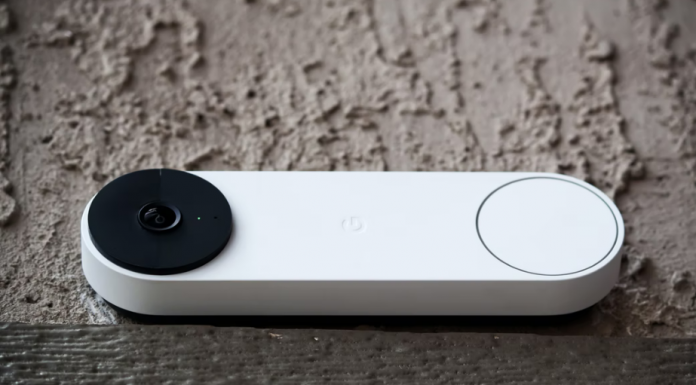
I en tid med internettet og mobile smarte enheder mister traditionelle videosamtaler deres relevans. Ring Doorbell er en intercom, der forbinder dørklokken og videogitteret i indgangsdøren via Wi-Fi til din smartphone.

Nu behøver du ikke længere at gå til kighullet for at finde ud af, hvem der har ringet. Applikationen på din mobilenhed viser dig alt, hvad der sker under din dør. Appen klarer at optage video og sende den til skylageret, så du kan se den senere. Derfra kan du se historikken over dine besøgende: hvem der kom, hvornår de kom, hvilke opkald du gik glip af, og hvilke du besvarede. Et bevægelsesaktiveret kamera gemmer ansigterne på alle dine gæster, og selv dem, der ikke ringede op. Tvivlende personer vil tænke sig om en ekstra gang, før de kommer til din dør.

Ring Doorbell er brugervenlig, og du kan nemt tilslutte enheden til dit WiFi-netværk. Så her kan du se, hvordan du ændrer WiFi-netværket på din Ring Doorbell.

Sådan tilslutter du Ring Doorbell-enheden til WiFi

Ring Doorbell’s første Wi-Fi-oplevelse vil ikke handle om at oprette forbindelse til dit hjemmenetværk. Når du begynder at opsætte den, går den først i opsætningstilstand og beder dig om at downloade appen til din smartphone eller tablet for at komme videre.

Så snart du har downloadet appen og konfigureret din brugerprofil, opretter appen forbindelse til den nærmeste Ring Doorbell-enhed. Dette fungerer ved at oprette sit midlertidige Wi-Fi-netværk, når Ring Doorbell er i opsætningstilstand. Dette bruges til at forbinde Ring-appen til enheden, og når opsætningen er afsluttet, vil den oprette forbindelse til Wi-Fi-netværket.

Når du har fulgt instruktionerne på din smartphone eller tablet, skal du oprette forbindelse til dit Wi-Fi-hjemmenetværk og konfigurere indstillingerne. Når dette er gjort, opretter din enhed forbindelse til det valgte Wi-Fi-netværk.

Sådan tvinger du opsætningstilstanden på Ring Doorbell frem

Hvis du ikke går ind i opsætningstilstand, kan din Ring Doorbell ikke oprette forbindelse til dit Wi-Fi-netværk i hjemmet, hvilket gør den ubrugelig. I nogle tilfælde skal du muligvis tvinge den til at gå ind i opsætningstilstand. Hvis du vil gøre dette, skal du fjerne frontpanelet fra enheden. Herefter skal du trykke på den sorte knap og slippe den. Tænd for enheden, og kontrollér, om den er gået ind i opsætningstilstand.

Hvis ikke, skal du foretage en hård nulstilling. Dette gøres ved at trykke på den sorte knap og holde den nede i 15 sekunder (eller længere tid, hvis det er nødvendigt). Dette vil nulstille din Ring Doorbell, og enheden vil gå i opsætningstilstand.

Sådan ændrer du WiFi-netværket på Ring Doorbell

Din Ring Doorbell fungerer måske fint, men hvis dit Wi-Fi-netværk svigter, du har skiftet router eller er flyttet til et nyt hus, skal du ændre Wi-Fi-netværket på din Ring Doorbell-enhed, så den fungerer korrekt. Desværre er det ikke særlig nemt at gøre dette, fordi der ikke er nogen indbygget kontrol, der gør det muligt at gøre dette fra selve enheden, du skal muligvis bruge Ring-appen.

Hvis du vil prøve den enkle måde at ændre WiFi-netværket på din Ring Doorbell på, skal du følge disse trin:

  • Først og fremmest skal du åbne Ring-appen og navigere til kameraet.
  • Tryk derefter på “Enhedssundhed”.
  • Tryk derefter på “Change WiFi Network” (Skift WiFi-netværk), og vælg det relevante netværk på listen.

Hvis du er nødt til at gå en anden vej, kan du prøve at bruge en mulighed, der hedder “Genoptag forbindelse til WiFi”. Når du har valgt denne mulighed, skal du “Tryk på den orange knap”. Det betyder, at du skal afmontere Ring Doorbell fra væggen.

Hvis du ikke har lyst til at skrue alting af for at komme til den orange knap, er der en enklere løsning. Du kan ændre SSID-navnet, så det passer nøjagtigt til navnet på den gamle router eller det defekte netværk. Det er måske ikke den mest komplicerede løsning, men det vil i det mindste få arbejdet gjort.

Hvorfor aktier ikke handles til den foregående dags slutkurs

Børsmarkederne er det bedste eksempel på, hvordan loven om udbud og efterspørgsel fungerer. Det vil sige, at priserne på aktiemarkedet ændrer sig konstant og bevæger sig mod en ligevægt, der afhænger af udbud og efterspørgsel.

Derfor er den pris, der til enhver tid er noteret for en bestemt aktie, blot den pris, som aktien blev solgt til ved den seneste handel.

Det vil sige, at et aktiemarked blot er et redskab, der hjælper sælgere og købere med at mødes, men priserne bestemmes udelukkende af udbud og efterspørgsel. Det betyder, at handel kun finder sted, når der er villige sælgere af en aktie (salgsprisen) og villige købere (budprisen). Det punkt, hvor disse priser er ens, er markedsligevægt. Hvis efterspørgslen efter en aktie imidlertid stiger (dvs. at der er flere, der er villige til at købe den, end der er villige til at sælge den), vil prisen også stige. Omvendt vil prisen falde, hvis der er flere, der er villige til at sælge aktien, end der er villige til at købe den.

Hvorfor er åbnings- og lukkekursen så forskellig?

Slutkursen er simpelthen den sidste pris, som en aktie blev købt til før lukketid på den børs, hvor aktien handles. Åbningskursen er ikke nødvendigvis den samme, da den blot er prisen på den første transaktion på den næste handelsåbningsdag. Og nogle gange, hvis udbuddet og efterspørgslen efter den pågældende aktie har ændret sig i perioden mellem lukke- og åbningskursen, kan åbningskursen også være væsentligt forskellig fra lukkekursen.

Det er grunden til, at åbnings- og lukkekurserne ikke altid er de samme.

Hvad er årsagerne til, at aktiekursen ændres mellem lukke- og åbningstidspunktet?

Virksomhederne overvåger kursen på deres aktier og tilpasser pressemeddelelserne på mange måder, så de kommer ud, når markedet er lukket. Det giver virksomheden mulighed for at følge markedets reaktion og mere tid til at reagere på den.

Desuden kommer der generelt mange nyheder ind, når markedet er lukket. Nyhederne er imidlertid en faktor, der gør det muligt for investorerne at foretage en revurdering af et selskabs aktiekurs. Derfor påvirker nyheder, der kommer efter markedets lukning, aktiens værdi, når markederne åbner igen.

Det vil sige, at aktiernes pris kan ændre sig uden budgivning. Simpelthen fordi balancen mellem udbud og efterspørgsel har ændret sig, når markederne åbner igen, og ligevægtsprisen befinder sig på et andet punkt (dvs. aktien har en anden pris).

Sådan navngiver du kolonner i Google Sheets

0

Google Sheets er en yderst praktisk online ressource til at oprette alle slags dokumenter i regnearkformat, gemme dem og distribuere dem. Med alle funktionerne i Microsoft Excel, men uden at det kræver download af en pc, har denne tjeneste hurtigt erstattet det downloadbare Excel-program for mange mennesker. Selv erfarne Microsoft Office-brugere har dog nogle gange brug for hjælp til at finde ud af, hvordan nogle funktioner i Google Sheets fungerer.

Sådan fryser du rækker

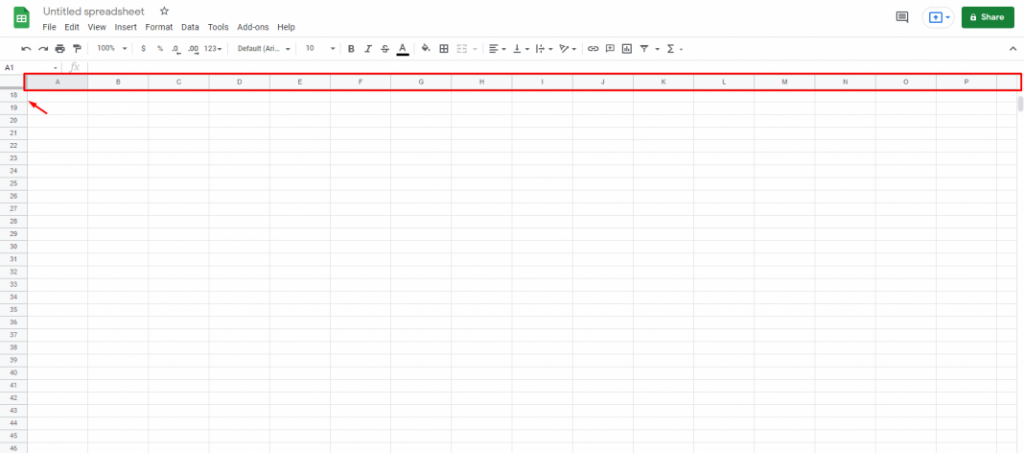
Når man laver tabeller, har man nogle gange brug for at ændre navnet på en kolonne. Kolonner har store bogstaver fra A til Z som navne. Disse navne kan ikke ændres på nogen måde.

Uanset hvad du gør, vil disse navne altid forblive de samme og stå øverst i tabellen, uanset hvor langt ned du scroller. Men i stedet for at ændre disse betegnelser kan du tilføje dine overskrifter til den første række og fastfryse dem. Det er ret nemt at gøre, det kræver:

1. Åbn først filen med den tabel, som du vil justere i. 

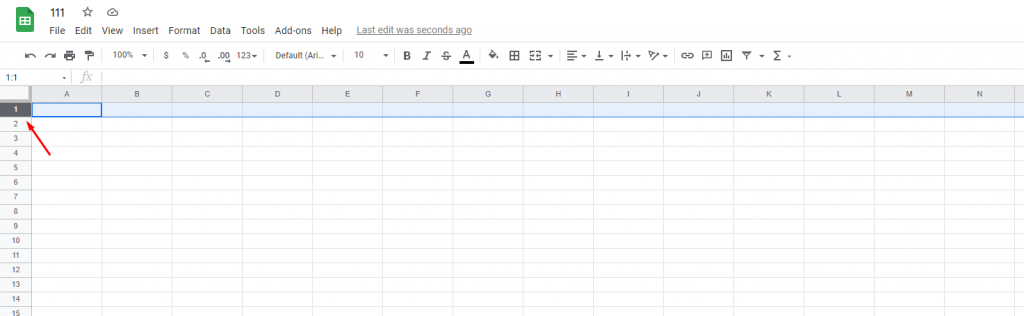
2. Når den først er indlæst, skal du klikke på nummeret foran den første række.

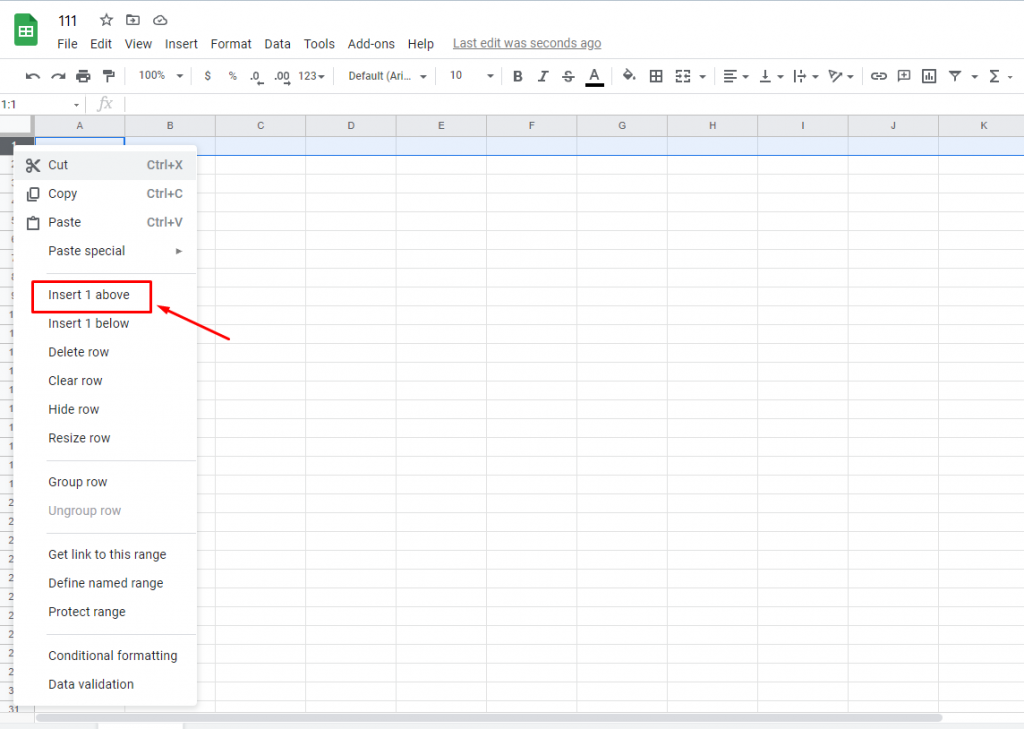
3. Hvis den række, du har brug for, ikke er tom, skal du højreklikke på nummeret foran rækken og vælge Indsæt 1 ovenfor.

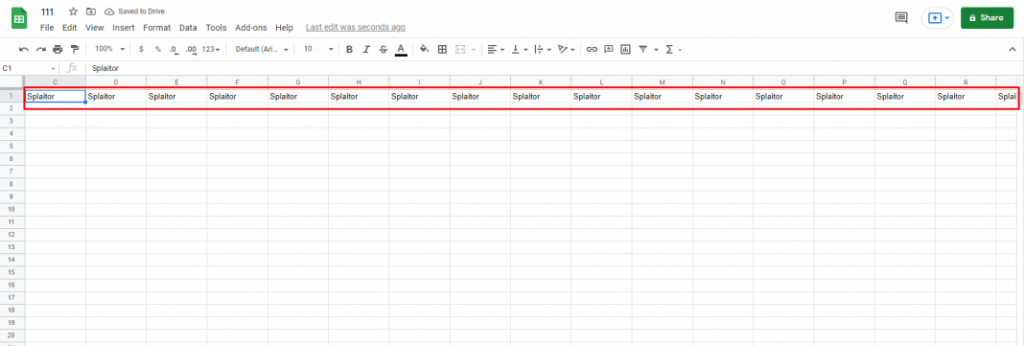
4. Markér de celler, hvor du vil indsætte titlen, og skriv den ønskede titel i dem.

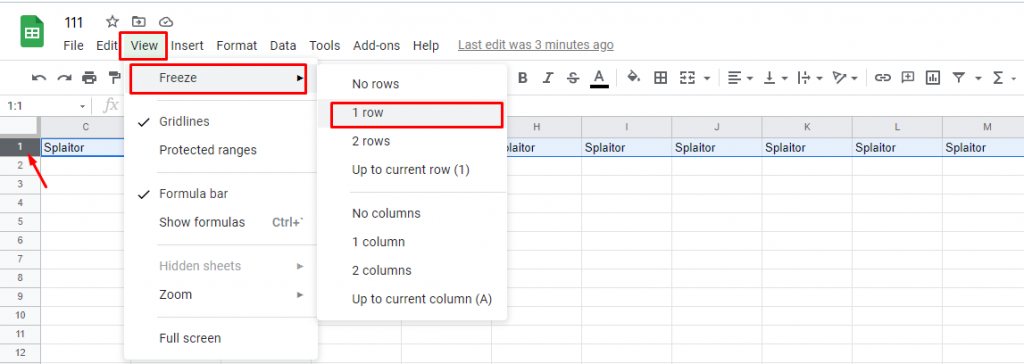
5. Klik derefter på tallet foran den første række igen.

6. Klik på “View” i funktionerne øverst på skærmen.

7. Når vinduet åbnes, skal du vælge “Freeze”.

8. Herefter vises en anden menu. Vælg “1 række“.

Hvis du har gjort alt korrekt, er rækken med kolonnenavnene nu fastfrosset. Du kan rulle så meget ned, som du vil, men du vil stadig kunne se kolonnenavnene øverst. Hvis du indtaster et separat sæt navne i anden eller tredje række, og du ønsker, at de altid skal forblive øverst i tabellen, skal du gentage ovenstående trin over for disse rækker.

Sådan repareres Samsung TV fjernbetjening virker ikke, ingen rødt lys

Samsung er en af de største tv-producenter i verden. De fremstiller også en masse tv-tilbehør. Selv om de er en af de førende på dette område, kan selv de ikke gøre alt uden fejl. Nogle gange går deres fjernbetjeninger i stykker, og der sker fejl.

Hvad skal du gøre, hvis Samsung TV Remote ikke virker, og der er ingen rødt lys på den

Først skal du finde ud af, hvad der kan være sket med din enhed. Hvis de røde lys slet ikke blinker, er den mest almindelige årsag til sådanne problemer et problem med batterierne. De er højst sandsynligt afladet, og du skal købe nye eller genoplade de gamle, hvis det er muligt.

Inden du gør det, er det værd at foretage den indledende fejlfinding og sikre dig, at:

  • Først skal du tage din smartphone og tænde kameraet på den.
  • Derefter skal du rette kameraet mod forsiden af fjernbetjeningen og trykke på et par af knapperne.
  • Hvis du kan se infrarødt lys fra fjernbetjeningen, er batteriet ikke dødt endnu. Hvis ikke, skal det udskiftes.

Hvad gør man, hvis Samsung TV Remote ikke virker med rødt lys, der blinker

Hvis fjernbetjeningen ikke virker, men du bemærker, at den blinker rødt, hver gang du trykker på en knap, kan det betyde, at signalet ikke når frem til dit tv. Der kan f.eks. være en genstand foran dit tv, som blokerer signalet fra fjernbetjeningen til sensoren. Du bør først kontrollere, om der ikke er nogen kasser, enheder eller andre genstande foran dit Samsung-tv. Dette problem kan også opstå, hvis tv’et og fjernbetjeningen ikke er forbundet. I dette tilfælde vil de ikke reagere på dine handlinger, selv om begge enheder er tilsluttet og opladet. For at forbinde fjernbetjeningen og tv’et skal du:

  1. Tryk på knappen Tilbage og Op og hold den nede på samme tid.
  2. Hold dem nede i 10-20 sekunder, indtil du hører eller ser en besked.
  3. Derefter bør tv’et oprette forbindelse til fjernbetjeningen.

Samsung Remote volumen fungerer ikke

Hvis du oplever, at alle funktioner fungerer undtagen lydstyrkekontrol, kan der være to sandsynlige årsager til dette:

  • Du kan have et problem med systemopdateringerne på din fjernbetjening, Samsung-fjernbetjeninger har deres egen firmware, der styrer deres funktion som enhver anden software, og den kan have fejl, der blokerer nogle funktioner i enheden, i dette tilfælde lydstyrkekontrollen.
  • Hvis der er tilsluttet en Samsung Soundbar til dit tv, kan problemet ligge i den, da fjernbetjeningen ikke automatisk opretter forbindelse til Soundbar’en. I dette tilfælde skal du tilslutte den manuelt til fjernbetjeningen.

Den første og nemmeste måde at løse problemet på, hvis det er relateret til softwaredelen af fjernbetjeningen, er at opdatere systemets software. For at gøre dette skal du gøre følgende:

  • Gå til Indstillinger på dit tv
  • Vælg Support, og gå til Softwareopdatering
  • Vælg derefter Opdater nu, og følg instruktionerne på skærmen
  • For at undgå dette i fremtiden kan du aktivere funktionen Аuto Update i den samme menu på dit tv. På den måde vil opdateringer, når de er tilgængelige, automatisk blive downloadet til dit tv.

Problemet med soundbaren kan løses lige så nemt. Du skal gå til menuen Indstillinger og aktivere funktionen Universal Remote. Dette vil gøre det muligt for din tv-fjernbetjening at styre soundbaren direkte og også at ændre dens lydstyrke.

Samsung TV-knapperne virker ikke

Du kan også betjene tv-apparater uden fjernbetjening, da der altid er kontrolknapper på dem til dette formål. Normalt er de placeret i bunden eller på bagsiden af tv’et, afhængigt af modellen. Men der er tilfælde, hvor disse knapper heller ikke reagerer. Hvis der ikke sker noget, når du trykker på dem, betyder det, at problemet ikke var med din fjernbetjening, men med tv’et som helhed. Det kan være en systemfejl eller et problem med tv’ets strømforsyning. Der er løsninger på denne situation, som kan hjælpe dig, f.eks:

  • Mens tv’et er tændt, skal du holde tænd/sluk-knappen på fjernbetjeningen nede, indtil tv’et slukkes og tændes igen. Det er vigtigt at holde knappen nede under hele processen.
  • Du kan også slukke for dit tv og trække stikket ud i op til 30 sekunder. Sæt det derefter i stikket igen, og prøv at tænde det igen.

Sådan løser du Netflix uden lyd på Chromecast

Hvis der er et problem med din Chromecast, som gør, at Netflix ikke producerer lyd, skal du først undersøge, om problemet er specifikt for programmet. For at gøre dette skal du prøve at tænde for et andet tv-program eller en anden film. Hvis lyden ikke virker alle andre steder, skal du dobbelttjekke, at lydstyrken er indstillet til et rimeligt niveau. Hvis det ikke er tilfældet, skal du nulstille de enheder, du bruger til at se Netflix med Chromecast.

Så hvis du bruger din bærbare computer til at se Netflix og streame det til dit tv med Chromecast, skal du nulstille den bærbare computer, Chromecast og tv’et. Dette vil sandsynligvis hjælpe dig med at løse dit problem. Men hvis det ikke virker, kan du prøve nogle af løsningerne nedenfor.

Chromecast Netflix lydproblemer

Lyd er en integreret del af moderne film og tv-shows. Når alt kommer til alt, virker det i dag ikke særlig tiltalende at se stumme film. Så her er metoderne til at håndtere lydens forsvinden:

1. Prøv et andet tv-program eller en anden film

Det kan overraske dig, at hver enkelt film og tv-serie faktisk er en fil, der kan være i forskellige formater, f.eks. .mp4 eller .mov. Så når du ser tv eller en film, downloader du den bare i realtid, ligesom når du ser en Youtube-video. Årsagen til den manglende lyd kan være skader på den originale videofil. Dette er ret sjældent, men det er nemt at kontrollere. Netflix beder dig, hvis du støder på et bestemt program, der ikke afspilles, ikke har lyd eller mangler segmenter, om at give dem besked, så de kan rette filen.

For at se, om dette er årsagen til problemet, skal du blot kontrollere, om der er lyd i andre udsendelser eller film. Hvis der er et problem med et bestemt afsnit eller en bestemt film, skal du fortælle Netflix det. De vil helt sikkert løse det så hurtigt som muligt, så du snart kan se det, du ikke kunne se før.

2. Sørg for, at lydstyrken på tv’et og Chromecast er slået til.

Du kan ændre lydstyrken både på den enhed, hvor du ser Netflix, og på selve Chromecast’en. Derfor bør du kontrollere begge dele. Måske er lydstyrken slået til på den ene af dem og ikke på den anden.

3. Tænd og sluk for tv’et

Dit tv kan have en lille fejl, hvor alt andet end lyden fungerer fint. Men det er nemt at løse, du skal bare genstarte det. Herefter burde alt fungere fint.

Tag tv’et ud af væggen, vent ca. 30 sekunder, og tilslut det igen. Tænd det derefter, eller vent på, at det vender tilbage til startskærmen, hvis det tænder af sig selv. Åbn Netflix, og se, om lyden virker bagefter.

4. Tænd og sluk for din Chromecast

Chromecast er en lille computer. Og ligesom en computer kan dens programmer have fejl, og den kan fryse. Men efter en genstart vil fejlene forsvinde. Som regel behøver du ikke genstarte den mere end en gang om måneden. Du skal blot afbryde Chromecasten hurtigt og tilslutte den igen.

Denne metode kan håndtere små problemer ikke kun på din Chromecast, men også på din smartphone og enhver anden enhed.

5. Kontroller HDMI-kablet

Hovedformålet med HDMI er at overføre video og lyd fra Chromecast til tv’et. Så hvis den fungerer dårligt, kan du muligvis ikke få video eller lyd eller begge dele.

Hvis du har et ekstra HDMI-kabel, kan du tilslutte det og se, om det var problemet. Du kan tage dette kabel fra en anden enhed for at foretage denne kontrol. Hvis det imidlertid er kablet, der er skyld i lydproblemet, bør du købe et nyt kabel til erstatning online eller købe det i butikker som Walmart.

Chromecast Netflix Ingen lyd

Oftest er årsagen til noget som dette, at du eller en anden i dit hjem ved et uheld har skruet ned for lydstyrken på et eller begge dine tv’er og Chromecast. Men hvis det ikke hjælper at tjekke lydniveauet, er der flere mulige løsninger på problemet. I så fald skal du følge de trin, der er anført ovenfor, og starte ved punkt 3.

Chromecast Netflix-lyd ude af synkronisering

Et almindeligt lydproblem, der opstår, når der streames video, er forkert tilpasset lyd. det sker også under Netflix-produktioner med Chromecast.

Det første, du skal gøre, er at kontrollere, om problemet opstår, når du ser et andet tv-program eller en anden film. Nogle tv-udsendelser og film kan have en fejl, f.eks. ingen afspilning eller usynkroniseret lyd. Kun Netflix kan løse dette problem. Netflix spørger, om du er stødt på beskadigede filer, så de kan give dig besked, så de kan rette dem.

Men hvis dette ikke er et enkeltstående tilfælde for dig, bør du udføre de 5 trin, der er beskrevet ovenfor. Det anbefales, at du følger alle 5 punkter trin for trin.

Det kan også være et problem med ledningerne på receiveren eller lydkortet. Hvis du bruger lydanlægget i stedet for tv-højttalerne, bør du dobbelttjekke, at alle højttalerkabler er tilsluttet.

Du kan også prøve at afspille lyden gennem blues-højttaleren, hvis du har en sådan. På den måde kan du se, om der er et problem med dit højttalersystem eller noget andet.

Hvis ingen af de trin, der er beskrevet ovenfor, hjælper dig med at løse problemet, skal du kontakte Netflix-support. De vil kontakte dig og hjælpe dig med at løse problemet.

Sådan installerer du pensler i Procreate

Procreate er et af de mest populære programmer for designere. Det har en bred vifte af indbyggede funktioner og forskellige tilpasningsmuligheder. Men hvis du har brug for at udvide dens værktøjskasse med brugerdefinerede pensler, kan du nemt gøre det. For eksempel er håndbogstaveri på mode lige nu, og hvis du gerne vil tilføje det til dit program, kan du finde en masse gratis eller betalte håndbogstaveringsbørster. Men hvordan installerer du dem i din applikation?

Sådan tilføjer du pensler i Procreate

Først skal du downloade penslerne til din computer og uploade dem til en cloud-tjeneste som iCloud eller Dropbox, eller du kan downloade dem direkte til din iPad. Hvis du downloader filerne til din iPad i et arkiv, skal du bruge et program til at udpakke filerne, f.eks. iZip. Uanset hvordan du downloader penslerne, vil installationsprocessen være den samme:

  • Åbn et nyt lærred, og klik på penselikonet. Dette vil åbne panelet Pensler
  • Derefter skal du vælge den mappe, hvor du vil installere penslerne. Du kan oprette en ny ved at klikke på knappen “+” øverst i mappen
  • Klik på “+” over listen over pensler for at importere en ny pensel
  • I det vindue, der åbnes, skal du klikke på “Import“
  • Dette åbner iPad’s File-grænseflade, og her skal du vælge en mappe, hvor du har downloadet dine pensler.
  • Klik på den pensel, du vil installere, og du vil vende tilbage til Procreator med et åbent indstillingspanel for din pensel. Første gang du installerer en pensel, vil den ikke have et navn, men den vil blive vist, når du klikker på knappen Tilbage og går tilbage til pensellisten

Kan du installere iPad-børster i Procreate Pocket

Der findes også en forenklet lommeversion af Procreate til iPhones. Procreate Pocket er et kraftfuldt tegneprogram, der er lavet specielt til mobile enheder. Du vil kunne installere pensler fra din iPad til din Procreate Pocket, men sagen er, at udviklerne ikke garanterer, at alle Procreate-pensler vil blive understøttet i Procreate Pocket, og at de vil fungere korrekt, fordi de er udviklet specielt til iPads’ størrelse og kraft. For at være sikker på deres kompatibilitet bør du kontakte butikkens supportcenter, før du køber en pensel.

Sådan bruger du skrifttyper i Procreate

Siden Procreate version 4.3 er det nu muligt at importere forskellige skrifttyper til din iPad og bruge dem til at tilføje tekstbokse til dine billeder. For at bruge dem skal du blot downloade skrifttypen i “OTF”-format og derefter klikke på din fil i filhåndteringsprogrammet. Du vil blive bedt om at vælge et program til at åbne den, så vælg Procreate. Skrifttypen skulle automatisk blive tilføjet til din app. Hvis du vil bruge den, skal du blot klikke på skruenøglen, tilføje tekst og dobbeltklikke på ikonet for at få vist listen over skrifttyper.